> ## Documentation Index
> Fetch the complete documentation index at: https://docs.chift.eu/llms.txt
> Use this file to discover all available pages before exploring further.
# Atilla
# Prérequis
1. Activez le module de Chift :
1. Rendez-vous dans Modules & Abonnements
2. Cliquez sur « Modules de caisse »
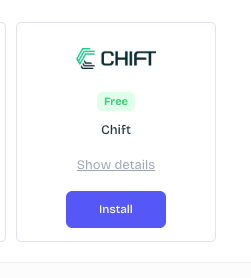
3. Cliquez sur « Installer » sur le module de Chift
 d. Une fois cela fait, cliquez à nouveau sur l'application et ouvrez les paramètres
e. Vous pouvez désormais copier le token d'API dont vous aurez besoin pour créer la connexion
Notez que cette opération doit être effectuée pour chacun de vos magasins que vous souhaitez connecter
# CONNEXION
**Étape 1 :** Choisissez un nom pour votre connexion (facultatif)
d. Une fois cela fait, cliquez à nouveau sur l'application et ouvrez les paramètres
e. Vous pouvez désormais copier le token d'API dont vous aurez besoin pour créer la connexion
Notez que cette opération doit être effectuée pour chacun de vos magasins que vous souhaitez connecter
# CONNEXION
**Étape 1 :** Choisissez un nom pour votre connexion (facultatif)
 **Étape 2 :** Saisissez la clé d'API que vous avez créée précédemment
 **Étape 4 :** Cliquez sur « Connecter » pour finaliser la connexion.