> ## Documentation Index
> Fetch the complete documentation index at: https://docs.chift.eu/llms.txt
> Use this file to discover all available pages before exploring further.
# L'Addition
# PRÉREQUIS
* disposer d'un compte Addition Premium pour pouvoir bénéficier des intégrations.
# PRÉPARATION
Depuis votre compte l'Addition, sélectionnez le partenaire auquel vous souhaitez vous connecter dans Laddition.
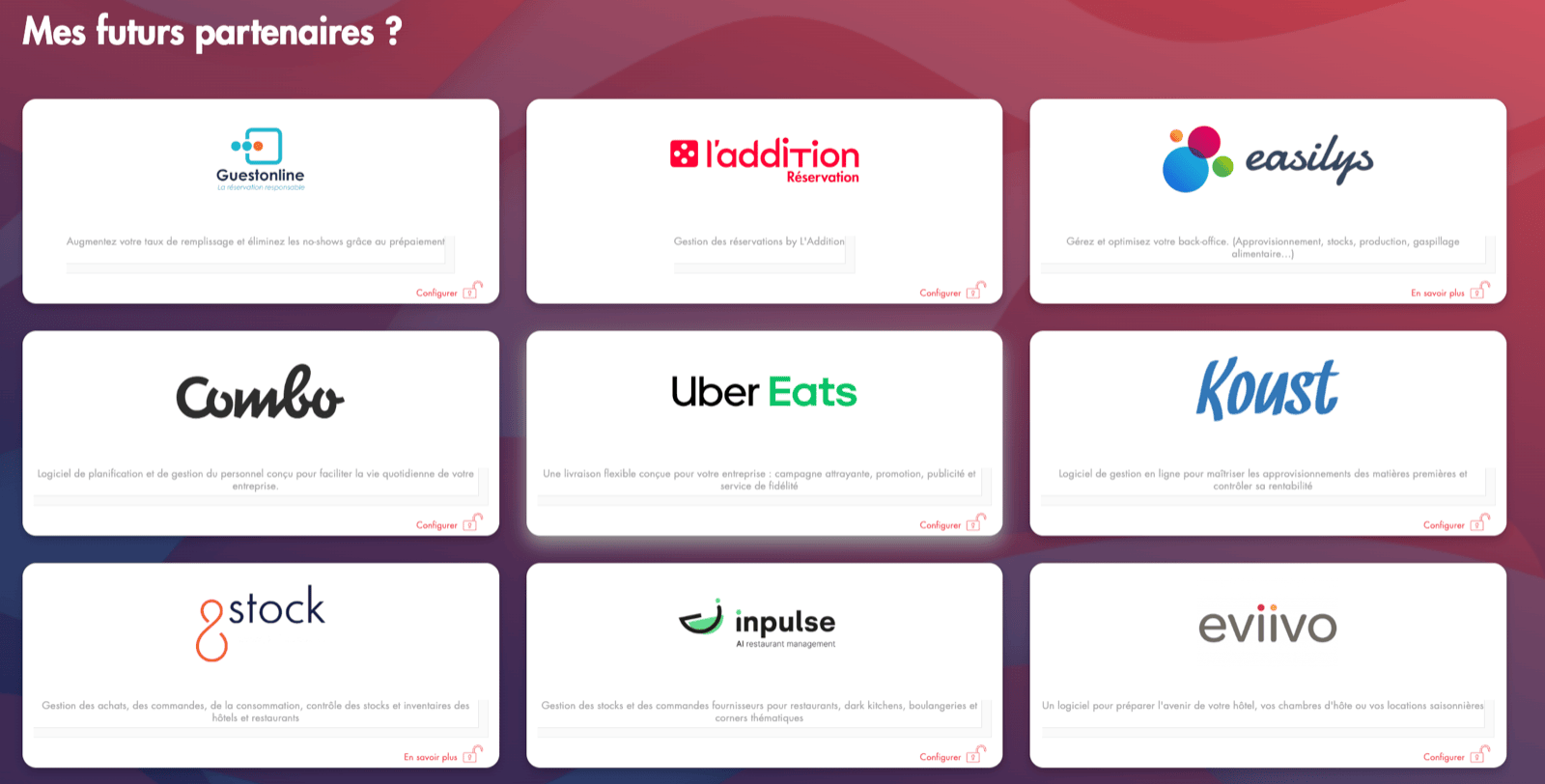 Si vous ne parvenez pas à trouver le partenaire auquel vous souhaitez vous connecter, veuillez sélectionner "Chift" comme partenaire à connecter.
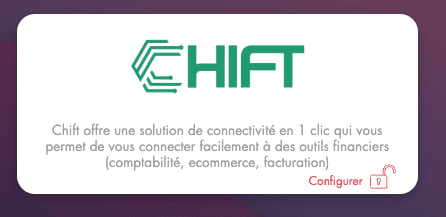 Vous pouvez ensuite suivre les étapes d'activation du partenaire afin de générer votre clé d'authentification vous permettant d'établir une connexion avec l'Addition.
Voici le [lien](https://laddition.slite.page/p/OuMkennDjrX2Bc/L-Addition-and-Chift-Guide-d-integration) vers la documentation explicative de L'Addition. (Disponible uniquement en français - nous fournissons ci-dessous la version traduite)
#### **L'Addition & Chift - Guide d'intégration**
**Contexte**
L'intégration de L'Addition x Chift permet la synchronisation des données de ventes de la caisse avec Chift et ses partenaires.
Chift propose une solution de connectivité en un clic qui permet de se connecter facilement, depuis le même connecteur Chift, à divers outils financiers (comptabilité, e-commerce, facturation).
**Onboarding automatique**
1. **Activation du partenaire**\
Pour démarrer votre intégration Chift avec L’Addition, rendez-vous sur votre reporting à l'adresse [reporting.laddition.com](http://reporting.laddition.com/).
Cliquez ensuite sur l'encadré Activation partenaire > puis recherchez la tuile Chift.
2. **Débloquer le connecteur**\
Les connecteurs vers les partenaires de L’Addition sont disponibles pour les clients de L’Addition ayant souscrit au forfait premium.
Le cadenas fermé en bas à droite de la tuile Chift indique que le forfait n'est pas débloqué.
Cliquez sur Débloquer pour initier une demande de devis.
Vous pouvez ensuite suivre les étapes d'activation du partenaire afin de générer votre clé d'authentification vous permettant d'établir une connexion avec l'Addition.
Voici le [lien](https://laddition.slite.page/p/OuMkennDjrX2Bc/L-Addition-and-Chift-Guide-d-integration) vers la documentation explicative de L'Addition. (Disponible uniquement en français - nous fournissons ci-dessous la version traduite)
#### **L'Addition & Chift - Guide d'intégration**
**Contexte**
L'intégration de L'Addition x Chift permet la synchronisation des données de ventes de la caisse avec Chift et ses partenaires.
Chift propose une solution de connectivité en un clic qui permet de se connecter facilement, depuis le même connecteur Chift, à divers outils financiers (comptabilité, e-commerce, facturation).
**Onboarding automatique**
1. **Activation du partenaire**\
Pour démarrer votre intégration Chift avec L’Addition, rendez-vous sur votre reporting à l'adresse [reporting.laddition.com](http://reporting.laddition.com/).
Cliquez ensuite sur l'encadré Activation partenaire > puis recherchez la tuile Chift.
2. **Débloquer le connecteur**\
Les connecteurs vers les partenaires de L’Addition sont disponibles pour les clients de L’Addition ayant souscrit au forfait premium.
Le cadenas fermé en bas à droite de la tuile Chift indique que le forfait n'est pas débloqué.
Cliquez sur Débloquer pour initier une demande de devis.
 Une fois le devis signé, le cadenas apparaîtra ouvert et vous pourrez commencer à configurer votre connecteur Chift.\
3. **Démarrer la configuration**\
Depuis la tuile Chift (cadenas ouvert) > cliquez sur Configurer.
Une fois le devis signé, le cadenas apparaîtra ouvert et vous pourrez commencer à configurer votre connecteur Chift.\
3. **Démarrer la configuration**\
Depuis la tuile Chift (cadenas ouvert) > cliquez sur Configurer.
 Cliquez ensuite sur Démarrer la configuration
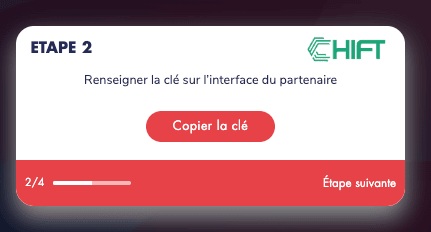
 Ensuite, vous devrez copier la clé afin de pouvoir la saisir dans l'interface Chift.\
 \
Une fois que vous avez enregistré la clé sur l'interface Chift, retournez sur votre interface partenaire L'Addition et cliquez sur **Vérifier la connexion**.\
\
Une fois que vous avez enregistré la clé sur l'interface Chift, retournez sur votre interface partenaire L'Addition et cliquez sur **Vérifier la connexion**.\
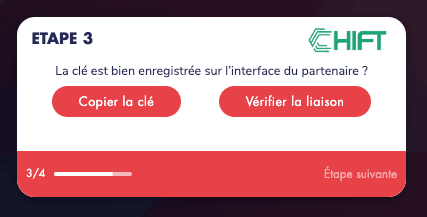 Voilà, vous êtes intégré avec Chift, la tuile s'affiche dans vos partenaires actifs !\
 À tout moment, vous pouvez récupérer votre clé partenaire en cliquant sur le petit (i) en haut à gauche du connecteur.
***
# CONNEXION
**Étape 1:** Choisissez un nom pour votre connection.
À tout moment, vous pouvez récupérer votre clé partenaire en cliquant sur le petit (i) en haut à gauche du connecteur.
***
# CONNEXION
**Étape 1:** Choisissez un nom pour votre connection.
 **Étape 2:** Renseignez votre clé d'authentification, précédemment trouvée sur votre compte l'Addition
 **Étape 3:** Cliquez sur "Connecter" pour finaliser la connection.