> ## Documentation Index
> Fetch the complete documentation index at: https://docs.chift.eu/llms.txt
> Use this file to discover all available pages before exploring further.
# Planity
# PRÉREQUIS
Le module Point of Sales doit être activé.
Vous devez obtenir une clé d'accès pour l'étape 2 :
* Rendez-vous sur votre compte Planity
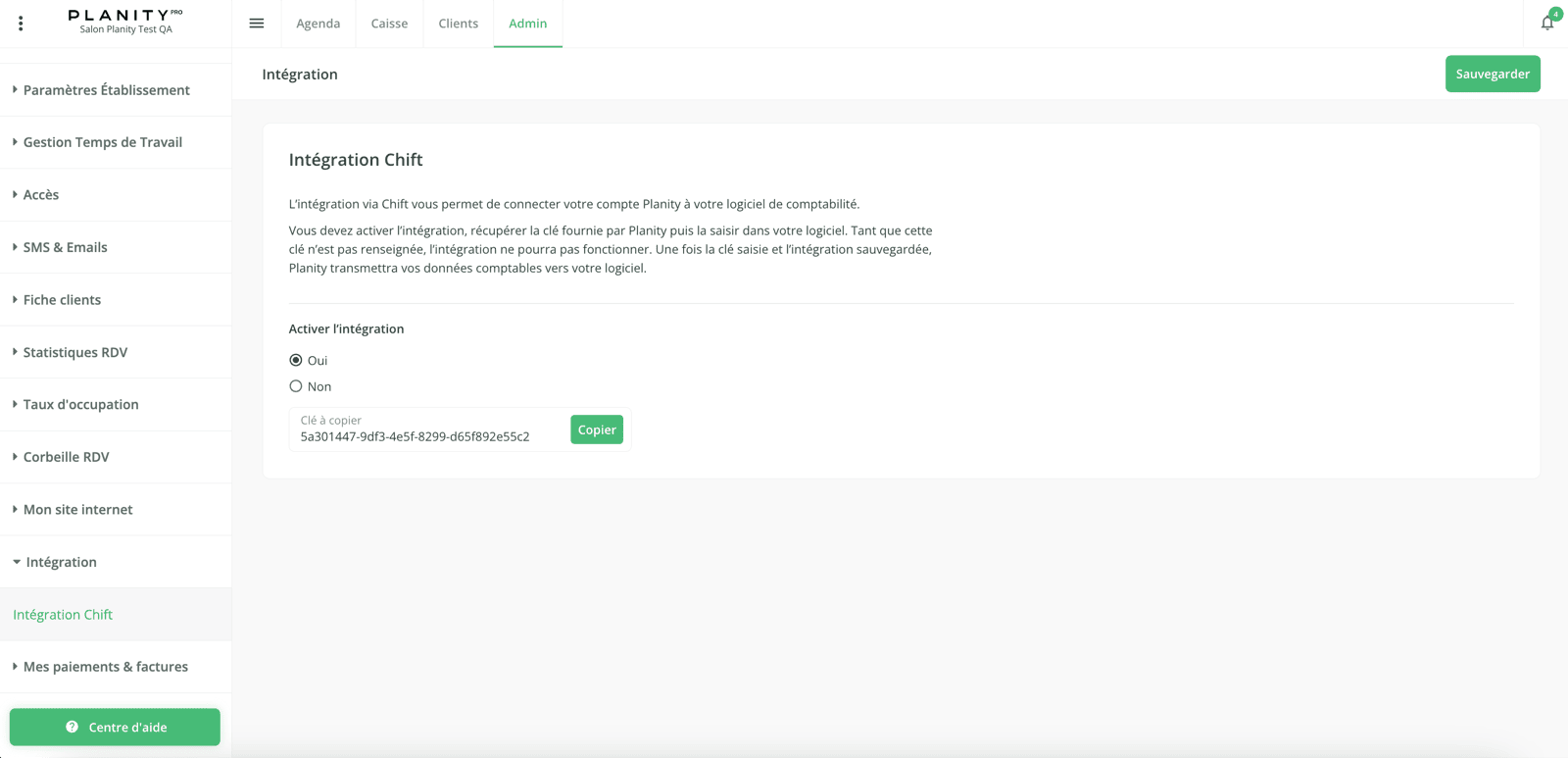
* Allez dans « Admin » > « Intégration » > « Intégration Chift » >
* Sélectionnez « Oui » sur « Activer l'intégration », copiez la clé d'accès et cliquez sur « Enregistrer ».
Consultez également ce guide de Planity : [https://planity.helpdocs.io/l/fr/article/93uplufhol-comment-connecter-chift-et-planity](https://planity.helpdocs.io/l/fr/article/93uplufhol-comment-connecter-chift-et-planity)
 # CONNEXION
**Étape 1 :** Choisissez un nom pour votre connexion.
# CONNEXION
**Étape 1 :** Choisissez un nom pour votre connexion.
 **Étape 2 :** Saisissez votre clé d'accès.
 Après avoir généré la clé API sur Planity, **il peut s'écouler jusqu'à 10 minutes avant que la clé ne devienne active.**\
Si la connexion échoue à la première tentative avec le message d'erreur *« Provided access key is invalid or connection is not configured yet »*, attendez simplement quelques minutes et réessayez.
**Étape 3 :** Cliquez sur « Connecter » pour finaliser la connexion.
Après avoir généré la clé API sur Planity, **il peut s'écouler jusqu'à 10 minutes avant que la clé ne devienne active.**\
Si la connexion échoue à la première tentative avec le message d'erreur *« Provided access key is invalid or connection is not configured yet »*, attendez simplement quelques minutes et réessayez.
**Étape 3 :** Cliquez sur « Connecter » pour finaliser la connexion.
 Notez que l'export des données, une fois activé sur Planity, peut prendre quelques minutes. Si vous rencontrez une erreur inattendue ici, veuillez réessayer.