> ## Documentation Index
> Fetch the complete documentation index at: https://docs.chift.eu/llms.txt
> Use this file to discover all available pages before exploring further.
# Zelty
# **PRÉPARATION**
Il existe deux configurations possibles selon que votre éditeur de logiciel est disponible ou non sur la Marketplace de Zelty.
### Cas 1 : Votre éditeur de logiciel est disponible sur la Marketplace
1. Rendez-vous sur la **Marketplace de Zelty**.
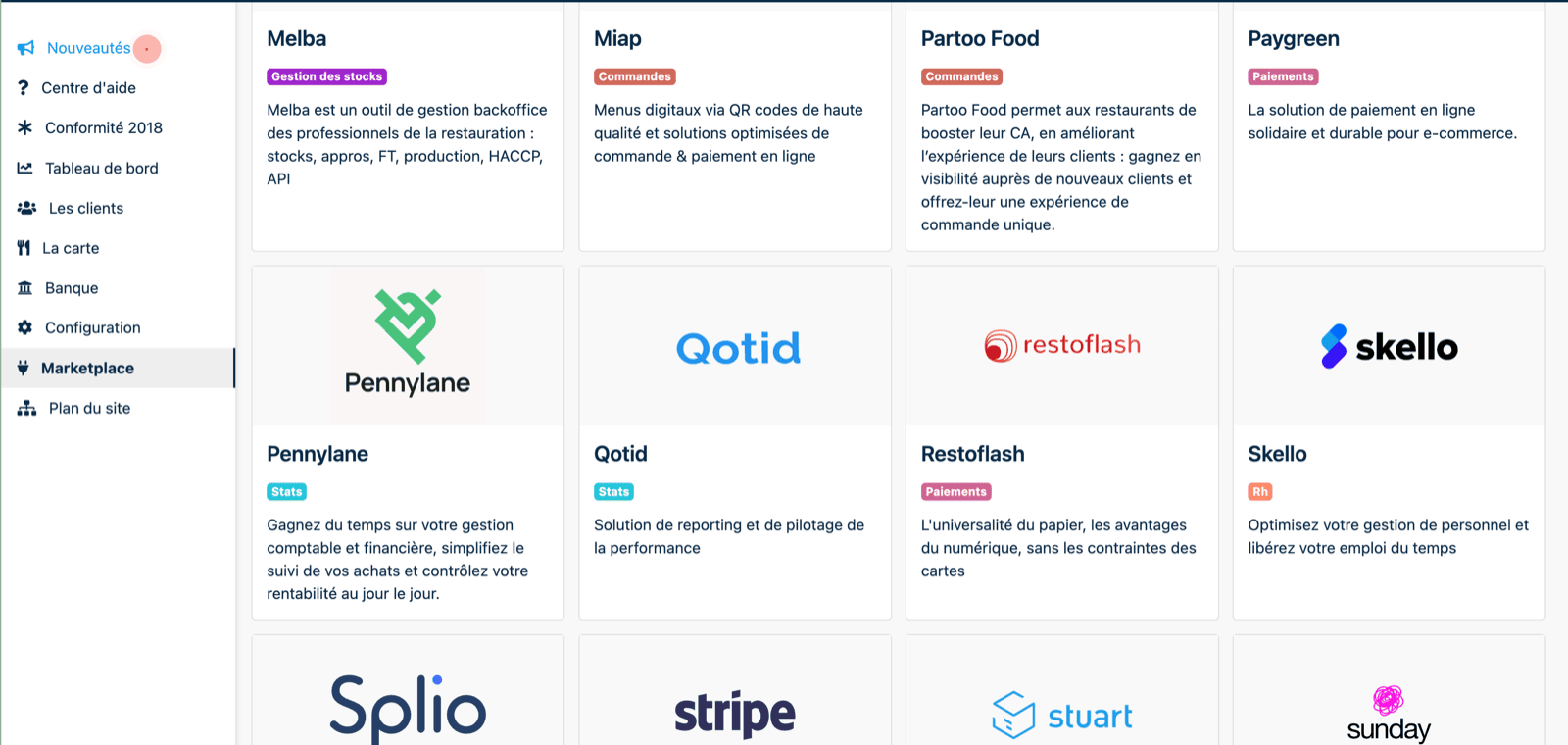 2. Recherchez l'application de votre éditeur de logiciel et ouvrez sa fiche.
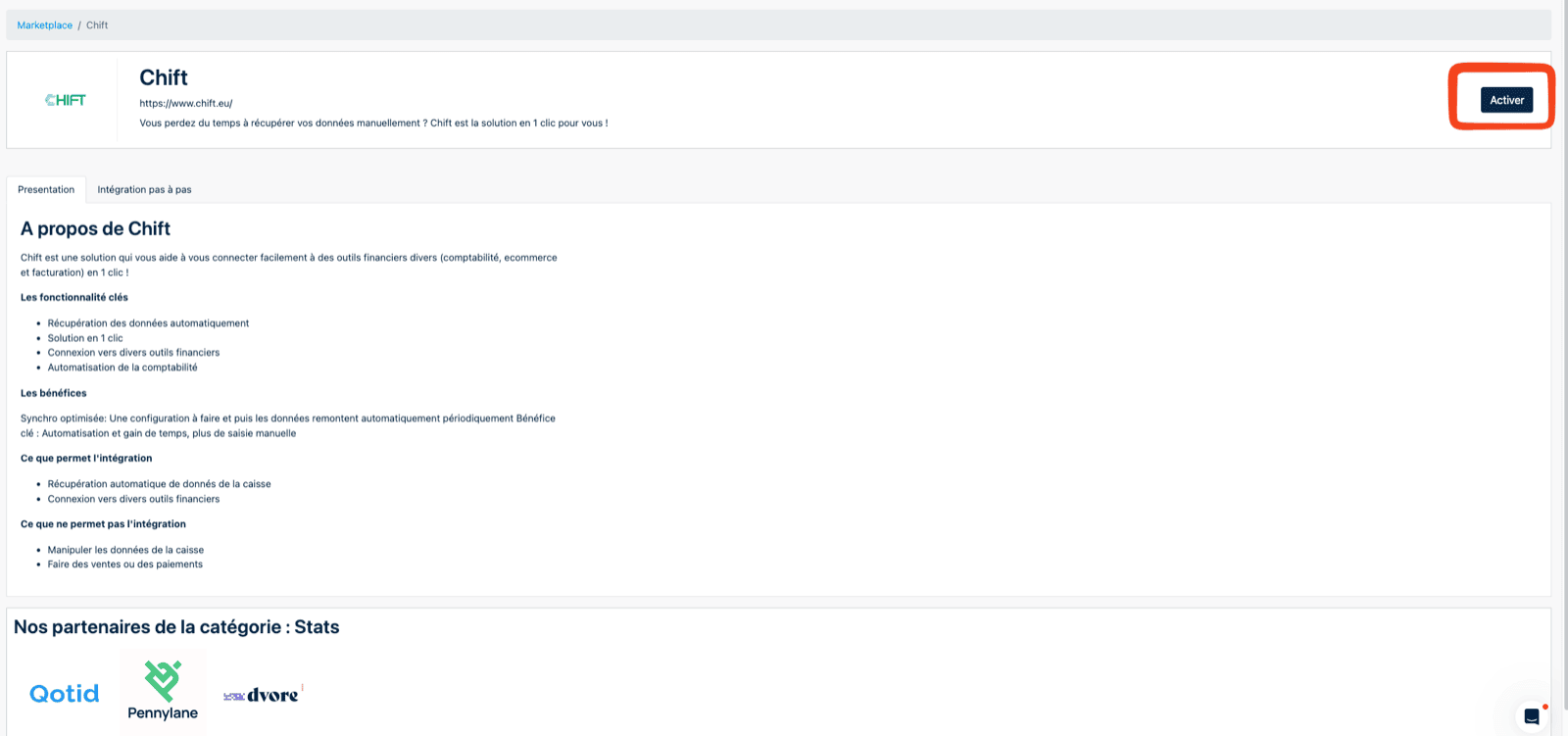
3. Si l'application n'est pas encore active, cliquez sur **Activer**.\
Si elle est déjà active, le statut sera **Activée**.
2. Recherchez l'application de votre éditeur de logiciel et ouvrez sa fiche.
3. Si l'application n'est pas encore active, cliquez sur **Activer**.\
Si elle est déjà active, le statut sera **Activée**.
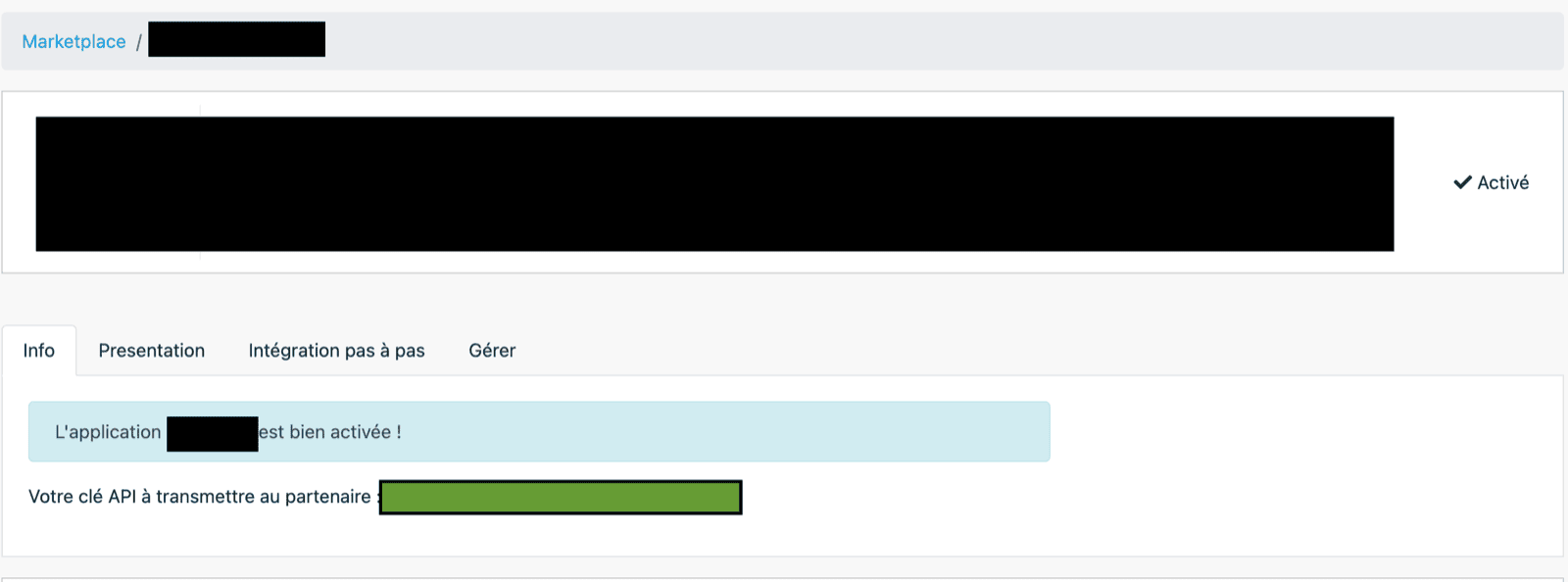
 4. Une fois activée, copiez la **clé API** affichée.
⚠ Si une clé API a déjà été générée par le passé, Zelty n'affichera qu'une version masquée (par exemple : `MTY123******IHA=`).\
Il ne s'agit **pas** de la clé API complète. Elle n'est affichée que pour vous aider à l'identifier.
4. Une fois activée, copiez la **clé API** affichée.
⚠ Si une clé API a déjà été générée par le passé, Zelty n'affichera qu'une version masquée (par exemple : `MTY123******IHA=`).\
Il ne s'agit **pas** de la clé API complète. Elle n'est affichée que pour vous aider à l'identifier.
 Si vous n'avez plus accès à la clé API d'origine, vous devrez en générer une nouvelle (voir « **Clé API perdue** » ci-dessous).
***
### Cas 2 : Votre éditeur de logiciel n'est **pas** disponible sur la Marketplace
Si votre éditeur n'apparaît pas sur la Marketplace de Zelty :
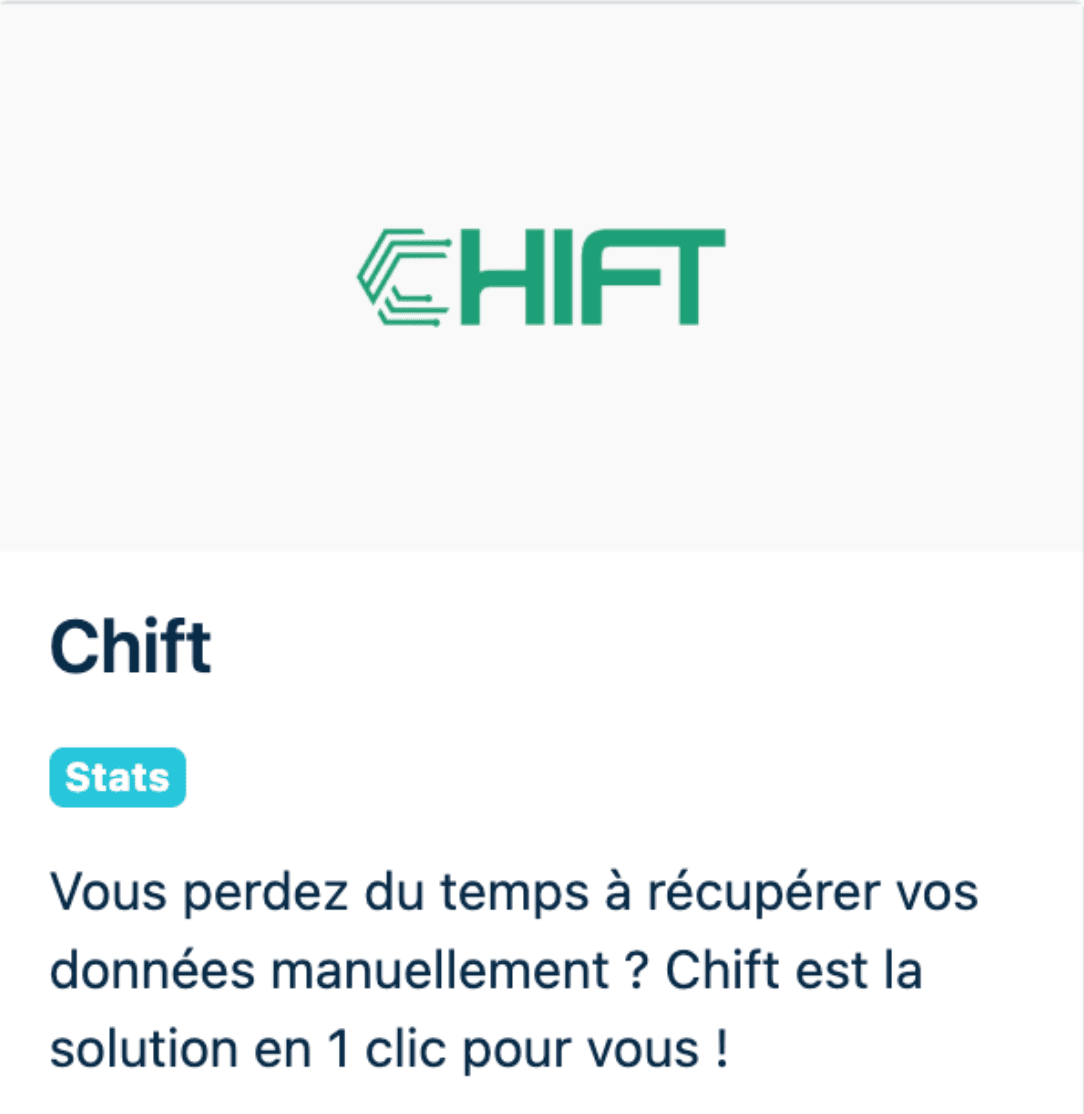
1. Ouvrez plutôt la **fiche de l'application CHIFT**.
Si vous n'avez plus accès à la clé API d'origine, vous devrez en générer une nouvelle (voir « **Clé API perdue** » ci-dessous).
***
### Cas 2 : Votre éditeur de logiciel n'est **pas** disponible sur la Marketplace
Si votre éditeur n'apparaît pas sur la Marketplace de Zelty :
1. Ouvrez plutôt la **fiche de l'application CHIFT**.
 2. Suivez les étapes décrites dans le « **Cas 1** » pour activer l'application si elle ne l'est pas déjà.
3. Copiez la **clé API** générée.
***
### Clé API perdue
Si vous avez perdu votre clé API et que vous ne voyez qu'une version masquée :
1. Rendez-vous dans l'onglet **Gérer** de l'application.
2. **Désactivez** l'application.
3. **Réactivez-la**.
Une **nouvelle clé API** sera générée.\
Attention, cela **invalidera toutes les intégrations existantes** utilisant la clé précédente.
# CONNEXION
**Étape 1 :** Choisissez un nom pour votre connexion.
2. Suivez les étapes décrites dans le « **Cas 1** » pour activer l'application si elle ne l'est pas déjà.
3. Copiez la **clé API** générée.
***
### Clé API perdue
Si vous avez perdu votre clé API et que vous ne voyez qu'une version masquée :
1. Rendez-vous dans l'onglet **Gérer** de l'application.
2. **Désactivez** l'application.
3. **Réactivez-la**.
Une **nouvelle clé API** sera générée.\
Attention, cela **invalidera toutes les intégrations existantes** utilisant la clé précédente.
# CONNEXION
**Étape 1 :** Choisissez un nom pour votre connexion.
 **Étape 2 :** Saisissez la clé API.
 **Étape 3 :** Cliquez sur « Connecter » pour finaliser la connexion.
