> ## Documentation Index
> Fetch the complete documentation index at: https://docs.chift.eu/llms.txt
> Use this file to discover all available pages before exploring further.
# Cegid Loop
# Préparation
1. Générez une clé API depuis votre compte Cegid Loop.
Voici comment procéder : [https://app.arcade.software/share/VWS4eqYN11QzPXSuRdRo](https://app.arcade.software/share/VWS4eqYN11QzPXSuRdRo)
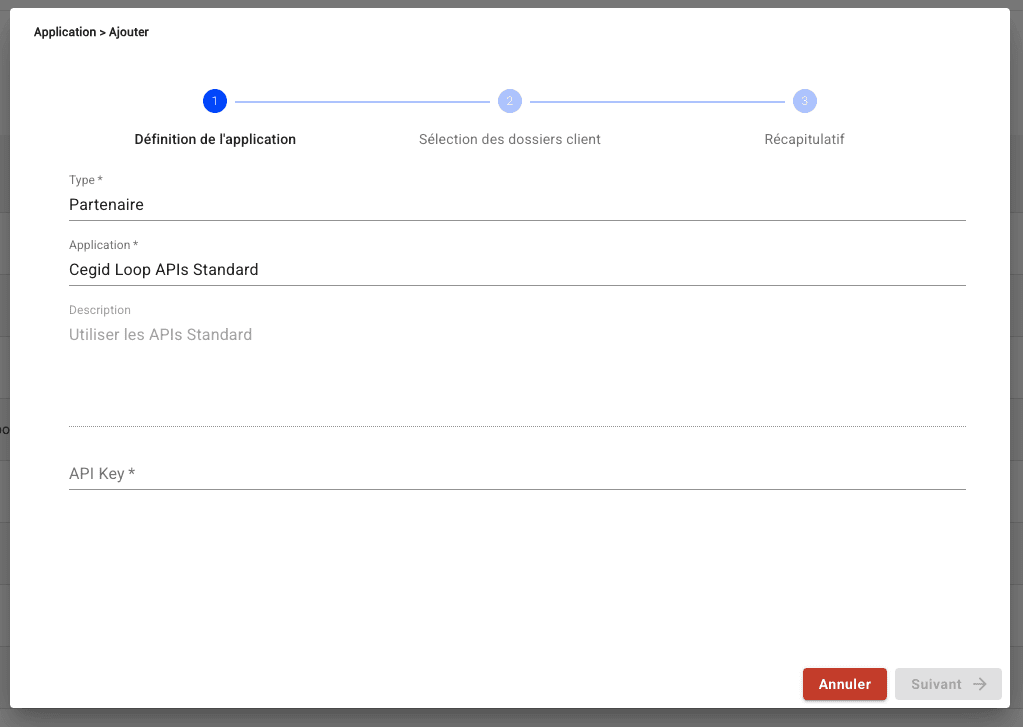
2. Connectez votre clé API et votre logiciel sur Loop Hub, puis sélectionnez votre dossier comptable.
Voici comment procéder : [https://app.arcade.software/share/xDBcC6VmzS1Ls7wbOeuk](https://app.arcade.software/share/xDBcC6VmzS1Ls7wbOeuk)
Si vous ne trouvez pas votre éditeur de logiciel dans la liste, utilisez l'option par défaut **"Cegid Loop APIs Standard"**.
 # Connexion
**Étape 1 :** Choisissez un nom pour votre connexion.
# Connexion
**Étape 1 :** Choisissez un nom pour votre connexion.
 **Étape 2 :** Définissez si vous souhaitez activer la comptabilité analytique.
 **Étape 3 :** Saisissez la clé API que vous avez précédemment générée depuis votre compte.
 **Étape 4 :** Saisissez la clé secrète que vous avez précédemment générée depuis votre compte.
 **Étape 5 :** Cliquez sur « Connect » pour finaliser la connexion.
 # Configuration
**Étape 1 :** Sélectionnez le dossier comptable à connecter.
# Configuration
**Étape 1 :** Sélectionnez le dossier comptable à connecter.
 **Étape 2 :** Cliquez sur « Submit » pour finaliser la configuration.
