> ## Documentation Index
> Fetch the complete documentation index at: https://docs.chift.eu/llms.txt
> Use this file to discover all available pages before exploring further.
# AirWallex
## 🚨Prérequis
* Vous devez disposer d'un **compte Airwallex** actif (comptes professionnels uniquement).
* Vous devez être **administrateur** de votre compte Airwallex (ou disposer de permissions suffisantes) pour accéder à la section des clés API.
***
## 🔑 Où trouver vos identifiants
Vous aurez besoin de deux identifiants pour connecter Airwallex à Chift : votre **Client ID** et votre **API Key**.
Les deux sont disponibles dans l'application web Airwallex :
1. Connectez-vous à votre compte Airwallex sur [app.airwallex.com](http://app.airwallex.com)
2. Allez dans **Settings** → **Developer** → **API keys**
 ### Client ID
Votre Client ID est affiché sur la page **API keys**. Il s'agit d'un identifiant fixe pour votre compte, qui ne change pas.
### API Key
⚠ Votre API Key n'est affichée **qu'une seule fois**, au moment de sa création. Si vous avez déjà généré une clé mais ne l'avez pas enregistrée, vous devrez en régénérer une.
Pour générer une nouvelle API Key :
1. Sur la page **API keys**, cliquez sur **Generate** à côté de votre organisation ou de votre compte.
2. Saisissez votre mot de passe de connexion lorsque cela vous est demandé.
3. **Copiez immédiatement la clé générée** et conservez-la en lieu sûr (par exemple dans un gestionnaire de mots de passe). Vous ne pourrez plus la consulter dans l'application web.
La régénération d'une API Key invalide votre clé précédente. Si Chift était déjà connecté avec une ancienne clé, vous devrez mettre à jour la connexion avec la nouvelle clé.
***
## ⚡ Connexion
**Étape 1 :** Choisissez un nom pour votre connexion.
**Étape 2 :** Saisissez votre **Client ID** et votre **API Key** Airwallex dans les champs prévus à cet effet.
### Client ID
Votre Client ID est affiché sur la page **API keys**. Il s'agit d'un identifiant fixe pour votre compte, qui ne change pas.
### API Key
⚠ Votre API Key n'est affichée **qu'une seule fois**, au moment de sa création. Si vous avez déjà généré une clé mais ne l'avez pas enregistrée, vous devrez en régénérer une.
Pour générer une nouvelle API Key :
1. Sur la page **API keys**, cliquez sur **Generate** à côté de votre organisation ou de votre compte.
2. Saisissez votre mot de passe de connexion lorsque cela vous est demandé.
3. **Copiez immédiatement la clé générée** et conservez-la en lieu sûr (par exemple dans un gestionnaire de mots de passe). Vous ne pourrez plus la consulter dans l'application web.
La régénération d'une API Key invalide votre clé précédente. Si Chift était déjà connecté avec une ancienne clé, vous devrez mettre à jour la connexion avec la nouvelle clé.
***
## ⚡ Connexion
**Étape 1 :** Choisissez un nom pour votre connexion.
**Étape 2 :** Saisissez votre **Client ID** et votre **API Key** Airwallex dans les champs prévus à cet effet.
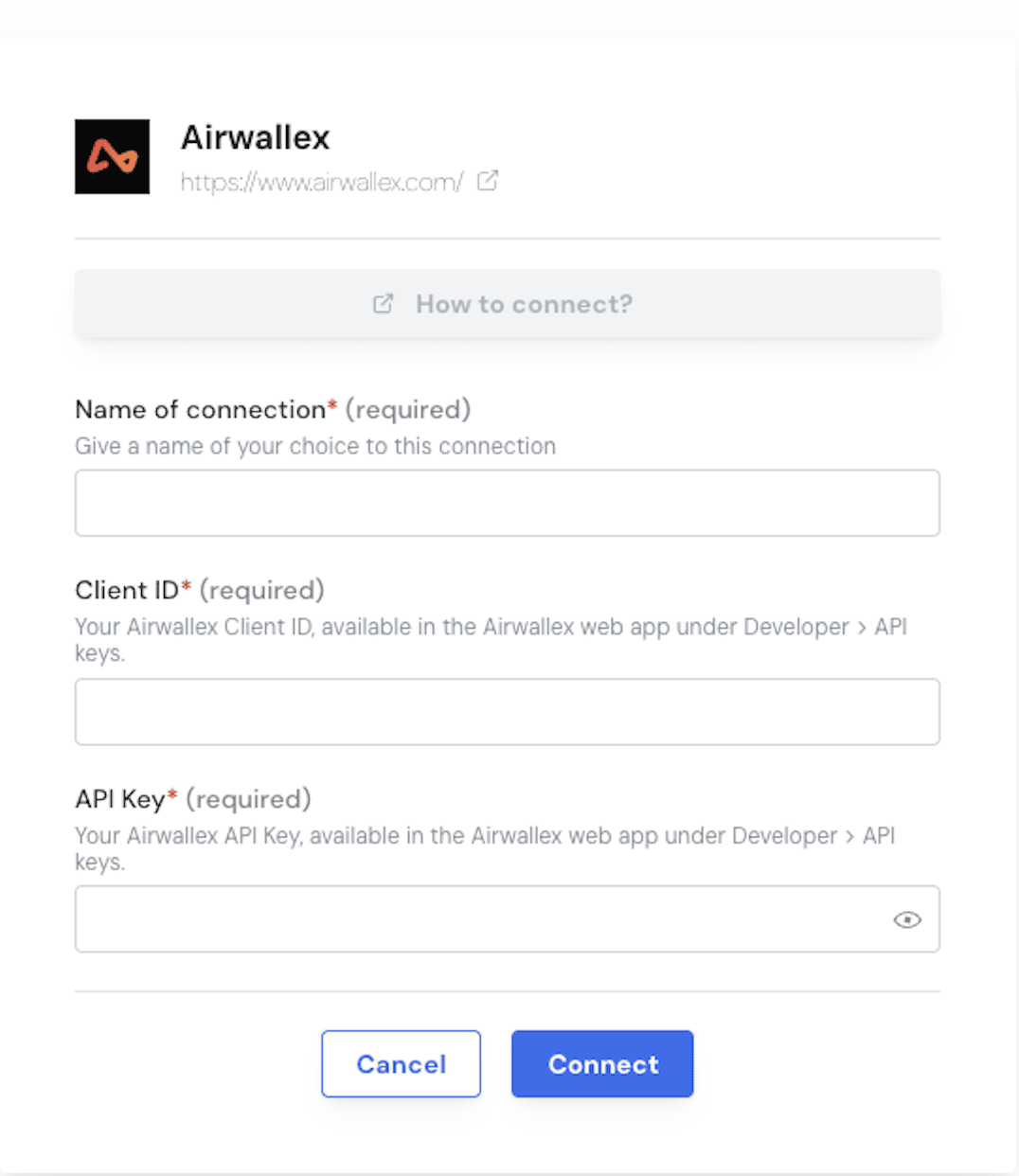 **Étape 3 :** Cliquez sur **« Connect »** pour finaliser la connexion.
Votre compte Airwallex est désormais connecté à Chift. Chift utilisera ces identifiants pour récupérer les données de votre compte via des appels API en lecture seule.
***
## ❓ Dépannage
| Problème | Que faire |
| - | - |
| Erreur « Invalid credentials » | Vérifiez que vous avez correctement copié le Client ID et l'API Key — sans espaces superflus ni caractères manquants. |
| Le champ API Key indique qu'elle est invalide | Votre API Key a peut-être été régénérée ou révoquée. Retournez dans Airwallex → Settings → Developer → API keys et générez-en une nouvelle. |
| Vous ne trouvez pas la section Developer | Assurez-vous que votre rôle utilisateur Airwallex a accès aux paramètres développeur. Contactez l'administrateur de votre compte Airwallex si la section n'est pas visible. |
**Étape 3 :** Cliquez sur **« Connect »** pour finaliser la connexion.
Votre compte Airwallex est désormais connecté à Chift. Chift utilisera ces identifiants pour récupérer les données de votre compte via des appels API en lecture seule.
***
## ❓ Dépannage
| Problème | Que faire |
| - | - |
| Erreur « Invalid credentials » | Vérifiez que vous avez correctement copié le Client ID et l'API Key — sans espaces superflus ni caractères manquants. |
| Le champ API Key indique qu'elle est invalide | Votre API Key a peut-être été régénérée ou révoquée. Retournez dans Airwallex → Settings → Developer → API keys et générez-en une nouvelle. |
| Vous ne trouvez pas la section Developer | Assurez-vous que votre rôle utilisateur Airwallex a accès aux paramètres développeur. Contactez l'administrateur de votre compte Airwallex si la section n'est pas visible. |