> ## Documentation Index
> Fetch the complete documentation index at: https://docs.chift.eu/llms.txt
> Use this file to discover all available pages before exploring further.
# Prestashop
⚠ Seules les versions "1.7", "8" et "9" de Prestashop sont compatibles avec Chift.
# PRÉREQUIS
## **1. Récupérer l'URL de la boutique**
* Connectez-vous à PrestaShop
* Cliquez ensuite sur "Paramètres avancés" → "Webservice"
 * Copiez l'URL après "Le webservice est activé. Le point d'entrée principal est". Si vous ne voyez pas cela, veuillez consulter ce [lien](https://devdocs.prestashop-project.org/8/webservice/getting-started/) pour trouver l'URL de votre instance.
💡 **Il s'agit de l'URL que vous devez renseigner dans Chift afin de synchroniser Prestashop.**
* Copiez l'URL après "Le webservice est activé. Le point d'entrée principal est". Si vous ne voyez pas cela, veuillez consulter ce [lien](https://devdocs.prestashop-project.org/8/webservice/getting-started/) pour trouver l'URL de votre instance.
💡 **Il s'agit de l'URL que vous devez renseigner dans Chift afin de synchroniser Prestashop.**
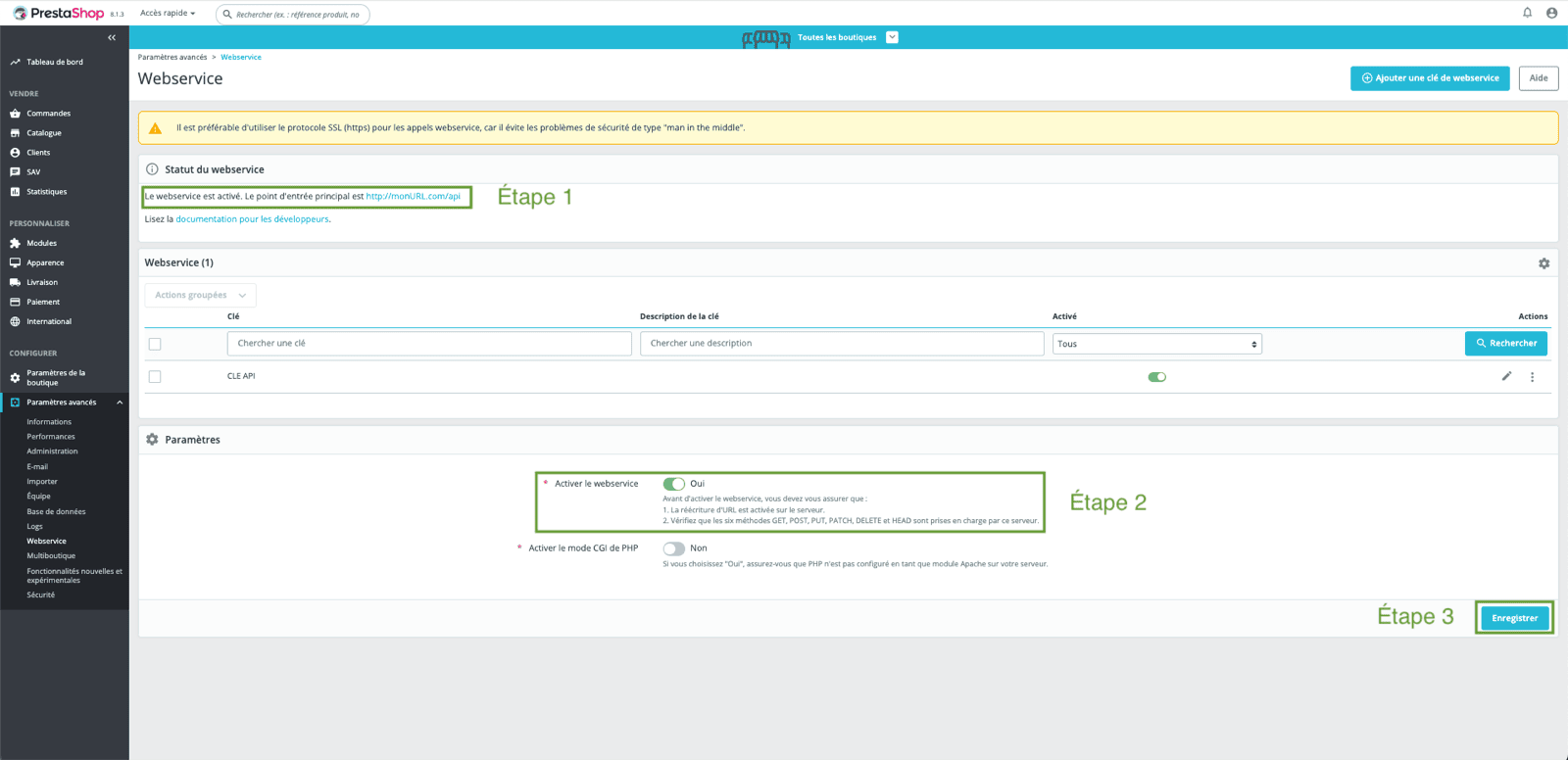 💡 **Si le webservice n'est pas activé, vous pouvez l'activer en bas de l'écran ; n'oubliez pas d'enregistrer vos modifications.**
## 2. Générer une clé API
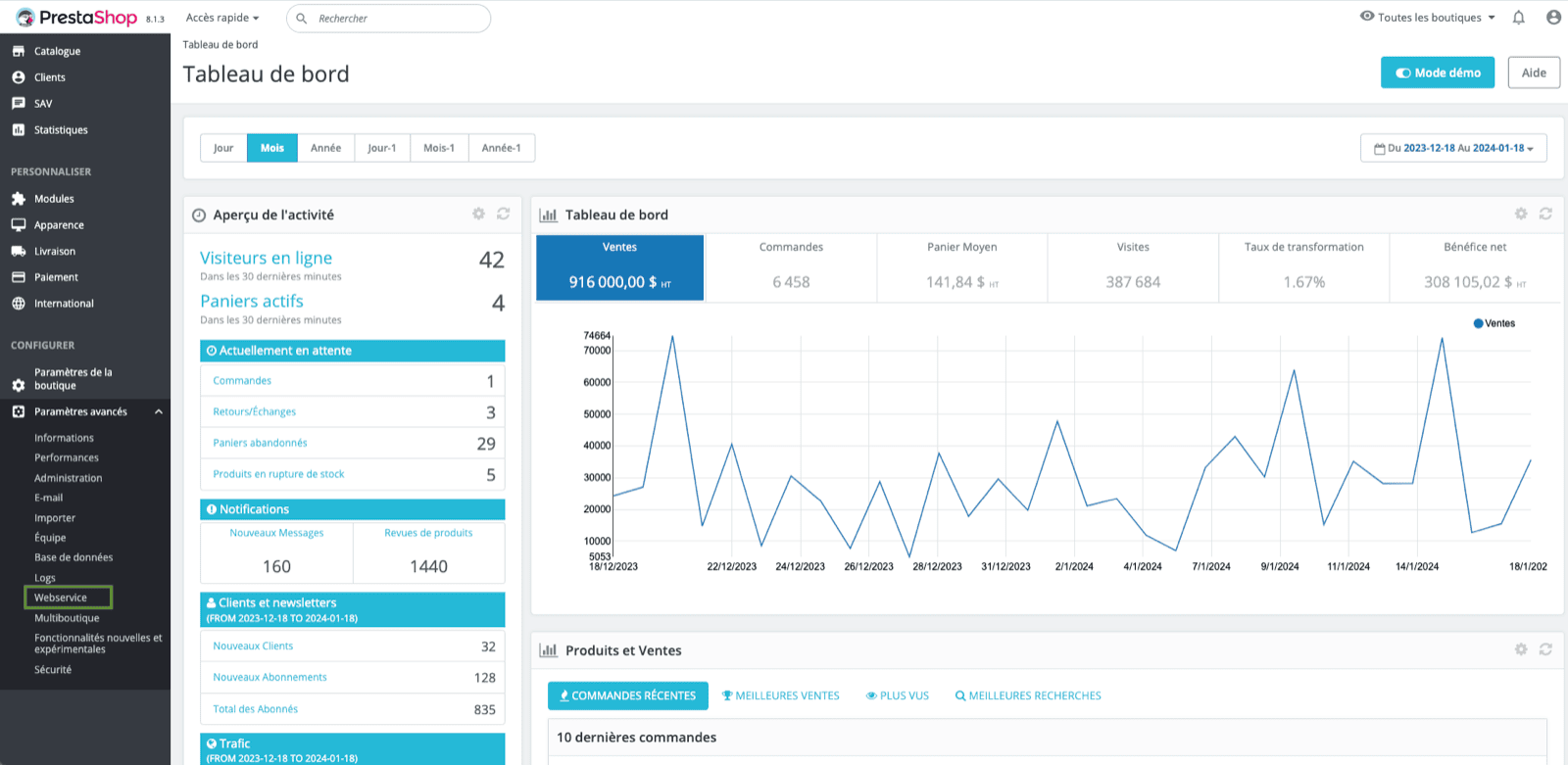
* Sur Prestashop, cliquez sur "Paramètres avancés" → "Webservice"
💡 **Si le webservice n'est pas activé, vous pouvez l'activer en bas de l'écran ; n'oubliez pas d'enregistrer vos modifications.**
## 2. Générer une clé API
* Sur Prestashop, cliquez sur "Paramètres avancés" → "Webservice"
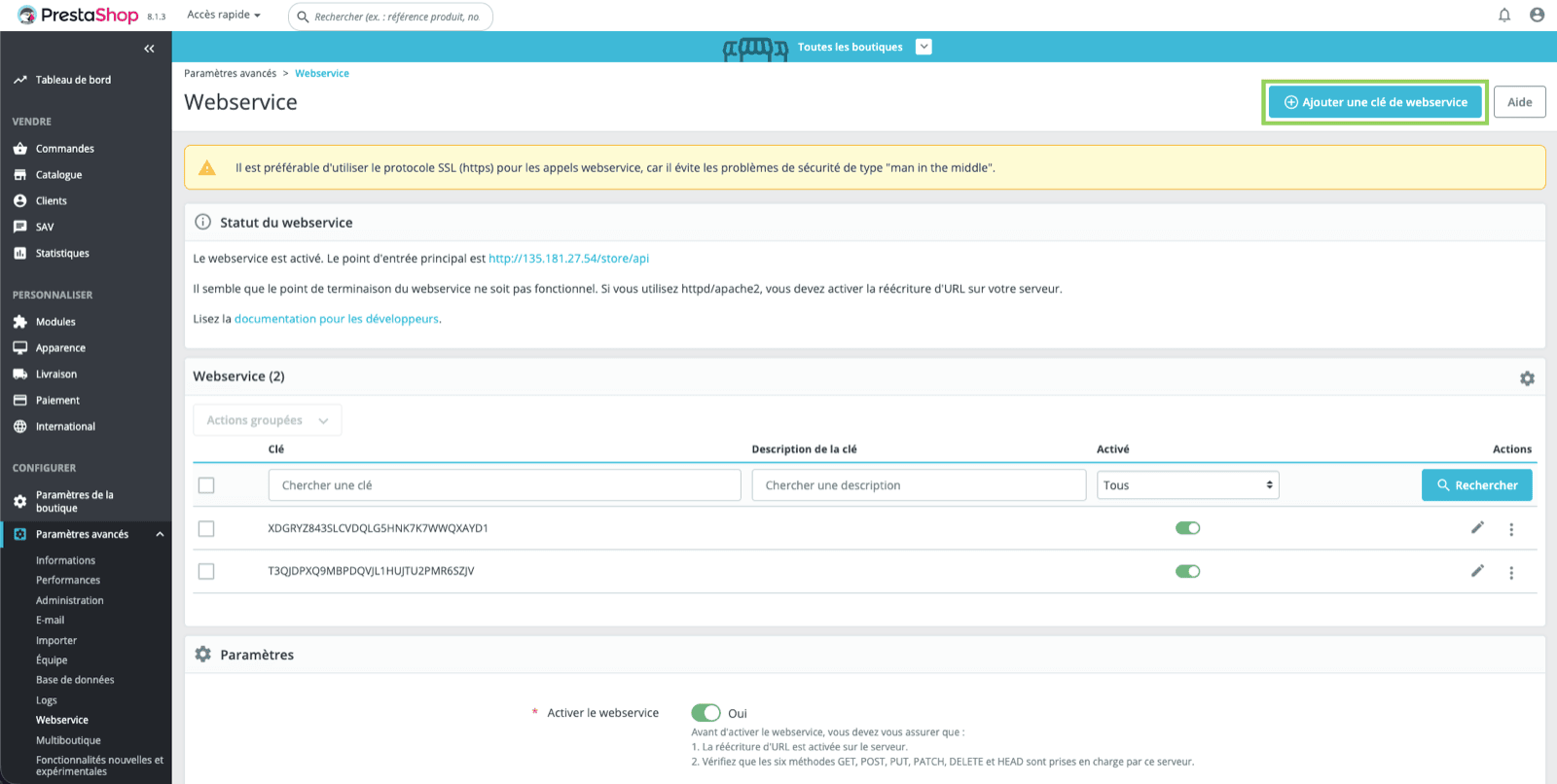
 * Puis sur "Ajouter une nouvelle clé de webservice"
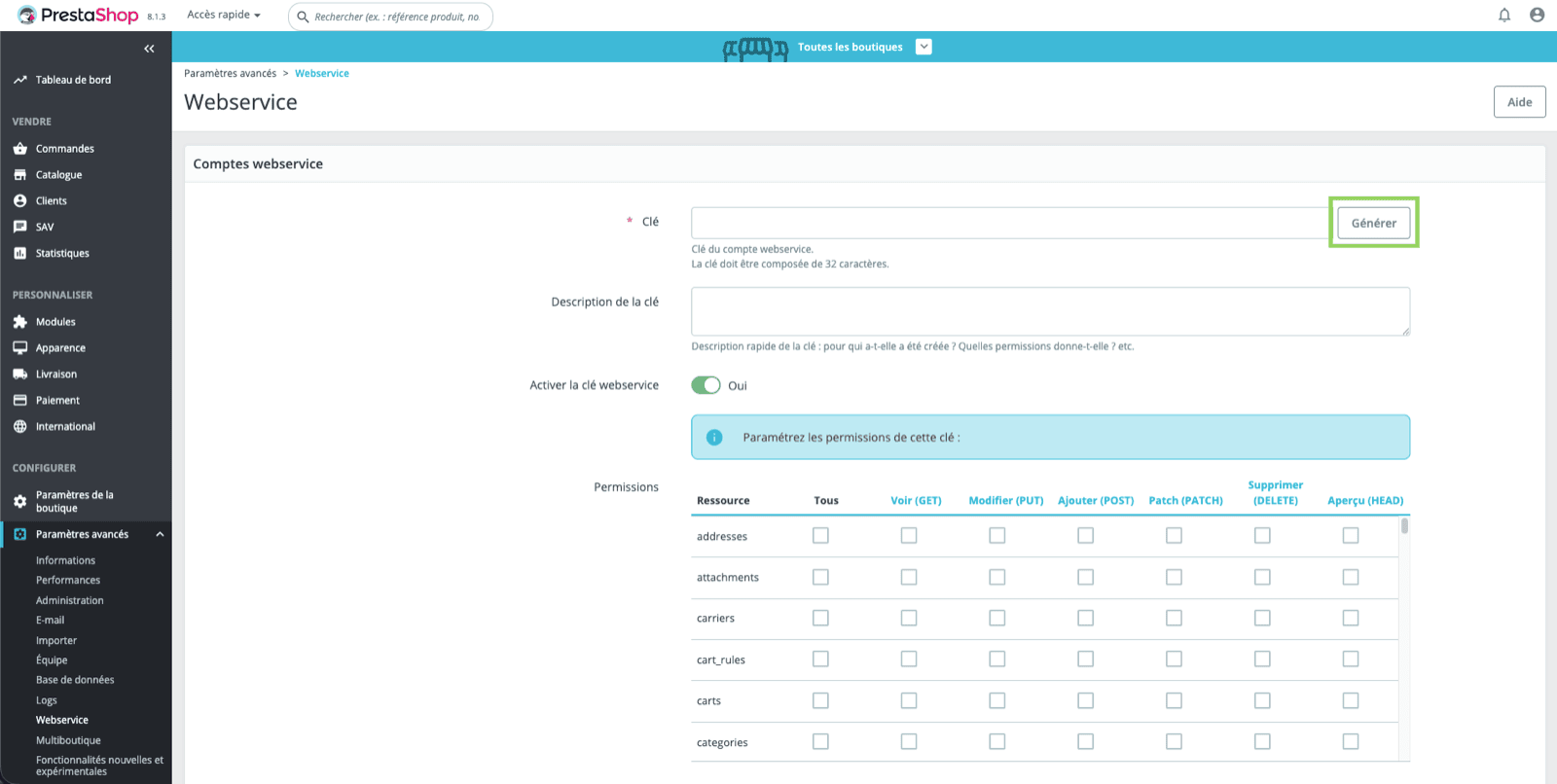
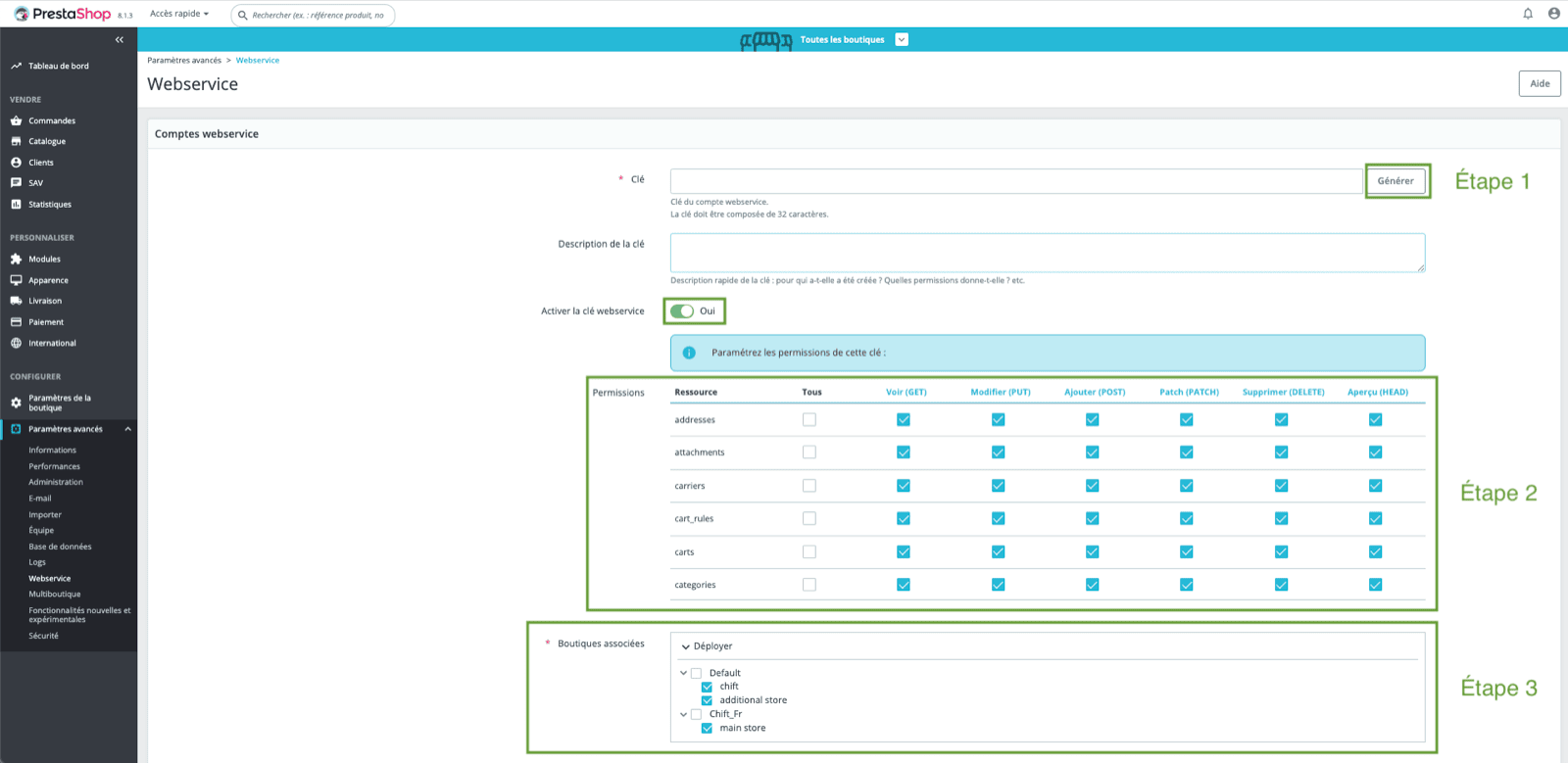
 * Cliquez sur "Générer"
 💡 **Il s'agit de la clé API que vous devez renseigner dans Chift afin de synchroniser Prestashop.**
1. Activez le bouton "Activer la clé de webservice"
2. Autorisez les droits "**GET**" pour votre clé API sur les ressources suivantes :
products, combinations, product\_option\_values, addresses, orders, order\_details, order\_payments, order\_slip, customers, categories, stock\_availables, product\_options, languages, countries, shops, order\_states, carriers, taxes, tax\_rules, currencies, configurations, order\_cart\_rules, order\_carriers, order\_invoices, order\_histories, deliveries, product\_suppliers, tags, attachments
3. Sélectionnez la ou les boutiques que vous souhaitez associer à cette clé API
💡 **Il s'agit de la clé API que vous devez renseigner dans Chift afin de synchroniser Prestashop.**
1. Activez le bouton "Activer la clé de webservice"
2. Autorisez les droits "**GET**" pour votre clé API sur les ressources suivantes :
products, combinations, product\_option\_values, addresses, orders, order\_details, order\_payments, order\_slip, customers, categories, stock\_availables, product\_options, languages, countries, shops, order\_states, carriers, taxes, tax\_rules, currencies, configurations, order\_cart\_rules, order\_carriers, order\_invoices, order\_histories, deliveries, product\_suppliers, tags, attachments
3. Sélectionnez la ou les boutiques que vous souhaitez associer à cette clé API
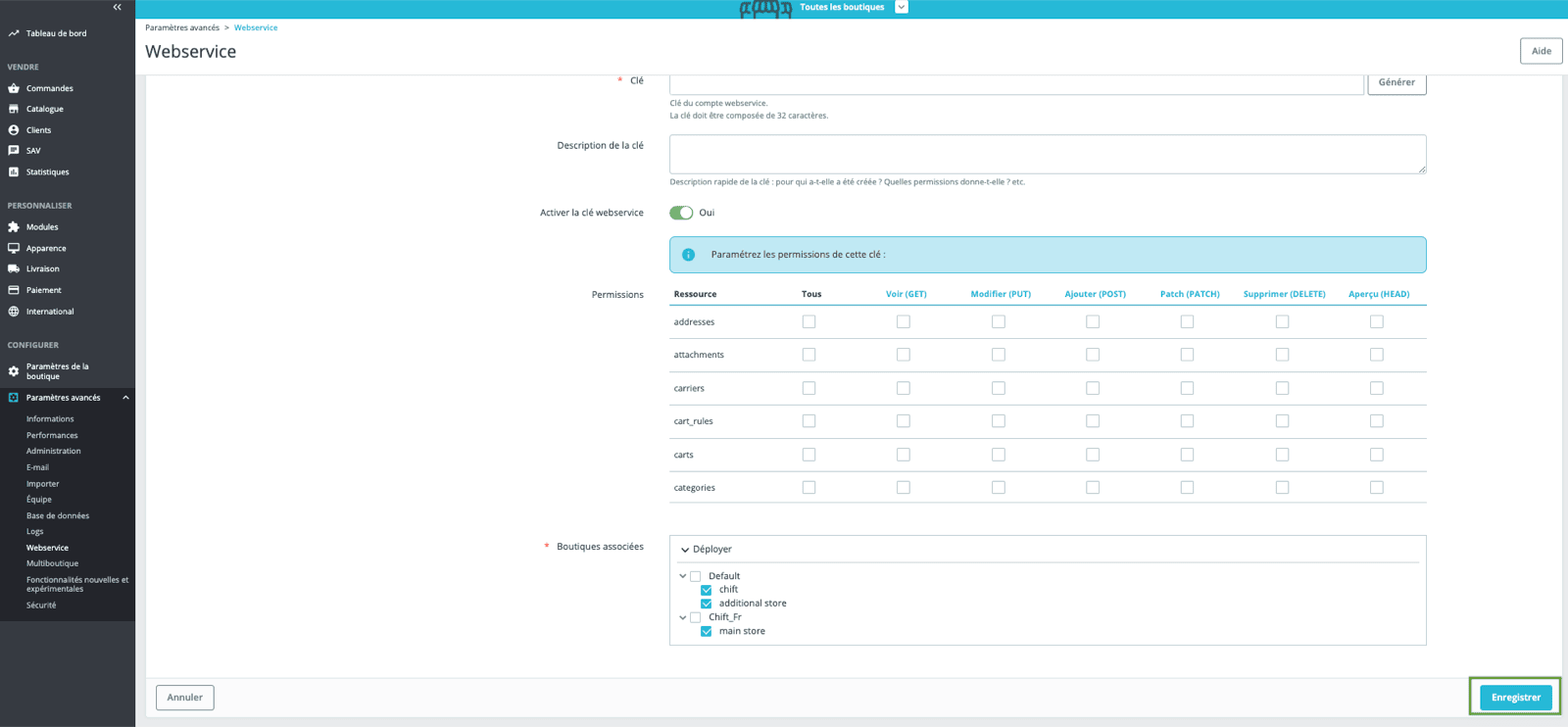
 ⚠ **N'oubliez pas d'enregistrer vos modifications avant de quitter cette page**
 # CONNEXION
**Étape 1 :** Choisissez un nom pour votre connexion
# CONNEXION
**Étape 1 :** Choisissez un nom pour votre connexion
 **Étape 2 :** Renseignez l'URL de votre Prestashop
 **Étape 3 :** Renseignez votre clé API Prestashop
 **Étape 4 :** Cliquez sur "Connecter" pour finaliser la connexion