> ## Documentation Index
> Fetch the complete documentation index at: https://docs.chift.eu/llms.txt
> Use this file to discover all available pages before exploring further.
# BDP
# REQUISITOS PREVIOS
Para utilizar BDP, es necesario configurar su interfaz. Esto suele hacerlo el integrador o revendedor de TI del cliente. Pida a su integrador/revendedor de TI que configure la interfaz y el modelo de exportación para la integración con Chift.
Para su información, la siguiente guía explica el paso que debe realizar el revendedor.
Para activar BDP, necesitará al menos lo siguiente:
* Un usuario con función de administrador en el ordenador donde esté instalado BDP
* Una activación de licencia extendida (consulte con su revendedor)
* Un cortafuegos configurado para permitir el acceso al puerto elegido.
* Activar Plantilla/Exportaciones y recoger el código de exportación para su perfil > Esto es necesario para poder recuperar las ventas de periodos específicos.
**NB** : La integración sólo es válida para «BDP NET».
#
# PREPARACIÒN
**Active la interfaz web (Servicio Web)**.
1. **Iniciar sesión como administrador**.
1. Inicie sesión como BDP ADMIN (necesario para la configuración inicial).
2. **Acceder a la configuración del servicio web**.
* Navegue hasta: Utilidades → Configuración de Servicio Web.
* Crear un registro asociado al número de terminal.
* Introduzca el número de terminal (por ejemplo, Terminal 1) y pulse F7
* Activar «Control activo».
3. **Configuración de la API Weblink Rest**
Haga clic en la pestaña «Weblink Rest API» en la parte inferior de la pantalla.
1. Para cada línea de escucha, configure:
* Comprobación activa: Activar
* IP: Configurar como «ANY».
* Puerto: Elija el número de puerto.
Login Obligatorio: Activar
* Encriptacio: Introduzca 8 dígitos de su elección
* Audiencia: Introduzca 8 dígitos de su elección
* Mensaje Comanda : No marcar
* Conexión Segura: No marcar
**Importante:** En la lista desplegable «Comando», seleccione «TODOS».
4. **Configurar el acceso de los usuarios**
Pulse INTRO en la línea de oyentes para mostrar opciones adicionales.
* Configurar clave de usuario/Clave y contraseña/Contraseña > Esta es la información de identificación que deberá introducirse en Chift.
* Pulse INTRO para confirmar el usuario.
* Configuración de permisos («PERMISOS»)
Seleccione sólo los permisos necesarios, en particular «Exportar documentos».
* Pulsar ENTER en la línea de oyente para desplegar opciones adicionales
* Configurar clave de usuario/Clave y contraseña/Contraseña > Se trata de la información de identificación que debe introducirse en Chift.
* Pulse ENTER para confirmar el usuario
* Establecer permisos («PERMISOS»)
* Seleccione sólo los permisos que necesite, en particular «Exportar documentos».
**Active las exportaciones y recoja el código de exportación de su perfil**.
Esto sólo es necesario si necesita poder recuperar pedidos/ventas.
1. **Acceda a los ajustes de exportación**.
* Navegue hasta: UTILIDADES → IMPORTACION - EXPORTACION → PARAMETROS DE EXPORTACION.
2. **Crear una plantilla de exportación**
* Pulse F8 para generar un número de modelo.
* Proporcione una descripción (por ejemplo, «Exportación de ventas»).
* Seleccione el tipo: WEBLINK
3. **Configure el contenido de la exportación**
* Seleccione los datos que desea exportar (por ejemplo, «Facturas simplificadas»)
* Para cada elemento seleccionado, despliegue las opciones para configurar los campos :
1. Documentos de cabecera (nombre...)
2. Documentos linia (unidades, descripcion...)
3. Documentos pago (efectivo, precio...)
* Puede seleccionar todos los campos
4. **Anote el código del modelo (código de exportación del perfil)**.
* Anote el código de modelo > es lo que debe introducirse en Chift.
Ejemplo: Para exportar ventas y tickets, solicite «CÓDIGO 34».
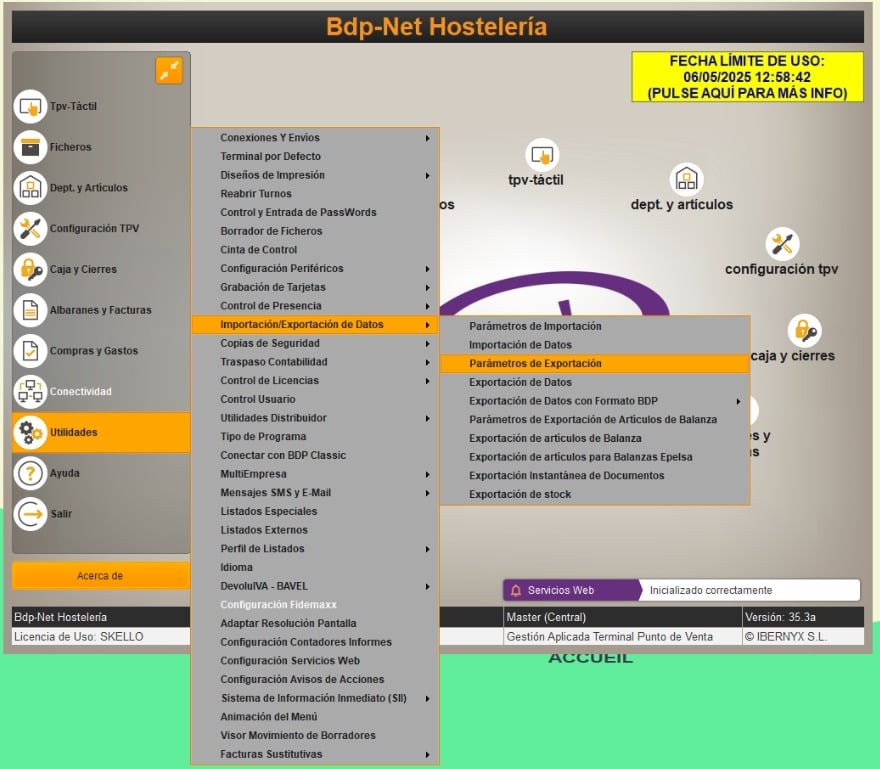
5. 1. **Acceder a los parámetros de exportación**
* Navegue hasta: UTILIDADES → IMPORTACION - EXPORTACION → PARAMETROS DE EXPORTACION
 1. 2. **Crear un modelo de exportación**
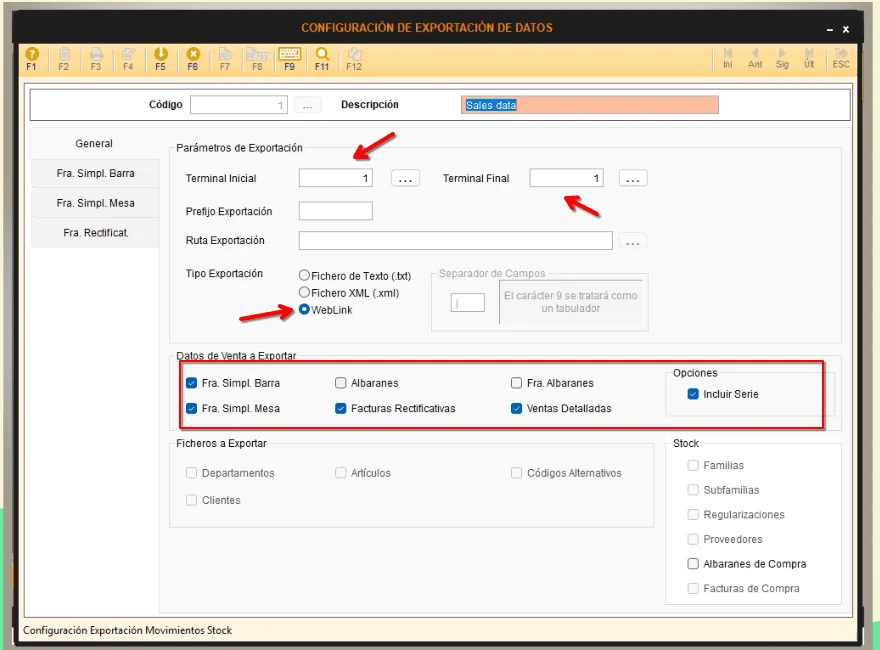
Pulse F8 para generar un número de modelo de exportación.
* Pulse F8 para generar un número de modelo.
* Proporcione una descripción (por ejemplo, «Exportación de ventas»).
* Seleccione el tipo: WEBLINK
* Pulse F8 para generar el número de modelo
* Proporcione una descripción (por ejemplo, «Exportación de ventas»)
* Seleccione el tipo: WEBLINK
1. 2. **Crear un modelo de exportación**
Pulse F8 para generar un número de modelo de exportación.
* Pulse F8 para generar un número de modelo.
* Proporcione una descripción (por ejemplo, «Exportación de ventas»).
* Seleccione el tipo: WEBLINK
* Pulse F8 para generar el número de modelo
* Proporcione una descripción (por ejemplo, «Exportación de ventas»)
* Seleccione el tipo: WEBLINK
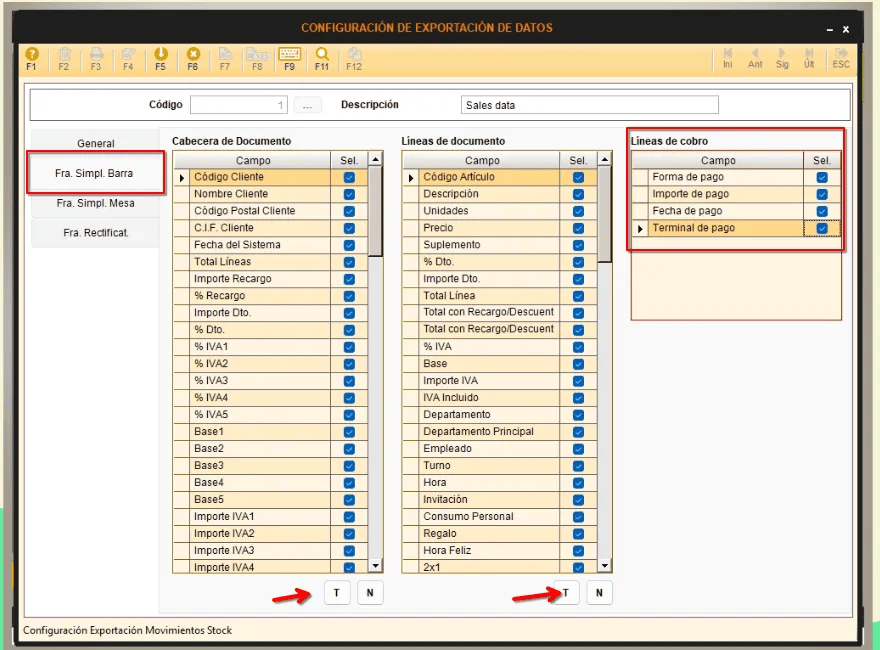
 1. 3. **Configurar el contenido de la exportación**.
* Seleccione los datos que desea exportar (por ejemplo, «Facturas simplificadas»).
* Para cada elemento seleccionado, despliegue las opciones para configurar los campos:
* Documentos de cabecera (nombre, etc.)
* Documentos de línea (unidades, descripción, etc.)
* Documentos de pago (efectivo, precio, etc.)
* Puede seleccionar todos los campos
1. 3. **Configurar el contenido de la exportación**.
* Seleccione los datos que desea exportar (por ejemplo, «Facturas simplificadas»).
* Para cada elemento seleccionado, despliegue las opciones para configurar los campos:
* Documentos de cabecera (nombre, etc.)
* Documentos de línea (unidades, descripción, etc.)
* Documentos de pago (efectivo, precio, etc.)
* Puede seleccionar todos los campos
 1. **4. Anote el código del modelo (código de exportación del perfil)**.
* Anote el código del modelo > esto es lo que hay que introducir en tu herramienta.
* Ejemplo: Para exportar ventas y tickets, pida el «CÓDIGO 34».
* Anote el código del modelo > esto es lo que hay que introducir en tu herramienta.
* Ejemplo: Para exportar ventas y tickets, solicite el «CÓDIGO 34»: Para exportar ventas y tickets, solicite el «CÓDIGO 34».
## Información adicional
* El puerto configurado en los auditores debe estar activado en el cortafuegos.
##
# CONNEXIÒN
En la interfaz con tu herramienta. :
1. **Vaya a:** Configuración > Configuración de la organización > Herramientas del socio.
2. **Active la conexión** haciendo clic en el botón situado a la derecha del nombre del software.
Luego, para conectar tu software a tu herramienta.
**Paso 1**: Introduzca la URL de la interfaz web. Debe proporcionársela nuestro distribuidor. Indique también el puerto, si procede (por ejemplo, [http://10.0.0.0:5001](http://10.0.0.0:5001/)).
1. **4. Anote el código del modelo (código de exportación del perfil)**.
* Anote el código del modelo > esto es lo que hay que introducir en tu herramienta.
* Ejemplo: Para exportar ventas y tickets, pida el «CÓDIGO 34».
* Anote el código del modelo > esto es lo que hay que introducir en tu herramienta.
* Ejemplo: Para exportar ventas y tickets, solicite el «CÓDIGO 34»: Para exportar ventas y tickets, solicite el «CÓDIGO 34».
## Información adicional
* El puerto configurado en los auditores debe estar activado en el cortafuegos.
##
# CONNEXIÒN
En la interfaz con tu herramienta. :
1. **Vaya a:** Configuración > Configuración de la organización > Herramientas del socio.
2. **Active la conexión** haciendo clic en el botón situado a la derecha del nombre del software.
Luego, para conectar tu software a tu herramienta.
**Paso 1**: Introduzca la URL de la interfaz web. Debe proporcionársela nuestro distribuidor. Indique también el puerto, si procede (por ejemplo, [http://10.0.0.0:5001](http://10.0.0.0:5001/)).
 **Paso 2:** Introduzca el nombre de usuario de su cuenta
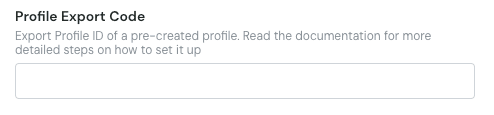
 **Paso 3:** Introduzca el código de exportación de su perfil/modelo
 **Paso 4:** Introduce la contraseña de tu cuenta
