> ## Documentation Index
> Fetch the complete documentation index at: https://docs.chift.eu/llms.txt
> Use this file to discover all available pages before exploring further.
# Odoo POS
# REQUISITOS PREVIOS
* La integración está habilitada para las versiones 13 y posteriores de Odoo, para Odoo.sh y Odoo SaaS.
* Es necesario un plan de precios "personalizado" para la activación de la integración con Odoo. (Planes y precios de Odoo)
* El usuario debe tener permisos de administrador para habilitar la conexión
Las restricciones añadidas en las personalizaciones de Odoo pueden afectar al rendimiento del conector.
# **PREPARACIÓN**
Mira este vídeo:
[https://chift-connector-videos.s3.eu-west-3.amazonaws.com/1000/1000-config.mp4](https://chift-connector-videos.s3.eu-west-3.amazonaws.com/1000/1000-config.mp4)
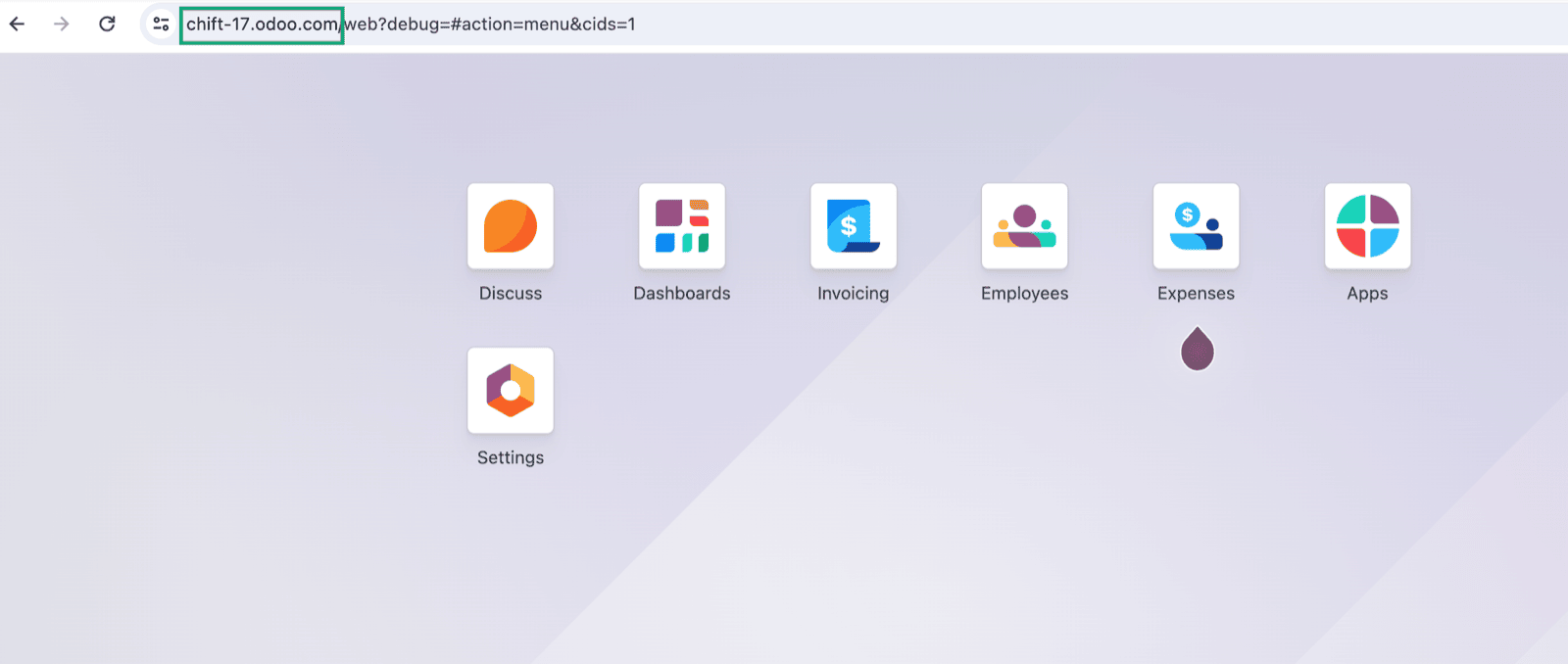
1. Encuentra tu URL de Odoo.
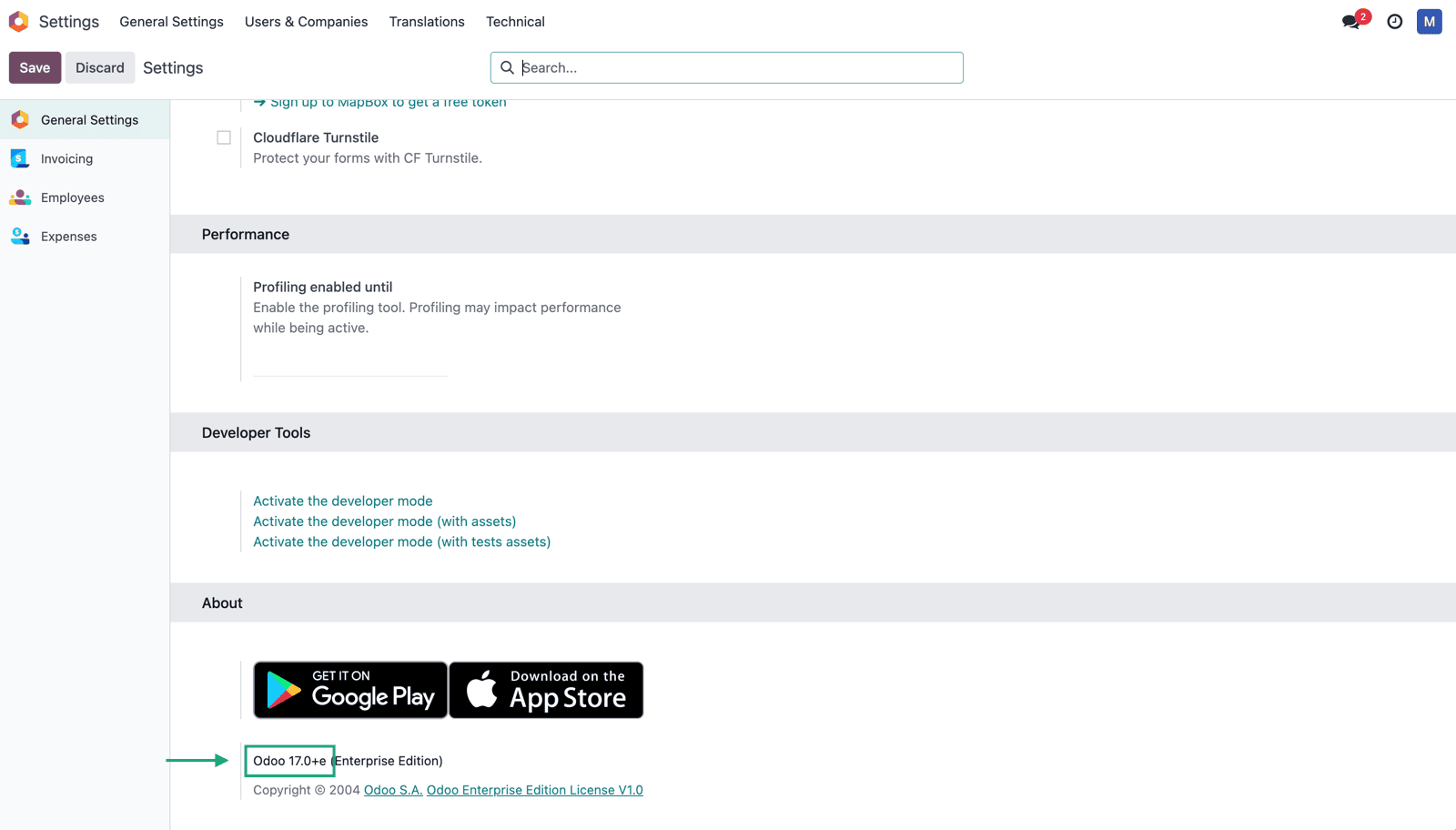
 2. Encuentra la versión de tu cuenta de Odoo
* Ve a Odoo → Parámetros
2. Encuentra la versión de tu cuenta de Odoo
* Ve a Odoo → Parámetros
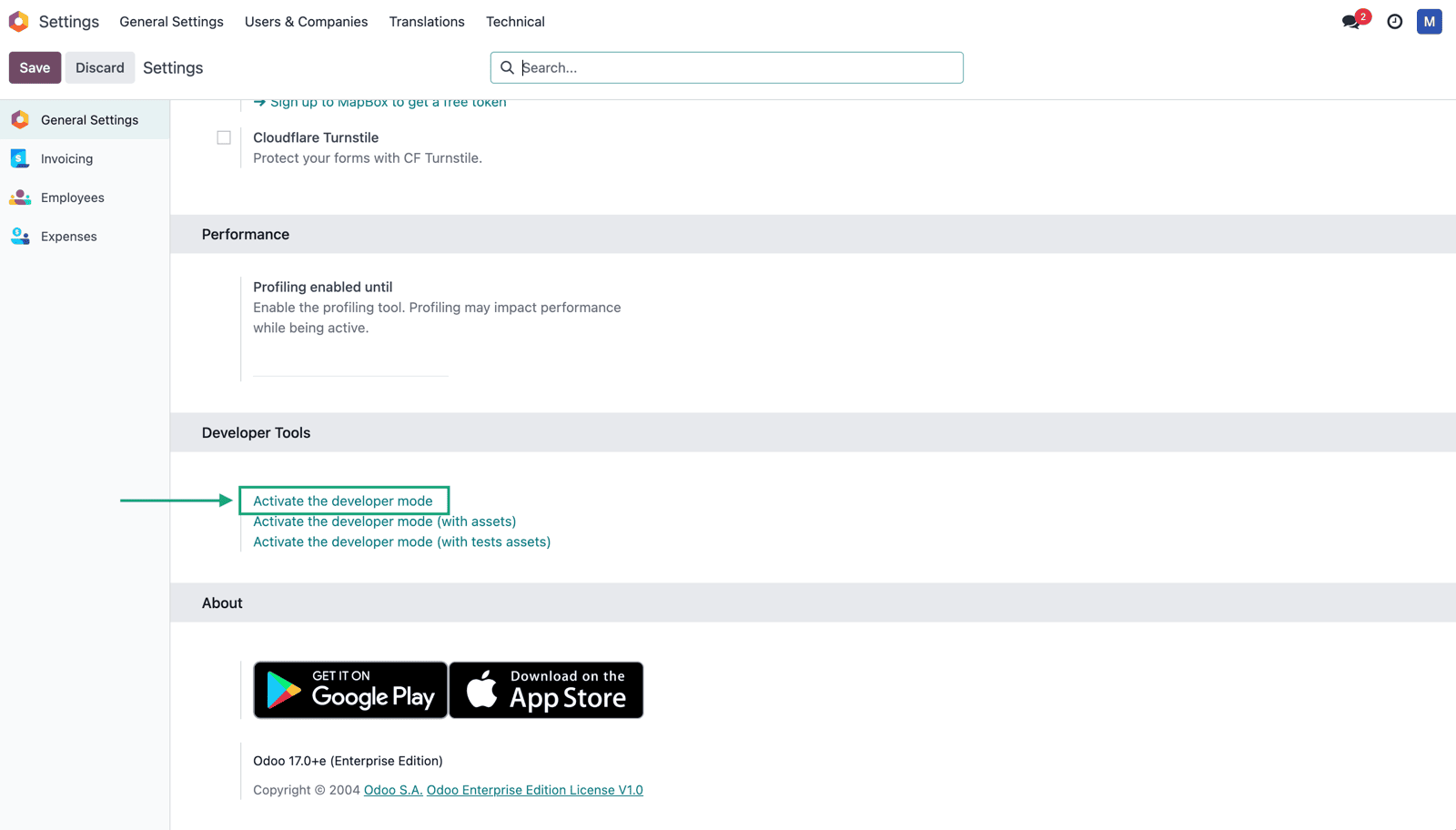
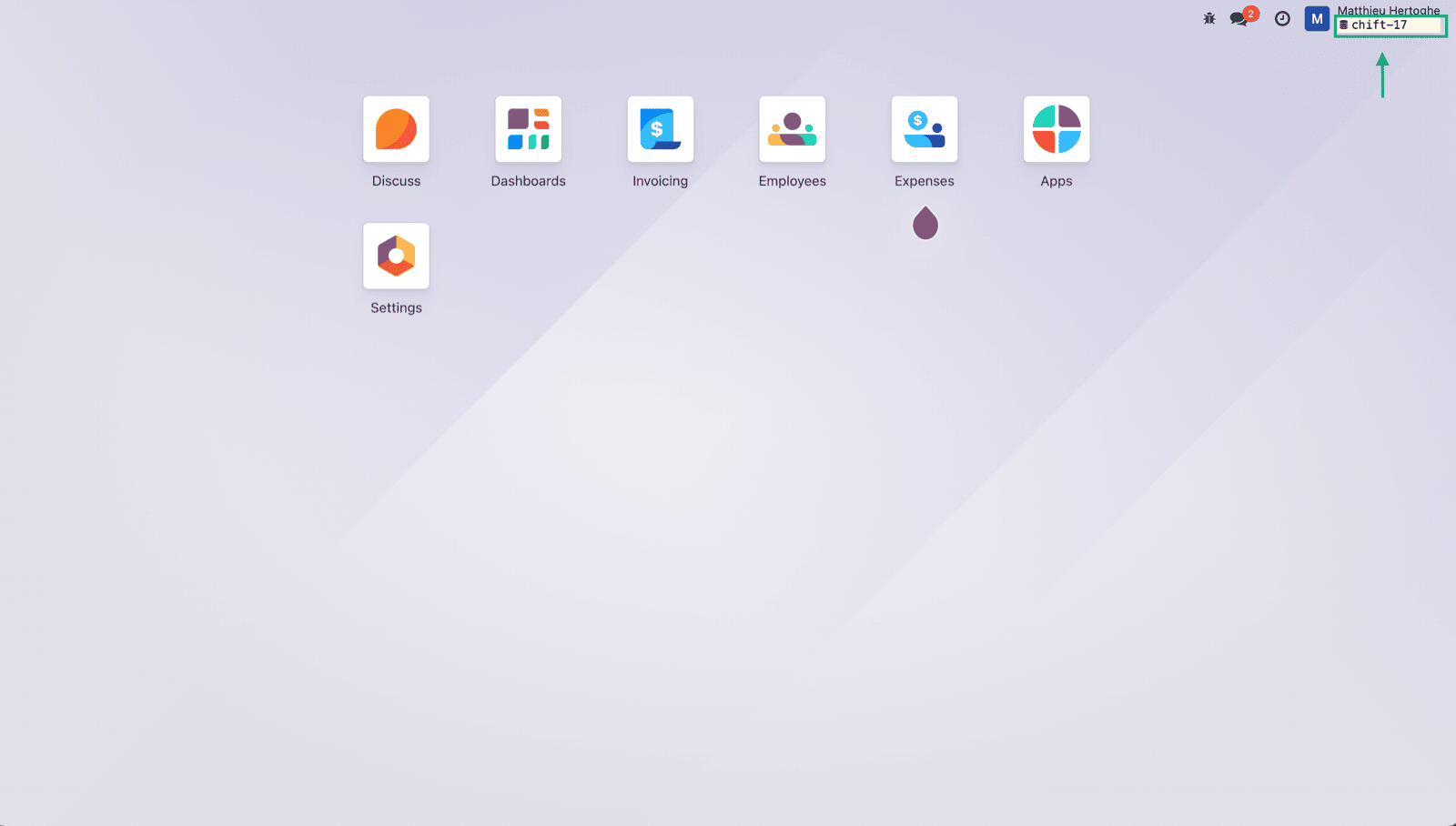
 3. Encuentra el nombre de la base de datos de tu cuenta activando el modo desarrollador y consultando los datos en tu página de inicio.
 # CONEXIÓN
**Paso 1:** Elige un nombre para tu conexión.
# CONEXIÓN
**Paso 1:** Elige un nombre para tu conexión.
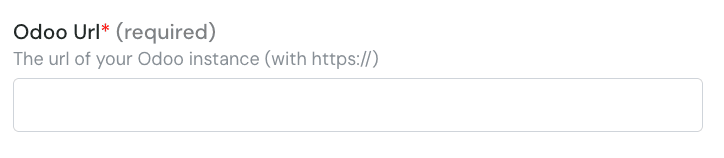
 **Paso 2:** Introduce la url de tu instancia de Odoo.
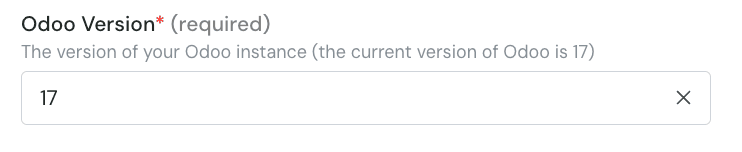
 **Paso 3:** Introduce la versión de tu cuenta de Odoo.
 **Paso 4:** Introduce el nombre de la base de datos
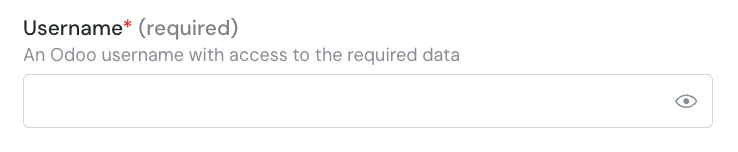
 **Paso 5:** Introduce el nombre de usuario de tu cuenta de Odoo.
 **Paso 6:** Introduce la contraseña de tu cuenta de Odoo.
 ⚠ Ten en cuenta que si has activado el MFA en tu cuenta de Odoo, deberás configurar una API Key y utilizarla en lugar de tu contraseña.
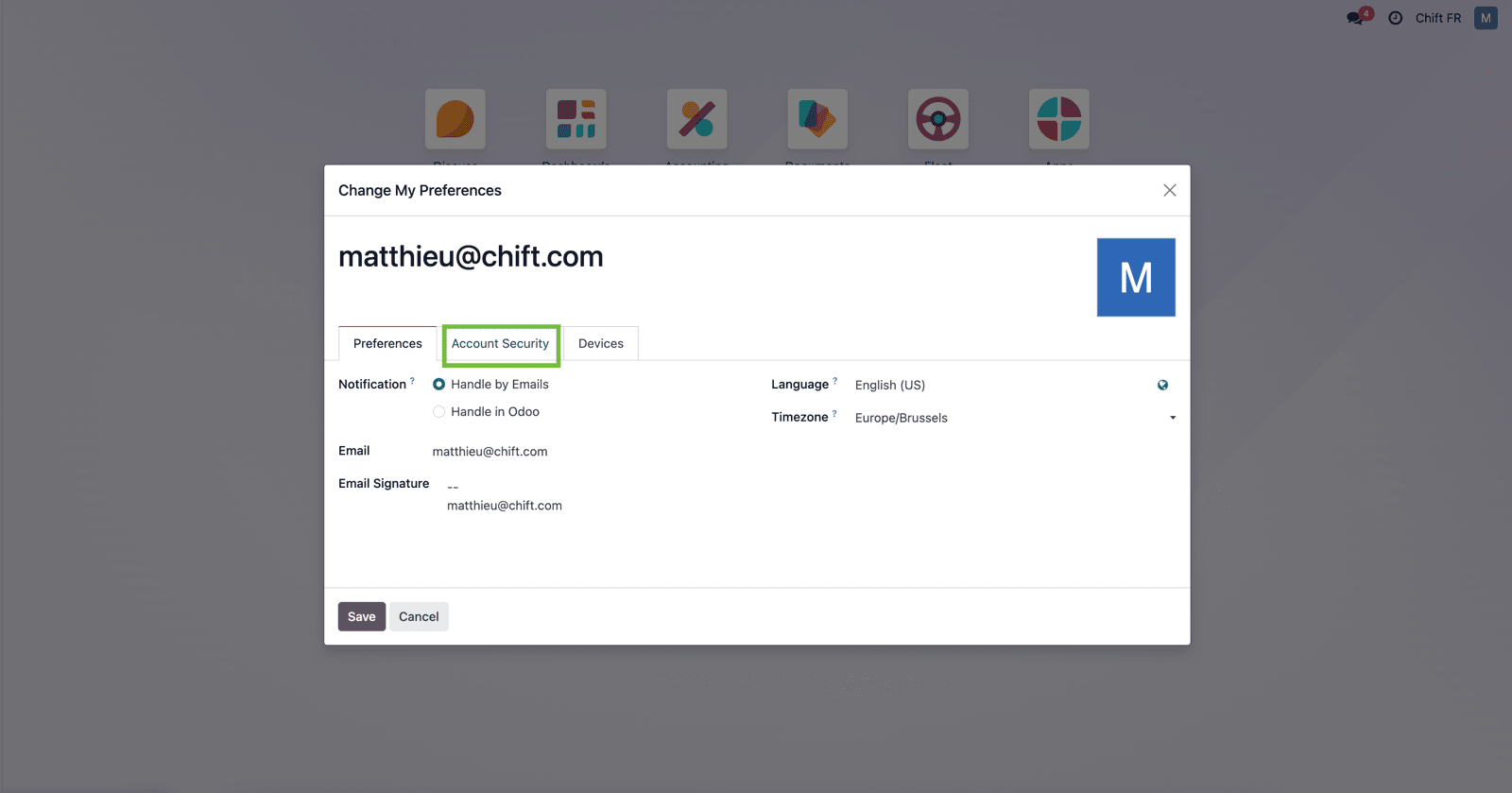
**Paso 6-1:** Si necesitas generar una API Key, inicia sesión en Odoo y haz clic en el botón de la esquina superior derecha y en "preferencias".
⚠ Ten en cuenta que si has activado el MFA en tu cuenta de Odoo, deberás configurar una API Key y utilizarla en lugar de tu contraseña.
**Paso 6-1:** Si necesitas generar una API Key, inicia sesión en Odoo y haz clic en el botón de la esquina superior derecha y en "preferencias".
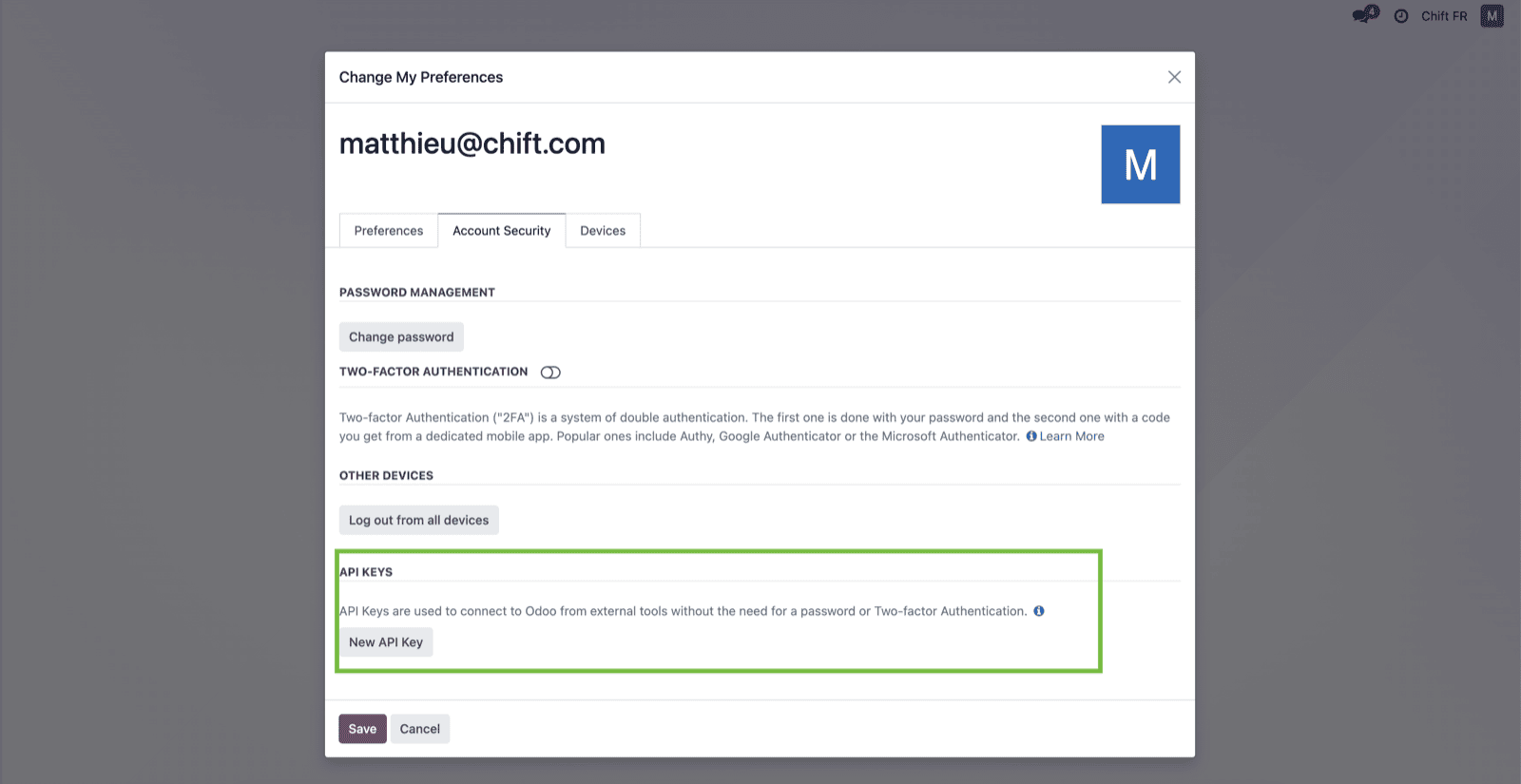
 **Paso 6-2:** Selecciona "Seguridad de la cuenta"
 **Paso 6-3:** Selecciona "Nueva API key"
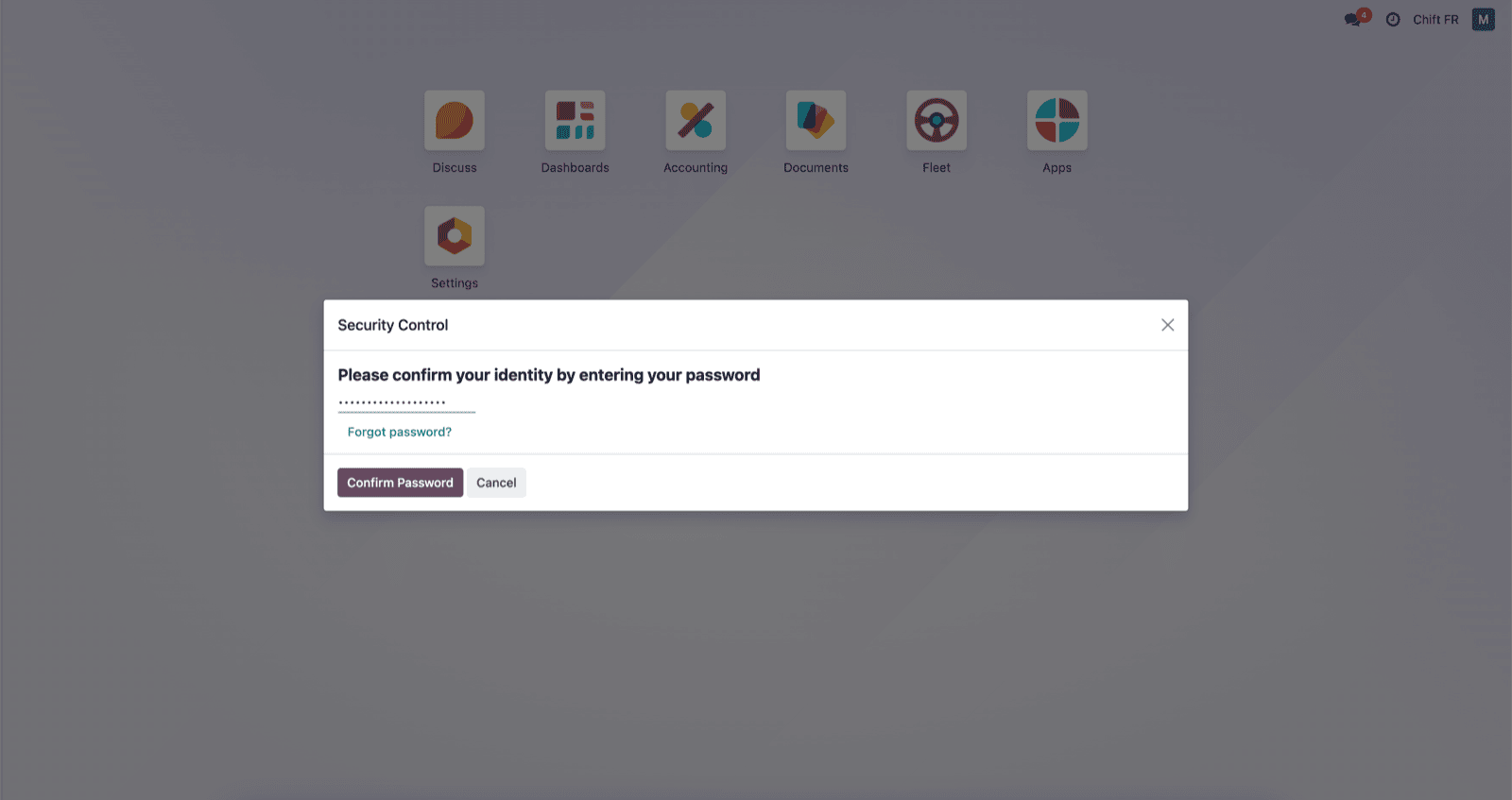
 **Paso 6-4:** Introduce tu contraseña
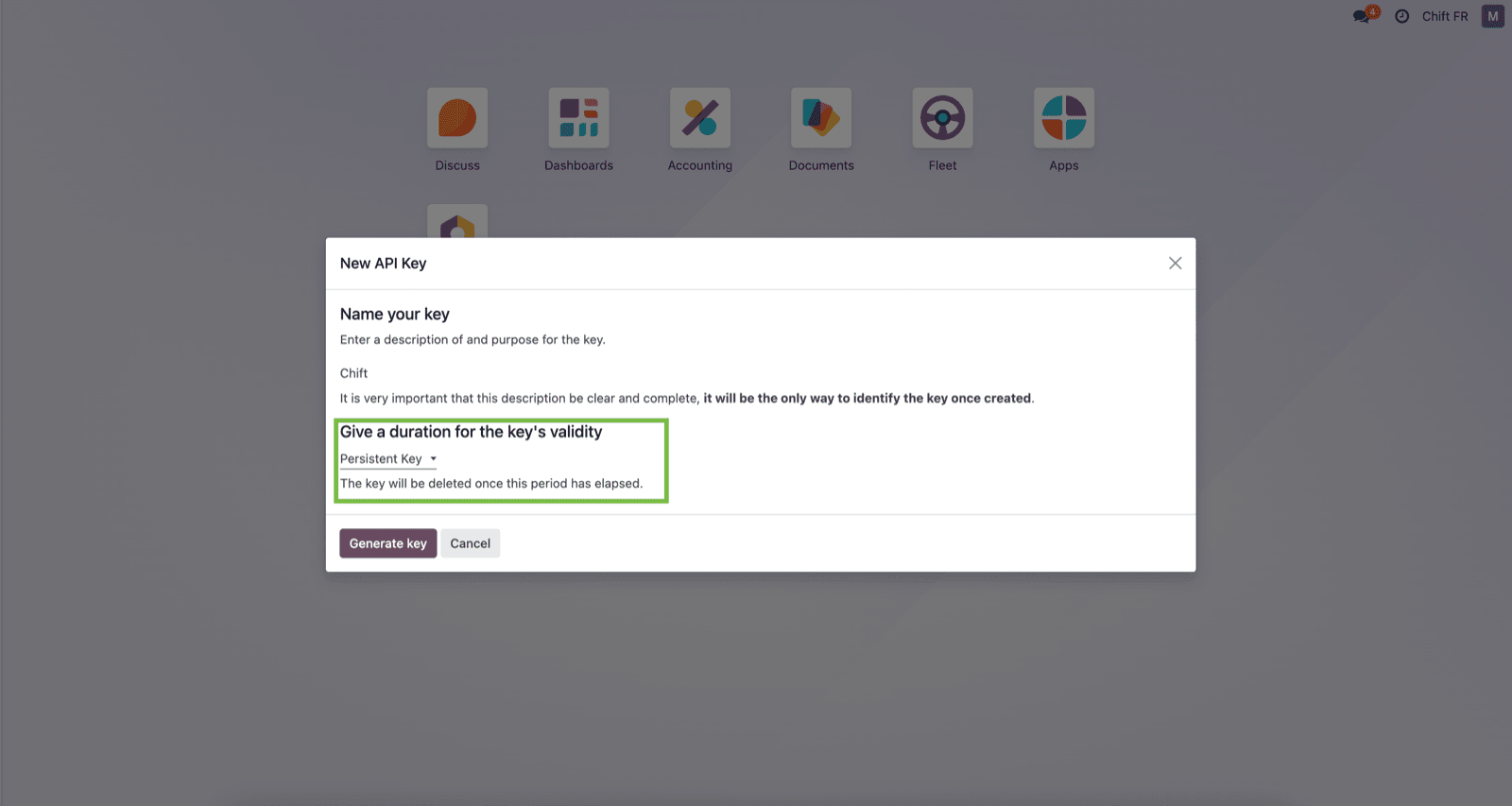
 **Paso 6-5:** Da un nombre a tu api key e indica "clave persistente" como duración.
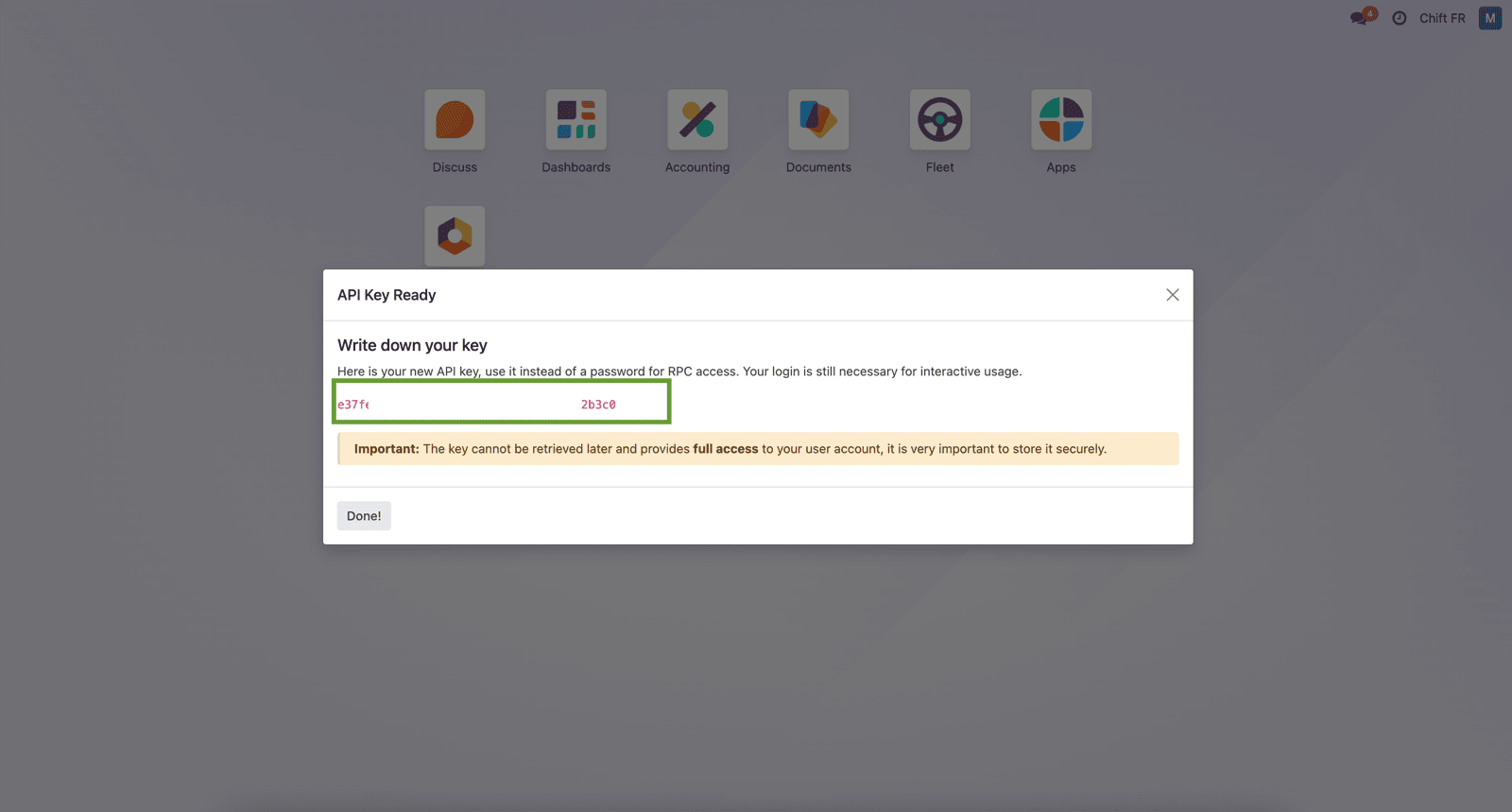
 **Paso 6-6:** Aquí tienes tu API key, que puedes utilizar en el embudo de Chift para conectar Odoo.
 **Paso 7:** Haz clic en "Conectar" para finalizar la conexión.
 # CONFIGURACIÓN
**Paso 1:** Selecciona la empresa a la que conectarte en Odoo.
# CONFIGURACIÓN
**Paso 1:** Selecciona la empresa a la que conectarte en Odoo.
 **Paso 2:** Haz clic en "Enviar" para finalizar la configuración