> ## Documentation Index
> Fetch the complete documentation index at: https://docs.chift.eu/llms.txt
> Use this file to discover all available pages before exploring further.
# a3ERP
# 🚨 Requisitos previos
Requisitos técnicos
* **.NET Framework 4.8** debe estar instalado en el servidor donde esté instalado **a3ERP**.
* El **agente local** debe instalarse **en el mismo servidor que a3ERP**.\
→ La instalación en otra máquina **no está soportada**.
### Accesos y credenciales necesarios
* **Nombre de usuario de a3ERP** con acceso a la empresa objetivo.
* **Contraseña** del usuario de a3ERP anterior.
* Una **cuenta de administrador de Windows** para realizar la instalación.
* **Acceso a la unidad de red para a3ERP**
Cuando los datos de a3ERP se almacenan en una unidad de red/compartida (por ejemplo, W:), el servicio de Windows A3ERPService debe ejecutarse con una **cuenta de usuario de Windows que tenga acceso a esa unidad**.
La cuenta predeterminada **Sistema local** no tiene acceso a las unidades de red asignadas, lo que provocará un problema de inicio de sesión.
**Para solucionarlo:**
1. Abra services.msc
2. Busque A3ERPService, haga clic derecho → **Propiedades**
3. Vaya a la pestaña **Iniciar sesión**
4. Cambie de *Cuenta del sistema local* a una cuenta de usuario de dominio/local que tenga acceso a la unidad de red/compartida (por ejemplo, W:)
5. Reinicie el servicio
### Versiones de a3ERP compatibles
* **14.5.2 → ...**
# 📋 Rellenar el formulario
## ❶ Conectar
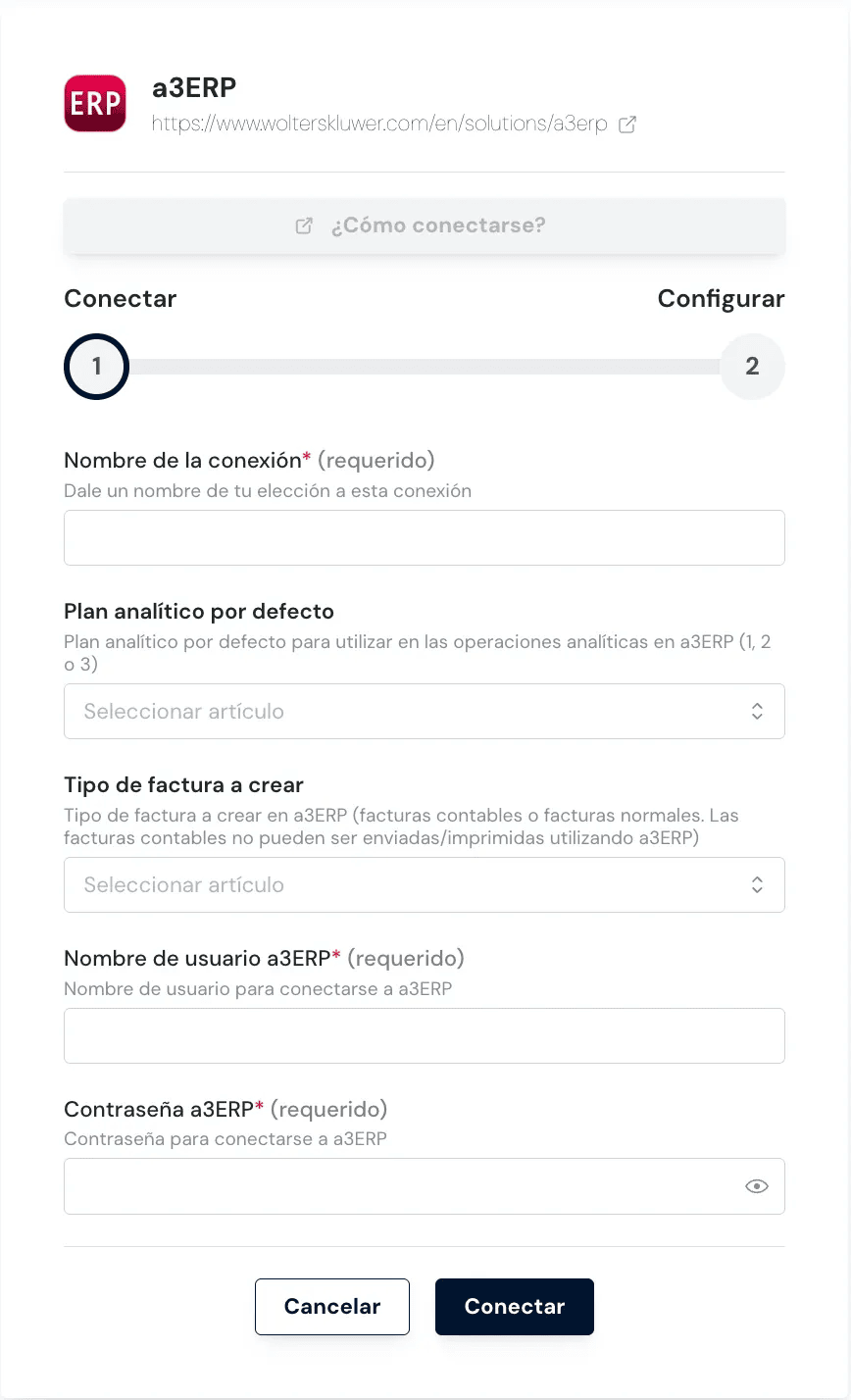 **Paso 1:** Elija un nombre para su conexión. (Si este campo no está visible, simplemente omita este paso y continúe)
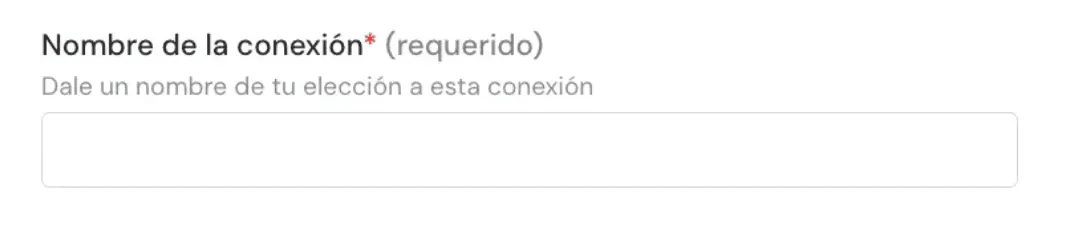 **Paso 2:** Seleccione el **plan analítico predeterminado**. (Si este campo no está visible, simplemente omita este paso y continúe)
 **Paso 3:** Elija el **tipo de creación de factura.** (Si este campo no está visible, simplemente omita este paso y continúe)
Se pueden crear 2 tipos de facturas en a3ERP:
* Facturas normales
* Facturas contables
Las facturas contables no se pueden enviar ni imprimir usando a3ERP. Elija el tipo de factura que desea que cree la integración.
**Paso 3:** Elija el **tipo de creación de factura.** (Si este campo no está visible, simplemente omita este paso y continúe)
Se pueden crear 2 tipos de facturas en a3ERP:
* Facturas normales
* Facturas contables
Las facturas contables no se pueden enviar ni imprimir usando a3ERP. Elija el tipo de factura que desea que cree la integración.
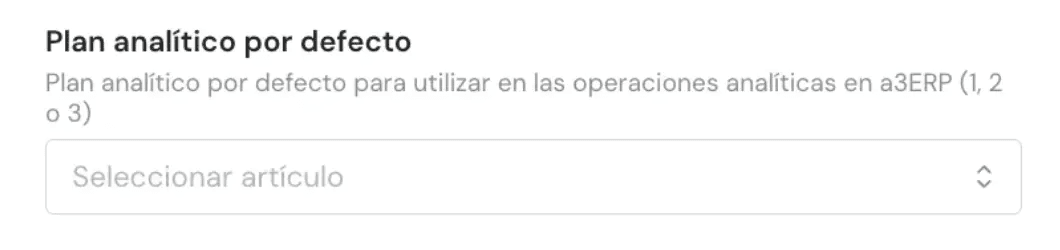
 **Paso 4:** Introduzca el **nombre de usuario y la contraseña de a3ERP**.
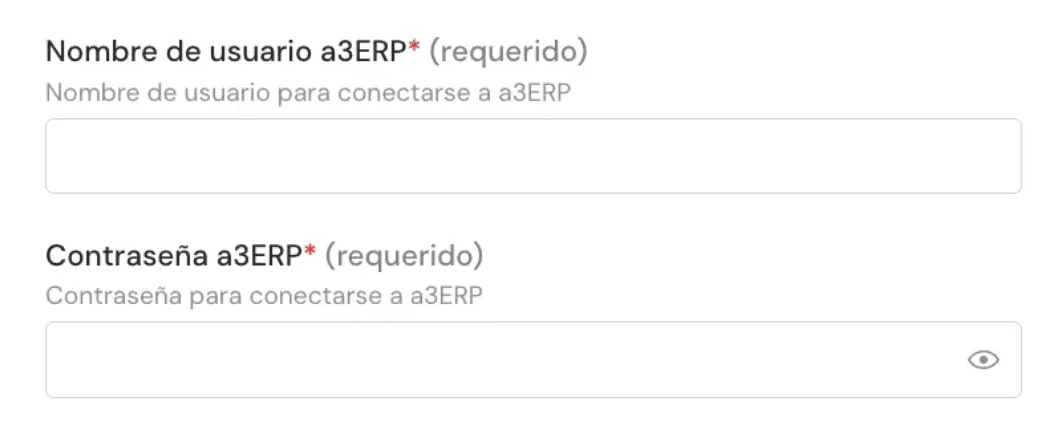 **Paso 5:** Haga clic en "Conectar" para finalizar el llenado del formulario.
 👉 **Se mostrarán dos opciones:**
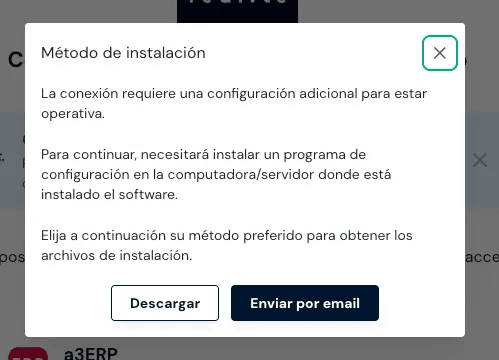 1. Si está rellenando el formulario en el servidor, haga clic en **Descargar** para obtener el archivo de instalación.
2. Si otra persona va a realizar la instalación, haga clic en **Enviar por correo electrónico** e indique su dirección de correo electrónico.
# ❷ Configurar
1. Si está rellenando el formulario en el servidor, haga clic en **Descargar** para obtener el archivo de instalación.
2. Si otra persona va a realizar la instalación, haga clic en **Enviar por correo electrónico** e indique su dirección de correo electrónico.
# ❷ Configurar
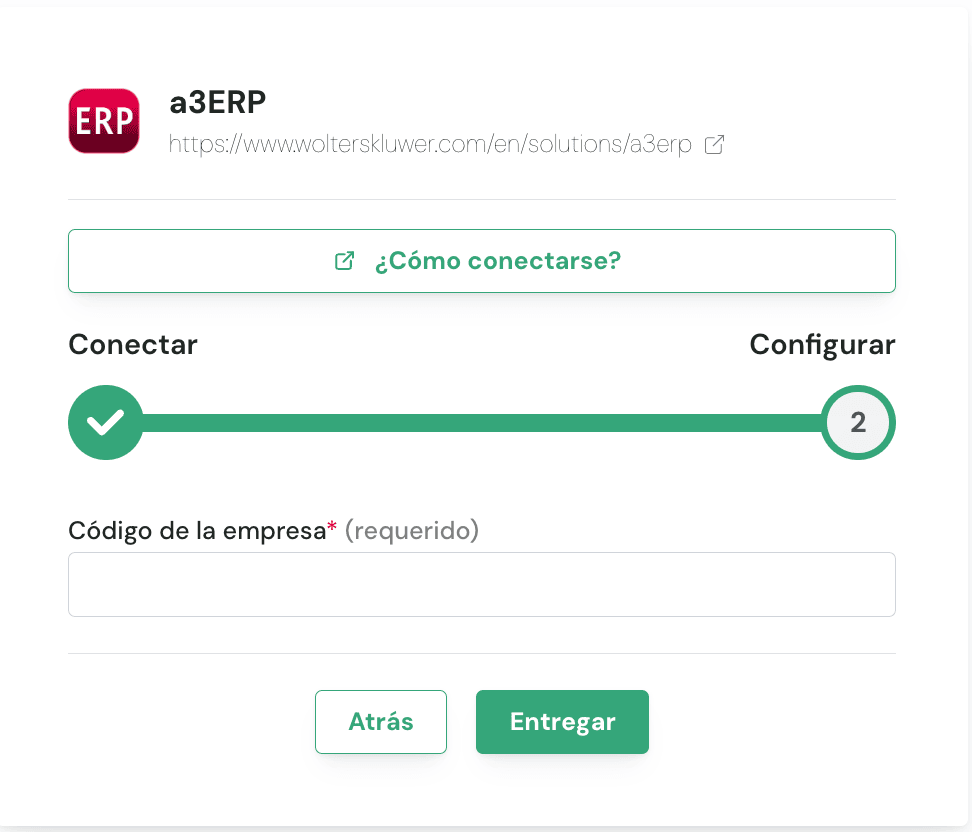 Una vez descargado o recibido el instalador, **y antes de iniciar la instalación**, debe especificar el **código de empresa** de la entidad de su instancia de a3ERP a la que se está conectando.
Este paso **debe completarse antes del proceso de instalación**.
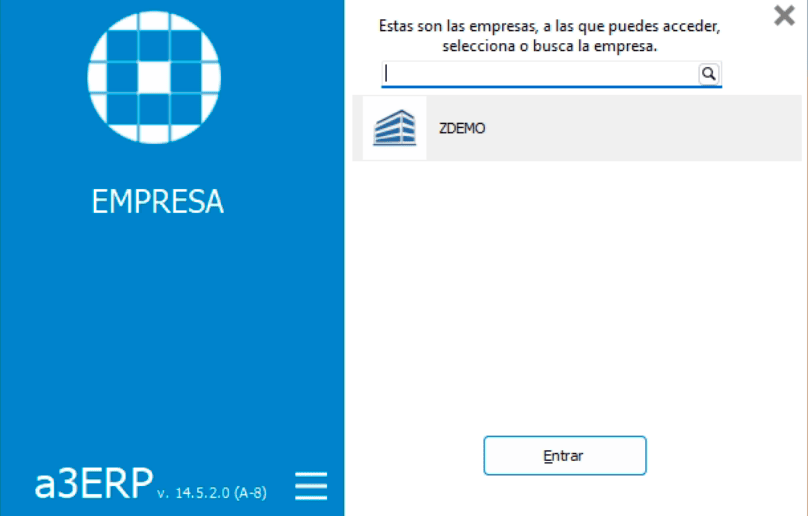
El código de empresa se puede encontrar en la **página de selección de empresa**, que es la **primera pantalla que se muestra al iniciar a3ERP**.
En el ejemplo ilustrado, el código de empresa es **«ZDEMO»**.
Una vez descargado o recibido el instalador, **y antes de iniciar la instalación**, debe especificar el **código de empresa** de la entidad de su instancia de a3ERP a la que se está conectando.
Este paso **debe completarse antes del proceso de instalación**.
El código de empresa se puede encontrar en la **página de selección de empresa**, que es la **primera pantalla que se muestra al iniciar a3ERP**.
En el ejemplo ilustrado, el código de empresa es **«ZDEMO»**.
 # 💿 Proceso de instalación
**Recomendación:** Realice la instalación directamente en el servidor que ejecuta su instancia de a3ERP.
Realice la instalación **directamente en el servidor que aloja la instancia de a3ERP**.
Después de completar el formulario y descargar el archivo ZIP:
1. Copie el archivo al **servidor de a3ERP**.
2. Extraiga el contenido de `Setup.zip`.
3. Ejecute el ejecutable.
4. Siga los pasos de instalación que aparecen en pantalla para completar la configuración.
# 💿 Proceso de instalación
**Recomendación:** Realice la instalación directamente en el servidor que ejecuta su instancia de a3ERP.
Realice la instalación **directamente en el servidor que aloja la instancia de a3ERP**.
Después de completar el formulario y descargar el archivo ZIP:
1. Copie el archivo al **servidor de a3ERP**.
2. Extraiga el contenido de `Setup.zip`.
3. Ejecute el ejecutable.
4. Siga los pasos de instalación que aparecen en pantalla para completar la configuración.