> ## Documentation Index
> Fetch the complete documentation index at: https://docs.chift.eu/llms.txt
> Use this file to discover all available pages before exploring further.
# Sage Intacct
# REQUISITOS PREVIOS
* Debes tener una **licencia de desarrollador de Sage Intacct Web Services activa** (puedes adquirirla contactando con tu gestor de cuenta de Intacct)
* Debes tener un **sender ID de Web Services** válido (te será enviado por email después de adquirir la *licencia de desarrollador de Sage Intacct Web Services*)
* Debes tener una **contraseña de sender de Web Services** válida (recibirás un email después de adquirir la *licencia de desarrollador de Sage Intacct Web Services* que te permitirá generar esta contraseña)
# PREPARACIÓN
## Crea tu aplicación API
* Ve al [**Portal de desarrolladores de Sage**](https://developer.sage.com/intacct/)
* Haz clic en "View Console" y crea tu organización
* Ve a "Applications" y haz clic en "New application"
* Selecciona "Sage Intacct"
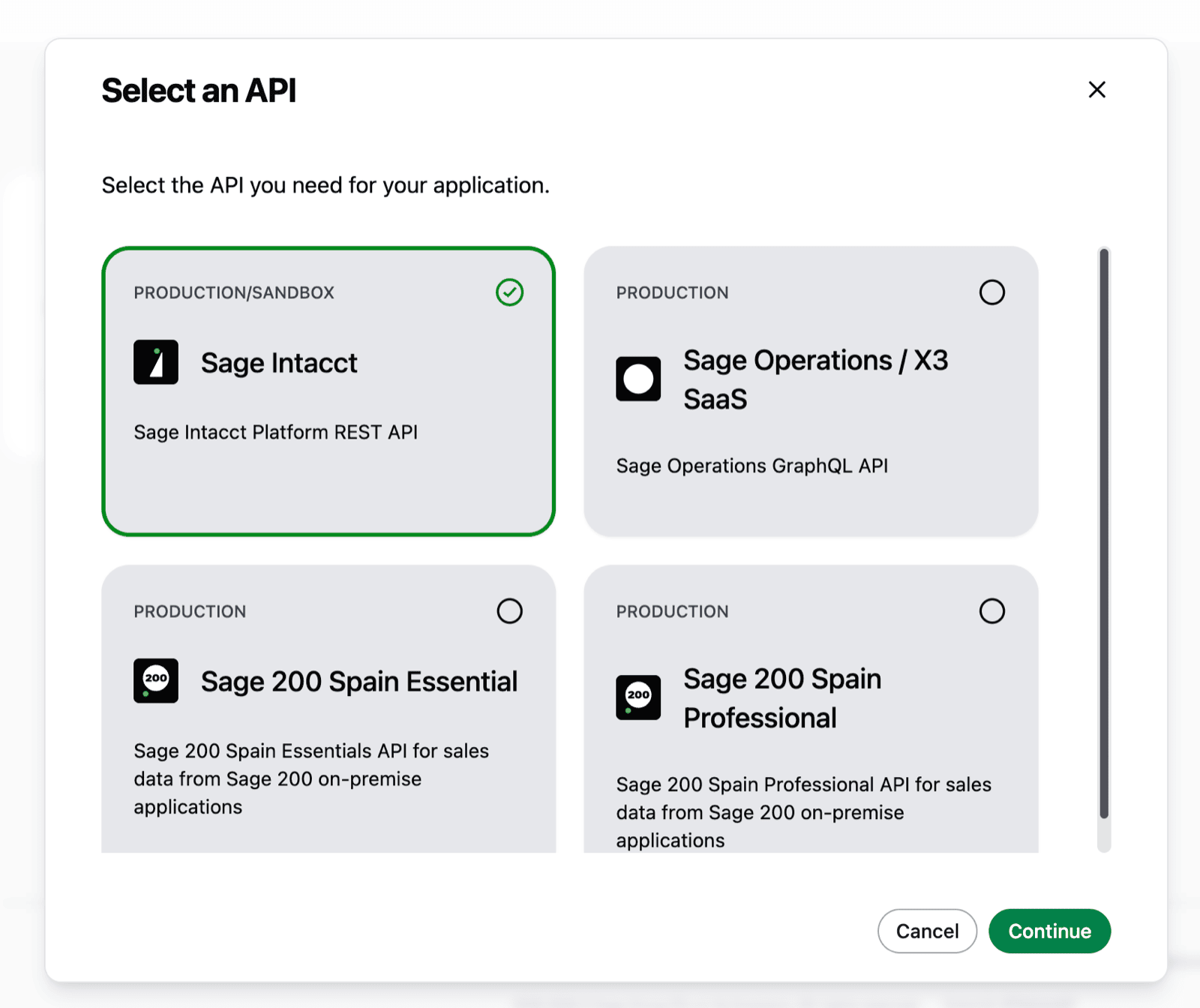 * Rellena un "Application name" y haz clic en continuar (el nombre de la aplicación es informativo y puede ser el que quieras)
 * Rellena la Redirect URI de Chift con el siguiente valor: [https://chift.app/oauth2/redirect](https://chift.app/oauth2/redirect)
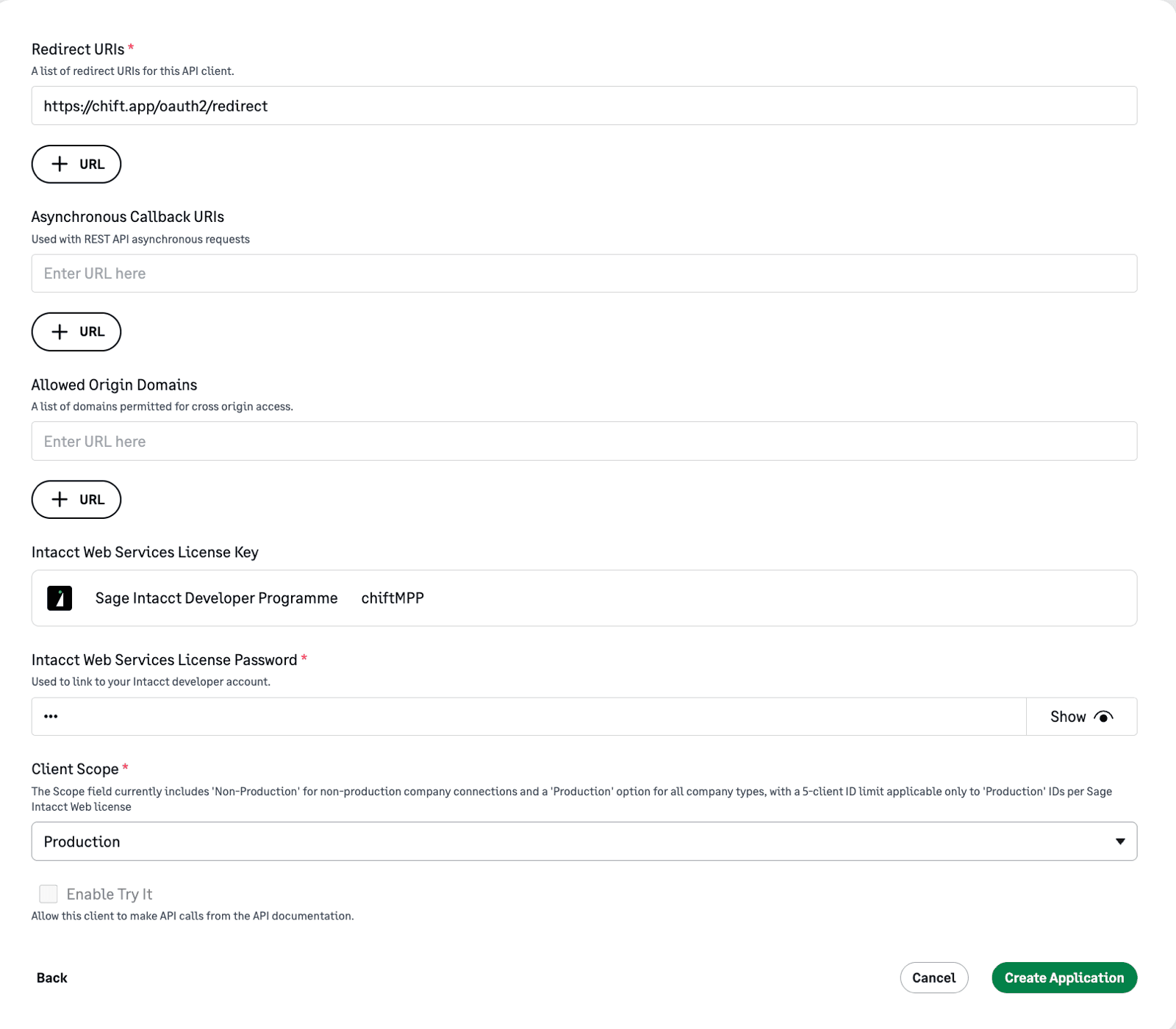 * Especifica el *sender ID de Web Services* de los requisitos previos como *Intacct Web Services License Key*
* Especifica la *contraseña de sender de Web Services* de los requisitos previos como *Intacct Web Services License Password*
* Selecciona "Production" como client scope
* Haz clic en "Create Application"
* Esto generará un client ID y un client Secret que necesitarás durante el paso de "Conexión" que se describe más abajo
* Especifica el *sender ID de Web Services* de los requisitos previos como *Intacct Web Services License Key*
* Especifica la *contraseña de sender de Web Services* de los requisitos previos como *Intacct Web Services License Password*
* Selecciona "Production" como client scope
* Haz clic en "Create Application"
* Esto generará un client ID y un client Secret que necesitarás durante el paso de "Conexión" que se describe más abajo
 ## Autoriza el Webservice en cada empresa que quieras conectar
Después
* Conéctate a tu cuenta de Sage Intacct
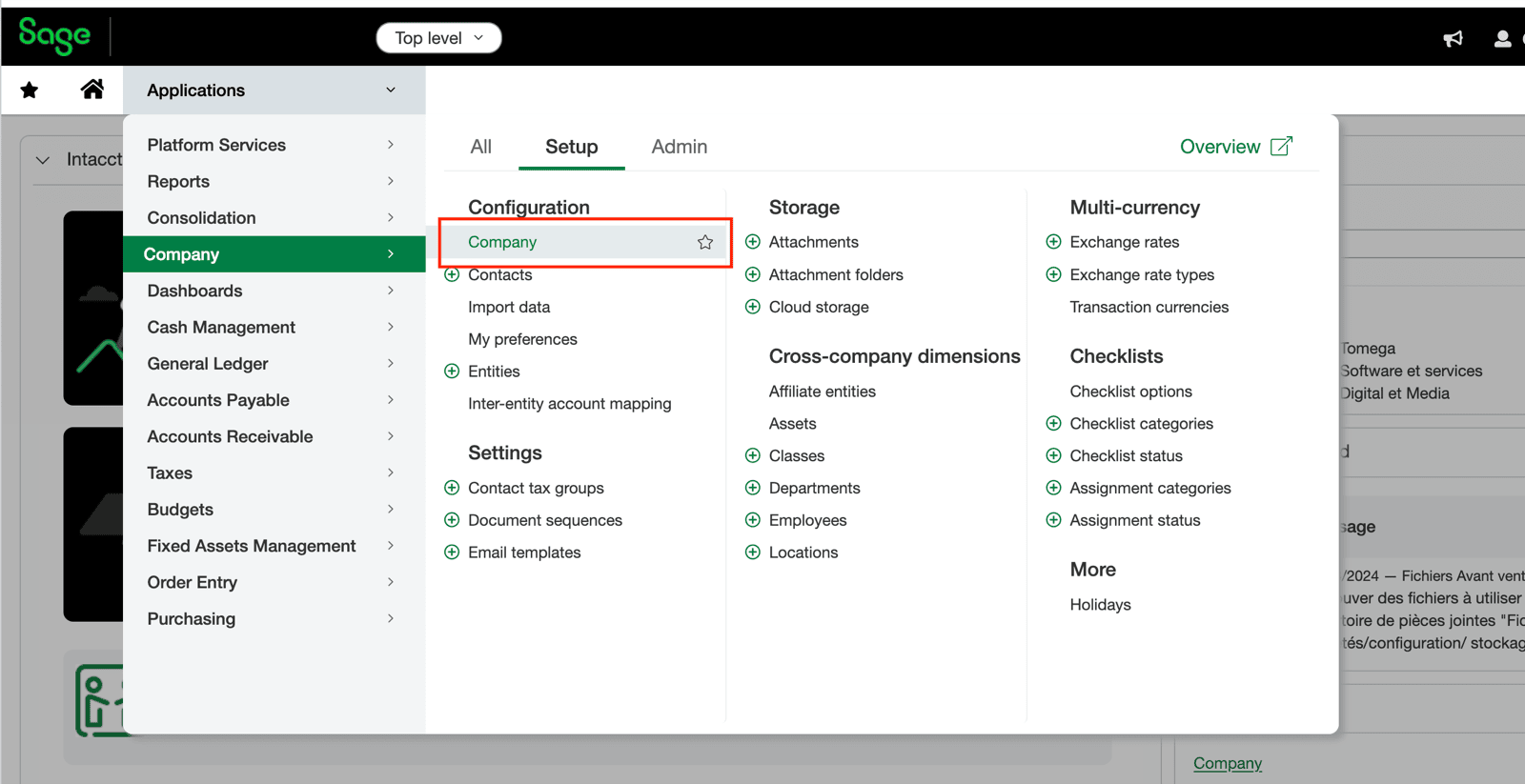
* Navega a **Company > Configuration > Company**
## Autoriza el Webservice en cada empresa que quieras conectar
Después
* Conéctate a tu cuenta de Sage Intacct
* Navega a **Company > Configuration > Company**
 * Ve a la **pestaña Security** y haz clic en "Edit"
* Desplázate hasta la sección **Web Services Authorizations** y haz clic en "Add"
* Ve a la **pestaña Security** y haz clic en "Edit"
* Desplázate hasta la sección **Web Services Authorizations** y haz clic en "Add"
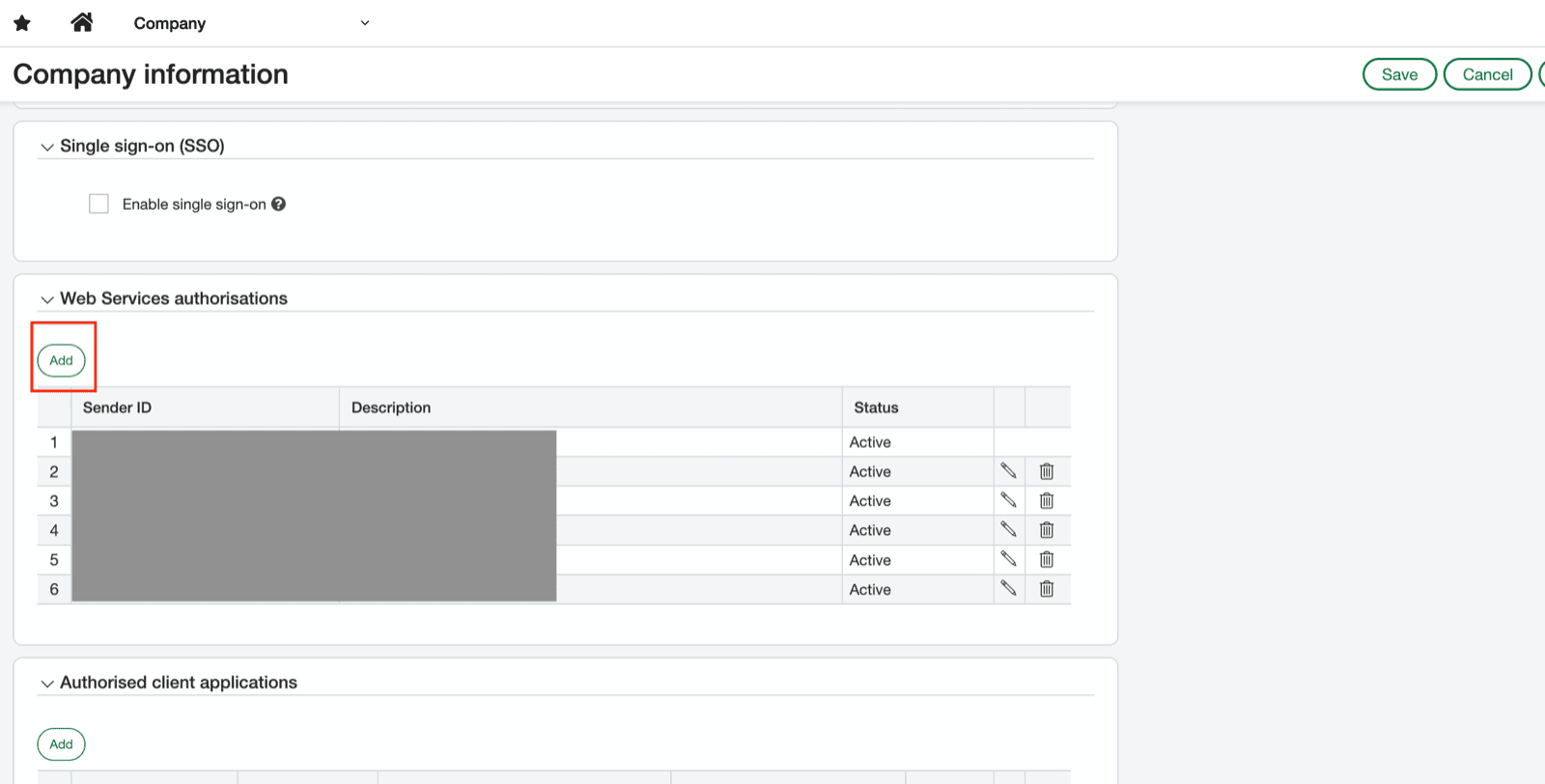 * Rellena tu **sender ID de Web Services** de los requisitos previos
* Establece el estado en "Active" y haz clic en "Save"
# CONEXIÓN
**Paso 1:** Elige un nombre para tu conexión. (Si el campo del nombre de la conexión no está visible, simplemente omite este paso y continúa.)
* Rellena tu **sender ID de Web Services** de los requisitos previos
* Establece el estado en "Active" y haz clic en "Save"
# CONEXIÓN
**Paso 1:** Elige un nombre para tu conexión. (Si el campo del nombre de la conexión no está visible, simplemente omite este paso y continúa.)
 **Paso 2:** Especifica si quieres que los datos analíticos se envíen y se recuperen desde Sage Intacct (p. ej. ubicaciones, departamentos, proyectos...)
 **Paso 3:** Especifica el **Client ID** que se generó tras crear la aplicación
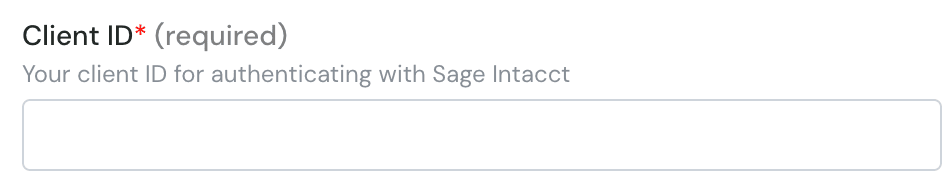 **Paso 4:** Especifica tu **sender ID de Web Services** de los requisitos previos
 **Paso 5:** Especifica el **Client Secret** que se generó tras crear la aplicación
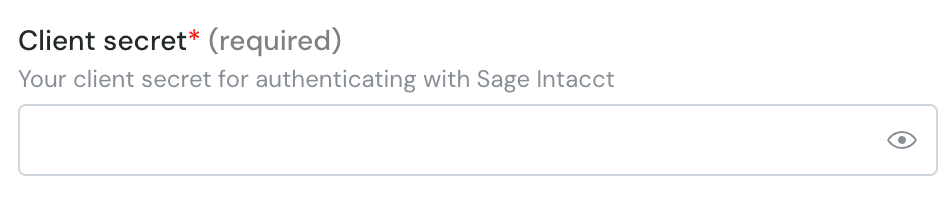 **Paso 6:** Especifica tu **contraseña de sender de Web Services** de los requisitos previos
 **Paso 7:** Haz clic en "Authorise" para finalizar la conexión.
 # AUTENTICACIÓN
Serás redirigido a la página de inicio de sesión para autenticarte y autorizar la conexión.
# AUTENTICACIÓN
Serás redirigido a la página de inicio de sesión para autenticarte y autorizar la conexión.