> ## Documentation Index
> Fetch the complete documentation index at: https://docs.chift.eu/llms.txt
> Use this file to discover all available pages before exploring further.
# Sage 100 FR On Premise - Proceso de instalación del agente local
# Requisitos
* Tienes acceso a un usuario administrador del servidor para realizar el proceso de instalación
* El framework .NET 4.8 debe estar instalado en el servidor
* Tienes acceso a un usuario de Windows que tenga permisos de lectura y escritura tanto en la base de datos SQL de tu carpeta contable como acceso a la carpeta de Sage en tu servidor. Para ello tienes 2 posibilidades:
* Crear un usuario dedicado con esos permisos para ejecutar el servicio. Esta es la solución que recomendamos
* Obtener el usuario y la contraseña de un usuario que tenga ambos accesos
* Asegúrate de que tu versión de Sage sea al menos la 7 o superior. Esta es la versión a partir de la cual la librería Objets Métiers es compatible con el conector
* Asegúrate de que la librería Objets Métiers esté instalada y que la versión coincida con la versión de Sage instalada en el servidor. Puedes descargarla [aquí](https://fr-kb.sage.com/portal/app/portlets/results/viewsolution.jsp?solutionid=211010150079696).
| | |
| - | - |
| Versión de Sage 100 | Versión de Objets Métiers |
| 7.0 | 7.2 |
| 8.0 | 8.05 |
| 9.0 | 9.02 |
| 10.0 | 10.05 |
| 11.0 | 11.0 |
| 12.0 | 12.0 |
### Preguntas frecuentes
¿Cómo comprobar tu versión de Sage?
Para comprobar tu versión de Sage, abre Sage en el servidor.
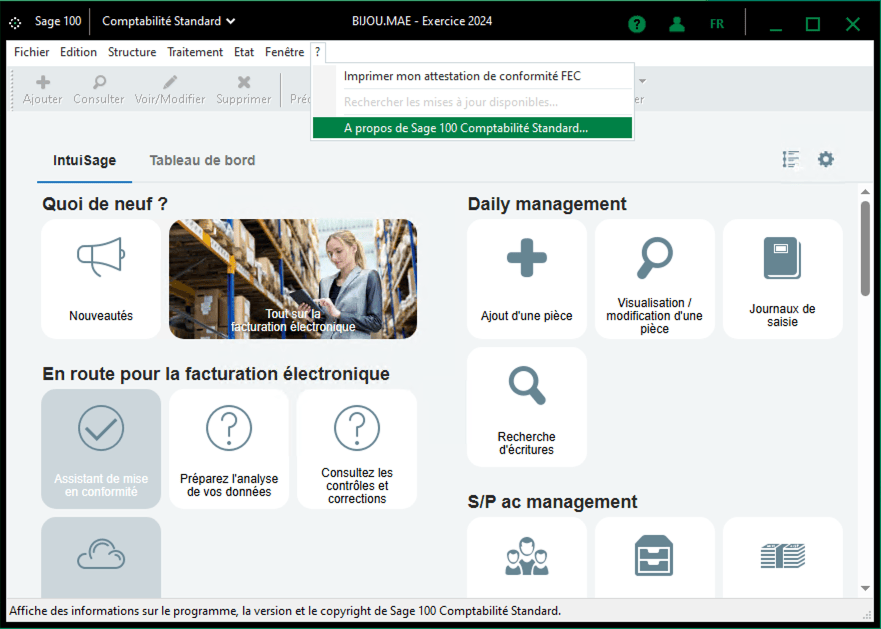
En la barra de menú, haz clic en el signo de interrogación y luego abre la sección "acerca de Sage 100"
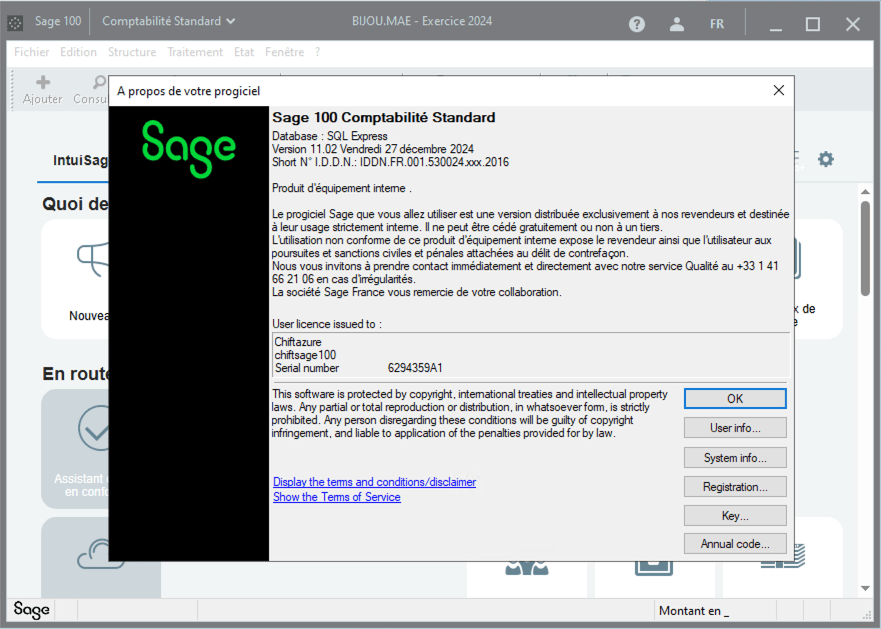
 Se abrirá una nueva página. Encontrarás la versión de Sage en la parte superior de esta página
 ¿Cómo comprobar si la librería Objets Métiers ya está instalada en el servidor?
Haz clic en el botón de búsqueda en la parte inferior izquierda del escritorio del servidor y busca la sección "agregar o quitar programas"
¿Cómo comprobar si la librería Objets Métiers ya está instalada en el servidor?
Haz clic en el botón de búsqueda en la parte inferior izquierda del escritorio del servidor y busca la sección "agregar o quitar programas"
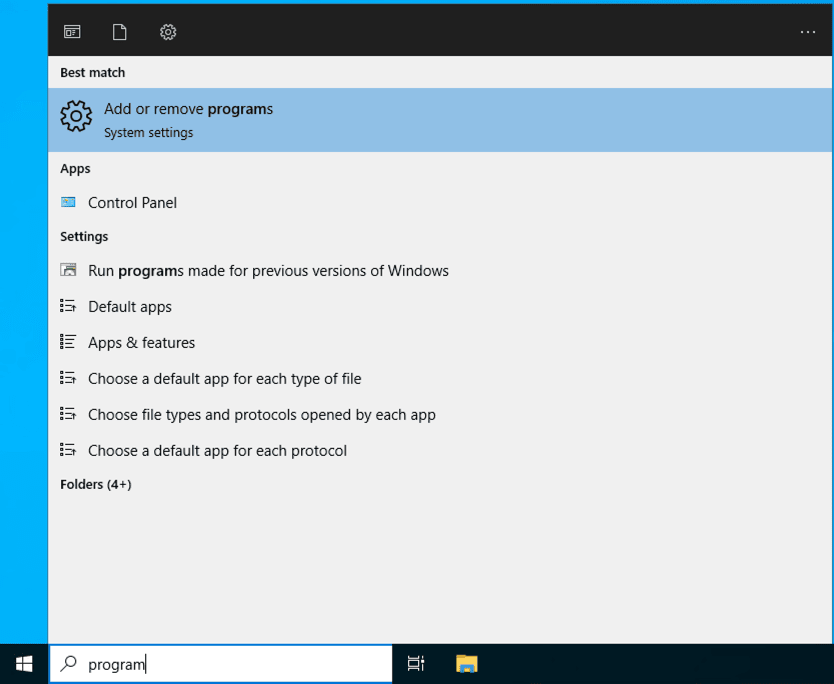 Luego busca con las palabras clave "Objets métiers". Deberías encontrar el siguiente resultado. La versión mostrada es la versión de la librería y debe coincidir con la versión de tu Sage
 # Completar el formulario
El primer paso es completar el siguiente formulario.
# Completar el formulario
El primer paso es completar el siguiente formulario.
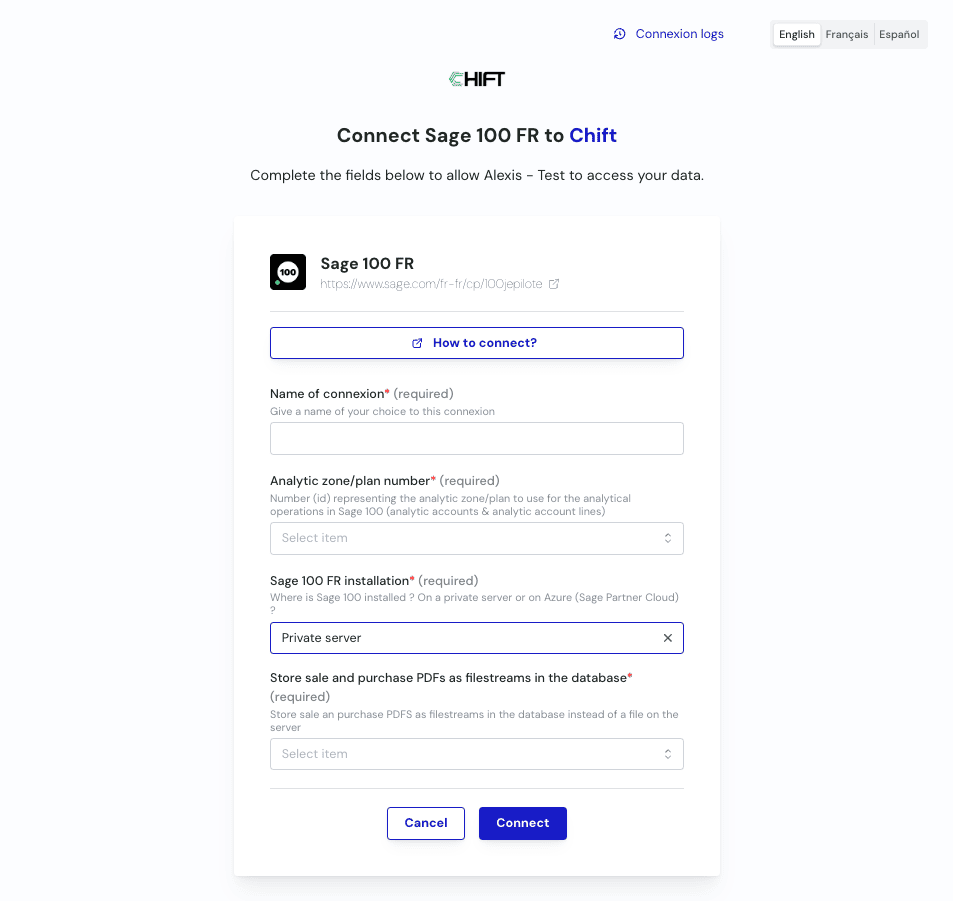 1. **Nombre de la conexión:** Este nombre se utiliza únicamente en la plataforma Chift. **Recomendamos usar el nombre de la carpeta contable** que estás conectando. Este campo se mostrará y te ayudará más adelante, durante el proceso de instalación
2. **Zona analítica/Número de plan:** El ID del plan analítico a utilizar. Este campo puede no mostrarse siempre; si no es visible, puedes ignorarlo. Si necesitas ayuda en este paso, consulta las preguntas frecuentes a continuación
3. **Tipo de servidor**: Selecciona **Private Server** (ya que estamos instalando Sage On-Premise).
4. **Opción de almacenamiento de PDF:**
* Selecciona **Sí** para almacenar los PDF como filestreams dentro de Sage (accesibles desde la factura).
* Selecciona **No** para almacenar los PDF en una carpeta del servidor.
Una vez respondidas todas esas preguntas, simplemente puedes hacer clic en el botón de conexión. Se mostrarán dos opciones:
1. **Nombre de la conexión:** Este nombre se utiliza únicamente en la plataforma Chift. **Recomendamos usar el nombre de la carpeta contable** que estás conectando. Este campo se mostrará y te ayudará más adelante, durante el proceso de instalación
2. **Zona analítica/Número de plan:** El ID del plan analítico a utilizar. Este campo puede no mostrarse siempre; si no es visible, puedes ignorarlo. Si necesitas ayuda en este paso, consulta las preguntas frecuentes a continuación
3. **Tipo de servidor**: Selecciona **Private Server** (ya que estamos instalando Sage On-Premise).
4. **Opción de almacenamiento de PDF:**
* Selecciona **Sí** para almacenar los PDF como filestreams dentro de Sage (accesibles desde la factura).
* Selecciona **No** para almacenar los PDF en una carpeta del servidor.
Una vez respondidas todas esas preguntas, simplemente puedes hacer clic en el botón de conexión. Se mostrarán dos opciones:
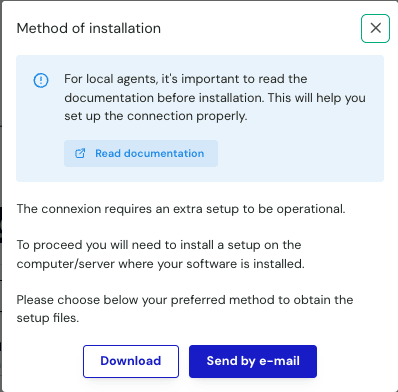 * Si estás completando el formulario en el servidor, haz clic en **Download** para obtener el archivo de instalación.
* Si otra persona va a realizar la instalación, haz clic en **Send by Email** y proporciona su dirección de correo electrónico.
### Preguntas frecuentes
Cómo encontrar el id del plan analítico
Desde tu instancia de Sage, abre la sección Plan analítico en la sección "structure".
* Si estás completando el formulario en el servidor, haz clic en **Download** para obtener el archivo de instalación.
* Si otra persona va a realizar la instalación, haz clic en **Send by Email** y proporciona su dirección de correo electrónico.
### Preguntas frecuentes
Cómo encontrar el id del plan analítico
Desde tu instancia de Sage, abre la sección Plan analítico en la sección "structure".
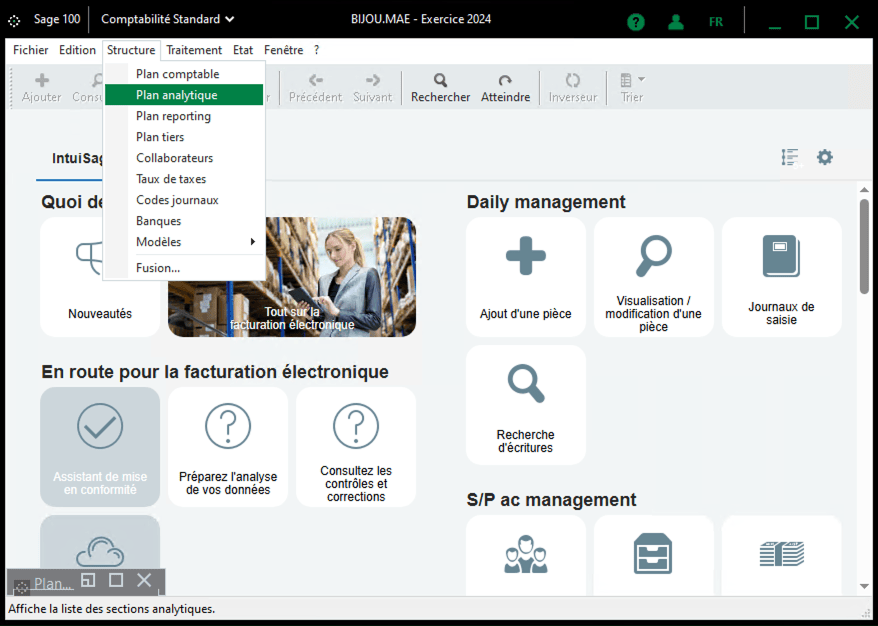 El id simplemente coincide con el número del plan a utilizar.
Aquí tienes un ejemplo:
El id simplemente coincide con el número del plan a utilizar.
Aquí tienes un ejemplo:
 En esta imagen, puedes ver los diferentes planes analíticos a la izquierda.
El número a utilizar es simplemente el número que corresponde al plan a usar si tuvieras que contarlos uno por uno.
Aquí, 1 significaría entonces "Activité", 2 significaría "Produits et Services", y así sucesivamente.
Si no quieres usar ninguno de ellos o si no tienes ninguno, simplemente puedes elegir Not active
# Proceso de instalación
**Recomendación:** Realiza la instalación directamente en el servidor que ejecuta tu instancia de Sage 100 FR.
Una vez que hayas completado el formulario y descargado el archivo zip, empieza copiando el archivo al servidor donde está instalado Sage 100.
Todos los pasos siguientes asumen que estás conectado al servidor y que todos los requisitos previos han sido verificados. **Si tienes alguna duda, detente aquí y asegúrate de que se cumplen los requisitos antes de continuar.**
**Si estás a punto de instalar el servicio para varias carpetas, puede que quieras leer primero la siguiente documentación (opcional).**
[📄 Sage 100: Conectar varias carpetas contables a la vez](/es/help/guides/local-agent-connect-multiple-folders-at-once)
***
Extrae el contenido de `Setup.zip`.
En esta imagen, puedes ver los diferentes planes analíticos a la izquierda.
El número a utilizar es simplemente el número que corresponde al plan a usar si tuvieras que contarlos uno por uno.
Aquí, 1 significaría entonces "Activité", 2 significaría "Produits et Services", y así sucesivamente.
Si no quieres usar ninguno de ellos o si no tienes ninguno, simplemente puedes elegir Not active
# Proceso de instalación
**Recomendación:** Realiza la instalación directamente en el servidor que ejecuta tu instancia de Sage 100 FR.
Una vez que hayas completado el formulario y descargado el archivo zip, empieza copiando el archivo al servidor donde está instalado Sage 100.
Todos los pasos siguientes asumen que estás conectado al servidor y que todos los requisitos previos han sido verificados. **Si tienes alguna duda, detente aquí y asegúrate de que se cumplen los requisitos antes de continuar.**
**Si estás a punto de instalar el servicio para varias carpetas, puede que quieras leer primero la siguiente documentación (opcional).**
[📄 Sage 100: Conectar varias carpetas contables a la vez](/es/help/guides/local-agent-connect-multiple-folders-at-once)
***
Extrae el contenido de `Setup.zip`.
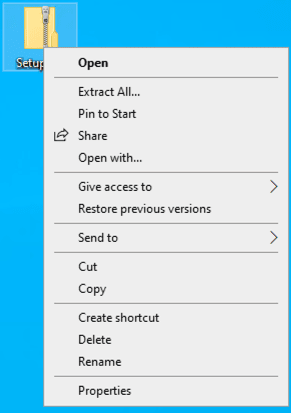 Si no extraes el archivo antes de continuar, verás este mensaje pidiéndote extraer la carpeta.
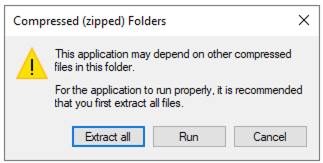 Puedes simplemente hacer clic en extraer todo para descomprimir la carpeta.
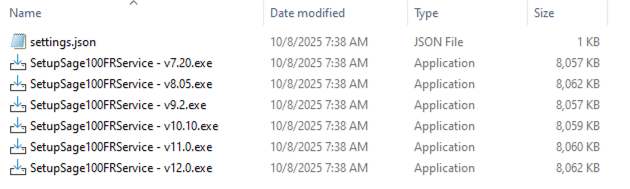
Dentro, encontrarás:
* `settings.json` – este es un archivo de configuración (no lo abras ni lo edites).
* Un conjunto de archivos ejecutables para instalar el servicio de Windows.
⚠ **Importante:** No muevas ningún archivo fuera de esta carpeta. Todo está diseñado para funcionar directamente desde la ubicación de descarga para simplificar el proceso de instalación.
***
Inicia el ejecutable que corresponde a tu versión de Sage. Por ejemplo, en nuestro servidor que ejecuta Sage 11.02, usamos el **instalador v11.0**
Puedes simplemente hacer clic en extraer todo para descomprimir la carpeta.
Dentro, encontrarás:
* `settings.json` – este es un archivo de configuración (no lo abras ni lo edites).
* Un conjunto de archivos ejecutables para instalar el servicio de Windows.
⚠ **Importante:** No muevas ningún archivo fuera de esta carpeta. Todo está diseñado para funcionar directamente desde la ubicación de descarga para simplificar el proceso de instalación.
***
Inicia el ejecutable que corresponde a tu versión de Sage. Por ejemplo, en nuestro servidor que ejecuta Sage 11.02, usamos el **instalador v11.0**
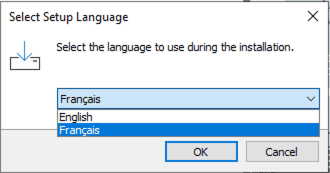
 1. La primera pantalla te pide seleccionar el idioma de instalación. Elige el que te resulte más cómodo.
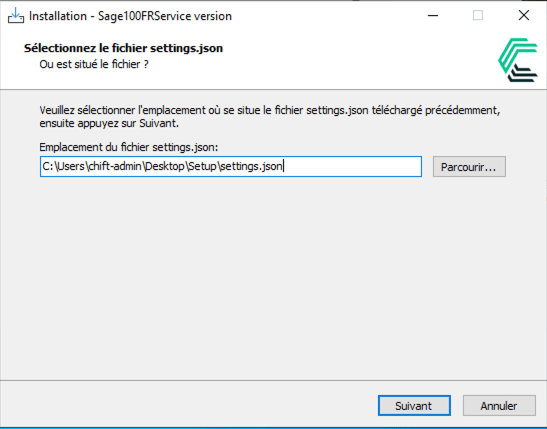
 2. En la siguiente pantalla, el instalador solicitará el archivo de configuración que mencionamos antes. La buena noticia es que se detecta automáticamente en la misma carpeta que el instalador, por lo que no necesitas seleccionarlo manualmente
 3. Si ya tienes una versión del servicio ejecutándose localmente, verás abrirse la siguiente ventana para preguntarte qué acciones deben realizarse en el conector. Si no es tu caso, ve directamente al paso 4.
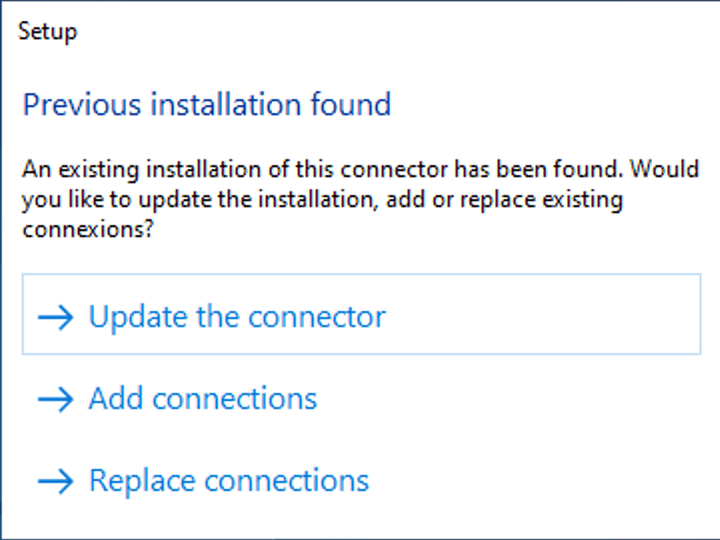 Para saber qué opción quieres seleccionar, necesitas saber qué acciones quieres realizar en esta instalación. Para saber más sobre cada opción y cuándo usarlas, consulta los elementos a continuación.
actualizar el conector
Esto solo debe hacerse si estás intentando actualizar el conector en tu servidor (esto solo debería ocurrir si has actualizado tu versión de Sage o si estás ejecutando una versión obsoleta del conector). Esta opción borrará todas las conexiones existentes para conservar únicamente las que están incluidas en tu settings.json. Si esta es la opción que quieres seleccionar, te recomendamos encarecidamente consultar la siguiente documentación antes de continuar.
[📄 Actualizar el agente local a la versión más reciente](/es/help/guides/update-the-local-agent-to-the-newest-version)
añadir conexiones
Esta opción no actualizará el conector en tu servidor, pero te permitirá añadir más conexiones al conector que ya está instalado en tu servidor. Esta opción mantendrá por tanto todas las conexiones previamente instaladas y añadirá las de tu configuración por encima de las existentes. Esta debería ser la opción más habitual seleccionada durante la instalación del servicio.
reemplazar conexiones
Esta opción no actualizará el conector en tu servidor, pero reemplazará las conexiones existentes por las incluidas en tu settings.json. Normalmente es la opción a considerar si estás intentando eliminar algunas conexiones que ya han sido configuradas. En ese caso, esta opción solo debe usarse una vez, y luego debe instalarse la siguiente conexión
Si recibes este mensaje de error al añadir una nueva conexión, significa que estás ejecutando una versión obsoleta del conector que no es compatible con la versión actual.
Para saber qué opción quieres seleccionar, necesitas saber qué acciones quieres realizar en esta instalación. Para saber más sobre cada opción y cuándo usarlas, consulta los elementos a continuación.
actualizar el conector
Esto solo debe hacerse si estás intentando actualizar el conector en tu servidor (esto solo debería ocurrir si has actualizado tu versión de Sage o si estás ejecutando una versión obsoleta del conector). Esta opción borrará todas las conexiones existentes para conservar únicamente las que están incluidas en tu settings.json. Si esta es la opción que quieres seleccionar, te recomendamos encarecidamente consultar la siguiente documentación antes de continuar.
[📄 Actualizar el agente local a la versión más reciente](/es/help/guides/update-the-local-agent-to-the-newest-version)
añadir conexiones
Esta opción no actualizará el conector en tu servidor, pero te permitirá añadir más conexiones al conector que ya está instalado en tu servidor. Esta opción mantendrá por tanto todas las conexiones previamente instaladas y añadirá las de tu configuración por encima de las existentes. Esta debería ser la opción más habitual seleccionada durante la instalación del servicio.
reemplazar conexiones
Esta opción no actualizará el conector en tu servidor, pero reemplazará las conexiones existentes por las incluidas en tu settings.json. Normalmente es la opción a considerar si estás intentando eliminar algunas conexiones que ya han sido configuradas. En ese caso, esta opción solo debe usarse una vez, y luego debe instalarse la siguiente conexión
Si recibes este mensaje de error al añadir una nueva conexión, significa que estás ejecutando una versión obsoleta del conector que no es compatible con la versión actual.
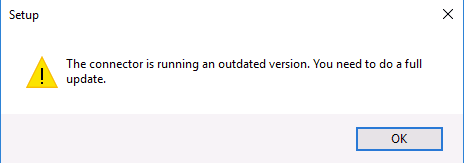 Si es tu caso, tendrás que seleccionar la opción de "actualizar el conector". Asegúrate de consultar la documentación adicional para garantizar que no se pierdan conexiones existentes en el proceso.
[📄 Actualizar el agente local a la versión más reciente](/es/help/guides/update-the-local-agent-to-the-newest-version)
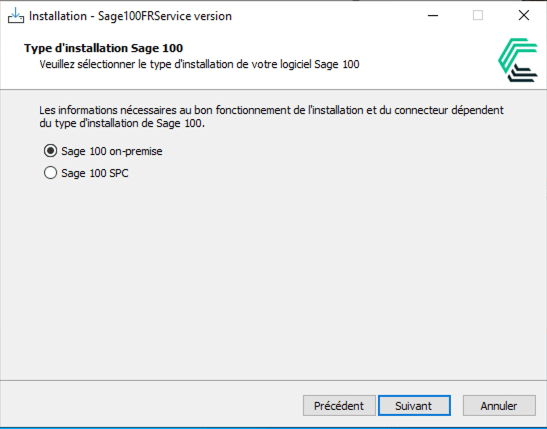
4. Confirma tu versión de Sage. Asegúrate de que esté seleccionada **Sage On-Premise Version**.
Si es tu caso, tendrás que seleccionar la opción de "actualizar el conector". Asegúrate de consultar la documentación adicional para garantizar que no se pierdan conexiones existentes en el proceso.
[📄 Actualizar el agente local a la versión más reciente](/es/help/guides/update-the-local-agent-to-the-newest-version)
4. Confirma tu versión de Sage. Asegúrate de que esté seleccionada **Sage On-Premise Version**.
 ***
A continuación, configurarás las conexiones para tu instancia de Sage. Se listarán todas las conexiones actualmente disponibles en el servidor.
Para cada conexión, verás su nombre (por ejemplo, `Demo Sage / MyAccountingFolder`). Este nombre coincide con el nombre de conexión que introdujiste en el formulario anteriormente e identifica la carpeta de Sage correspondiente.
***
A continuación, configurarás las conexiones para tu instancia de Sage. Se listarán todas las conexiones actualmente disponibles en el servidor.
Para cada conexión, verás su nombre (por ejemplo, `Demo Sage / MyAccountingFolder`). Este nombre coincide con el nombre de conexión que introdujiste en el formulario anteriormente e identifica la carpeta de Sage correspondiente.
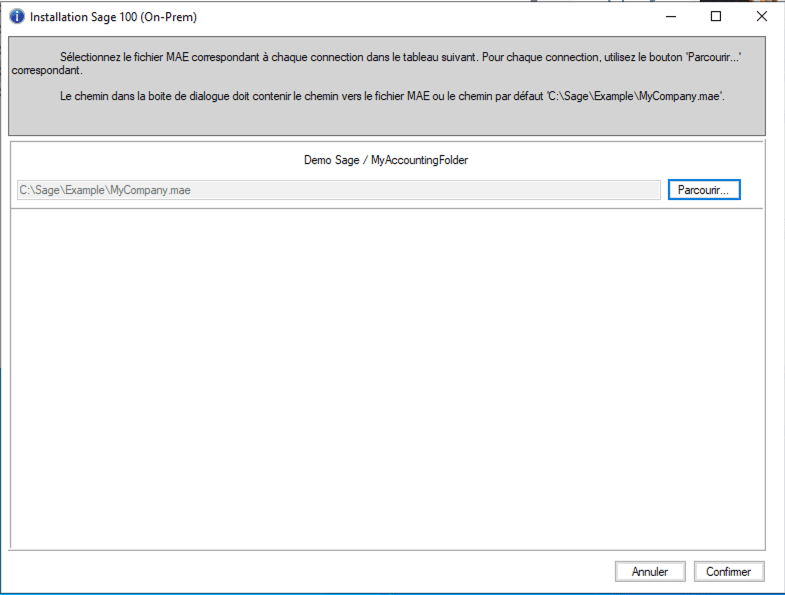 Para cada una de las conexiones, tendrás que usar el botón de examinar para ir a seleccionar el archivo MAE asociado a esa carpeta en Sage.
Una vez que hayas seleccionado el archivo MAE, se abrirá una nueva ventana emergente para solicitar el usuario de Sage a utilizar para interactuar con Sage. Recomendamos encarecidamente el uso del usuario predeterminado ``.
Para cada una de las conexiones, tendrás que usar el botón de examinar para ir a seleccionar el archivo MAE asociado a esa carpeta en Sage.
Una vez que hayas seleccionado el archivo MAE, se abrirá una nueva ventana emergente para solicitar el usuario de Sage a utilizar para interactuar con Sage. Recomendamos encarecidamente el uso del usuario predeterminado ``.
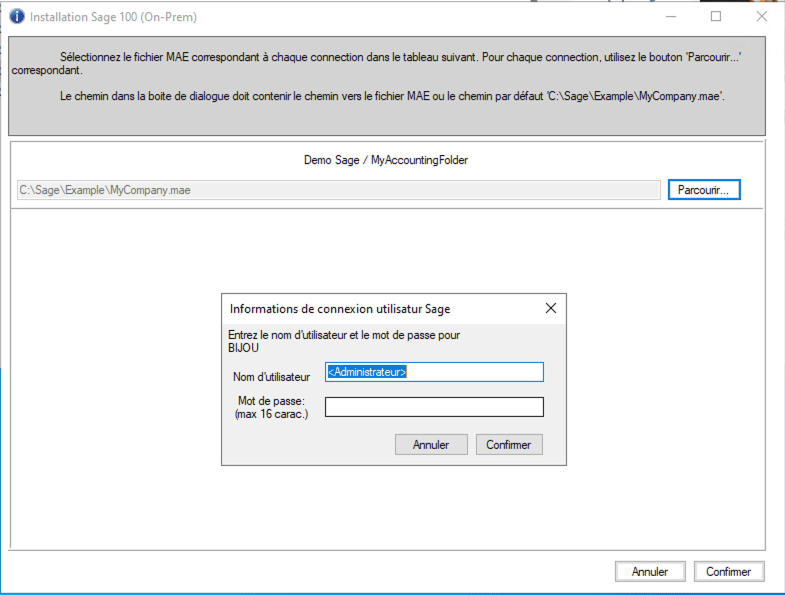 Haz clic en **Confirm** para finalizar la configuración de credenciales de esta carpeta.
Posibles errores que pueden ocurrir en este paso:
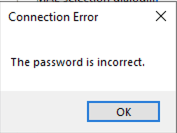
1. Si las credenciales de Sage proporcionadas no son válidas. Aquí deberías comprobar si el usuario puede conectarse a Sage con esas credenciales concretas.
Haz clic en **Confirm** para finalizar la configuración de credenciales de esta carpeta.
Posibles errores que pueden ocurrir en este paso:
1. Si las credenciales de Sage proporcionadas no son válidas. Aquí deberías comprobar si el usuario puede conectarse a Sage con esas credenciales concretas.

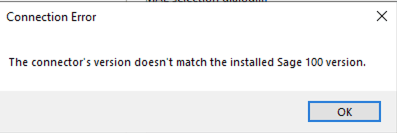
 2. Si la versión del instalador no coincide con la versión de Sage en tu servidor. Simplemente puedes reiniciar la instalación con la versión de Sage que está instalada.
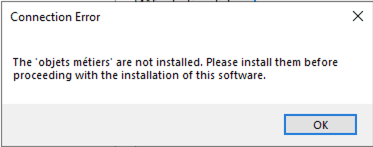
 3. Si la librería no se ha instalado antes del servicio, se producirá este error. En ese caso, deberías comprobar con el cliente para asegurarte de que instalen la librería. Puedes descargarla [aquí](https://fr-kb.sage.com/portal/app/portlets/results/viewsolution.jsp?solutionid=211010150079696).
 4. Si la versión de la librería no coincide con la versión de Sage que tienes instalada en tu servidor, aparecerá este mensaje de error. Para resolverlo, simplemente puedes desinstalar la versión actual de la librería y reinstalar la versión correcta directamente desde el [sitio web de Sage](https://fr-kb.sage.com/portal/app/portlets/results/viewsolution.jsp?solutionid=211010150079696).
 Si tienes varias conexiones que conectar, completa esta información para todas las carpetas contables a conectar para asegurarte de que todas las carpetas estén correctamente configuradas.
Una vez que todas las carpetas estén configuradas, haz clic en **Confirm** en la parte inferior derecha para continuar
***
Si tienes varias conexiones que conectar, completa esta información para todas las carpetas contables a conectar para asegurarte de que todas las carpetas estén correctamente configuradas.
Una vez que todas las carpetas estén configuradas, haz clic en **Confirm** en la parte inferior derecha para continuar
***
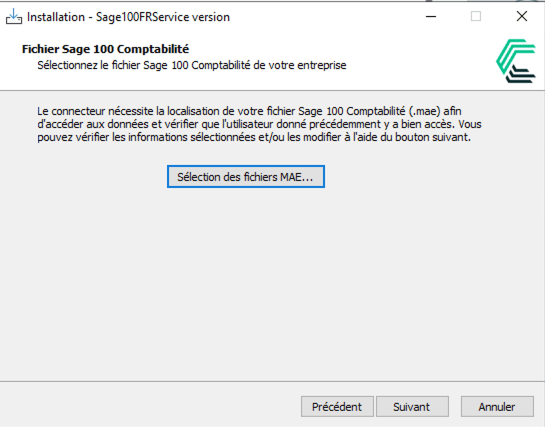 Haz clic en el botón *Next* para validar toda la información que has introducido. El instalador comprobará ahora el acceso a cada carpeta contable configurada en el paso anterior para asegurarse de que todo esté correctamente configurado.
Si alguna credencial no es reconocida por Sage, haz clic en **Select MAE files** para volver atrás y actualizarla antes de continuar.
***
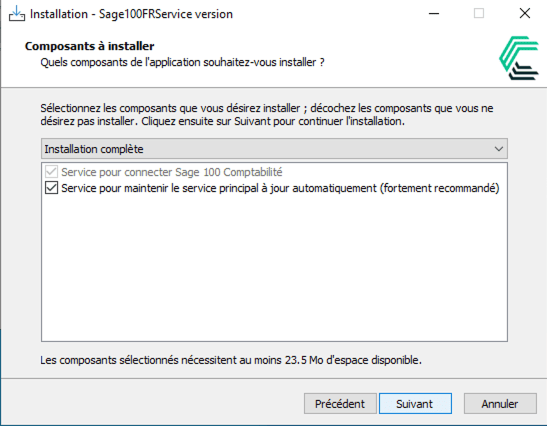
Haz clic en **Next** para finalizar la instalación del agente.
Haz clic en el botón *Next* para validar toda la información que has introducido. El instalador comprobará ahora el acceso a cada carpeta contable configurada en el paso anterior para asegurarse de que todo esté correctamente configurado.
Si alguna credencial no es reconocida por Sage, haz clic en **Select MAE files** para volver atrás y actualizarla antes de continuar.
***
Haz clic en **Next** para finalizar la instalación del agente.
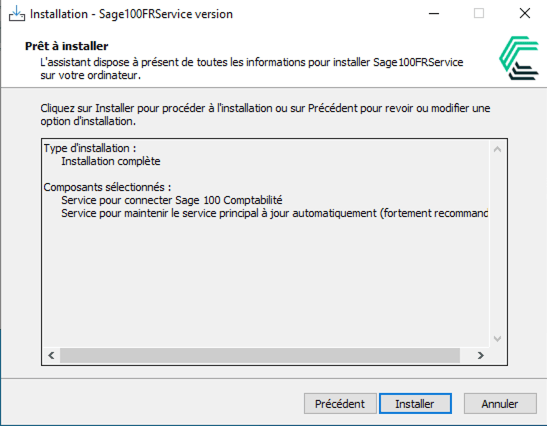
 Haz clic en **Install** para iniciar la instalación.
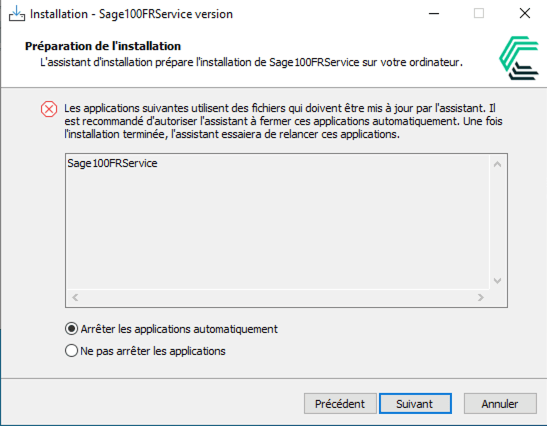
 Si aparece una pantalla indicando que existe una versión anterior del instalador, simplemente significa que el servicio será detenido y actualizado. Haz clic en **Next** para continuar.
 Una vez completada la instalación, el servicio te preguntará si quieres cambiar el usuario que ejecuta el servicio. Esto es necesario si las carpetas que contienen Sage están en una unidad compartida o necesitan permisos especiales para ser accedidas. Si es tu caso, haz clic en sí; en caso contrario, haz clic en no.
Si haces clic en sí, se abrirá esta página. Entonces tendrás que seleccionar el usuario de Windows que debe ejecutar el servicio. La recomendación aquí es usar el usuario que acabas de utilizar para instalar el servicio, ya que este es el usuario empleado para todas las validaciones durante el proceso de instalación.
Una vez completada la instalación, el servicio te preguntará si quieres cambiar el usuario que ejecuta el servicio. Esto es necesario si las carpetas que contienen Sage están en una unidad compartida o necesitan permisos especiales para ser accedidas. Si es tu caso, haz clic en sí; en caso contrario, haz clic en no.
Si haces clic en sí, se abrirá esta página. Entonces tendrás que seleccionar el usuario de Windows que debe ejecutar el servicio. La recomendación aquí es usar el usuario que acabas de utilizar para instalar el servicio, ya que este es el usuario empleado para todas las validaciones durante el proceso de instalación.
 **Nota:** Windows no valida las credenciales proporcionadas en esta etapa de la configuración. Si surge algún problema después de este punto, la contraseña de este usuario de Windows es probablemente la causa raíz. Consulta el apéndice al final de esta documentación para obtener orientación sobre cómo actualizar las credenciales del usuario de Windows.
Luego puedes hacer clic en **Finish**.
🎉 Todo debería estar configurado correctamente 🙌
**Nota:** Windows no valida las credenciales proporcionadas en esta etapa de la configuración. Si surge algún problema después de este punto, la contraseña de este usuario de Windows es probablemente la causa raíz. Consulta el apéndice al final de esta documentación para obtener orientación sobre cómo actualizar las credenciales del usuario de Windows.
Luego puedes hacer clic en **Finish**.
🎉 Todo debería estar configurado correctamente 🙌
 Cambiar el usuario que ejecuta el servicio
Una vez realizado este paso de la instalación, tendrás que cambiar el usuario que ejecuta el servicio de Windows para usar tu usuario de Windows actual.
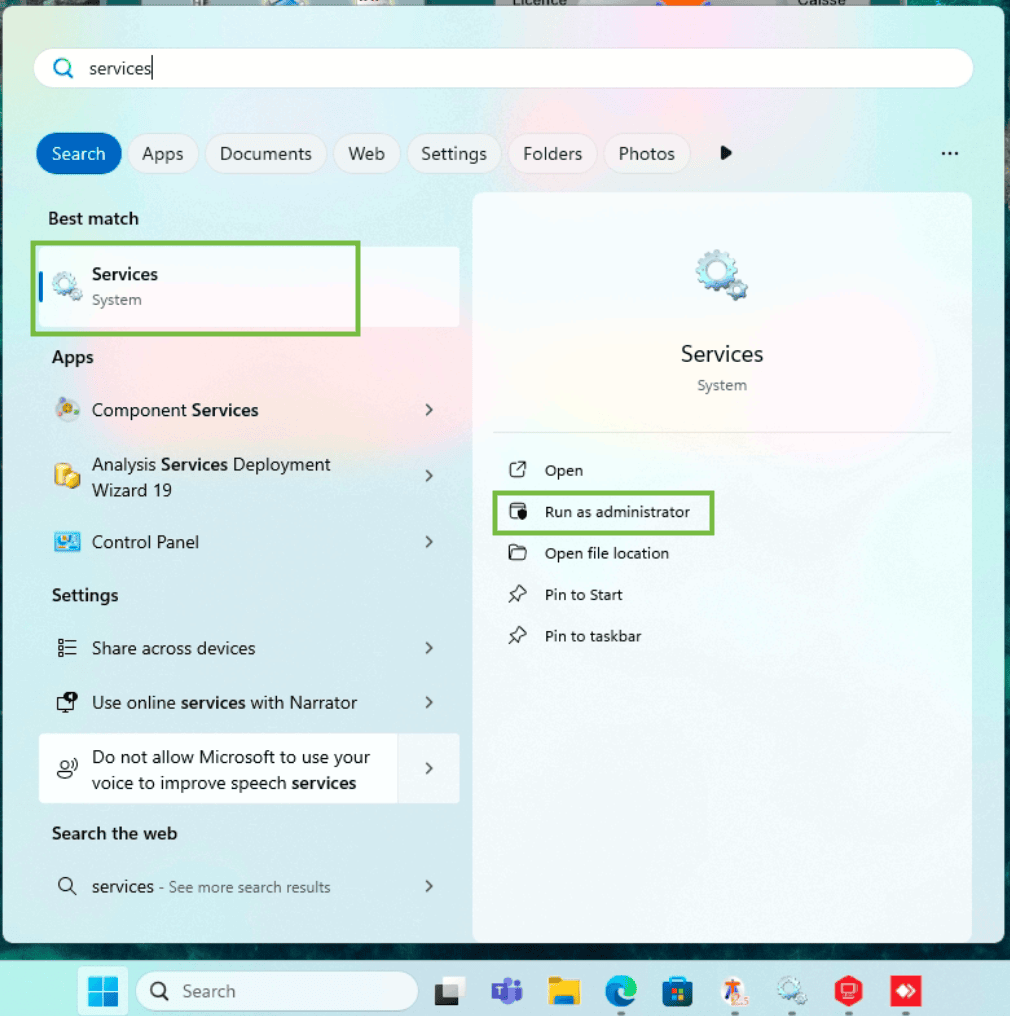
Para hacerlo, abre la lista de servicios de Windows que se ejecutan en tu servidor. Para ello, haz clic en la barra de búsqueda de Windows y escribe la palabra "service". Debería ser el primer resultado mostrado por Windows.
Cambiar el usuario que ejecuta el servicio
Una vez realizado este paso de la instalación, tendrás que cambiar el usuario que ejecuta el servicio de Windows para usar tu usuario de Windows actual.
Para hacerlo, abre la lista de servicios de Windows que se ejecutan en tu servidor. Para ello, haz clic en la barra de búsqueda de Windows y escribe la palabra "service". Debería ser el primer resultado mostrado por Windows.
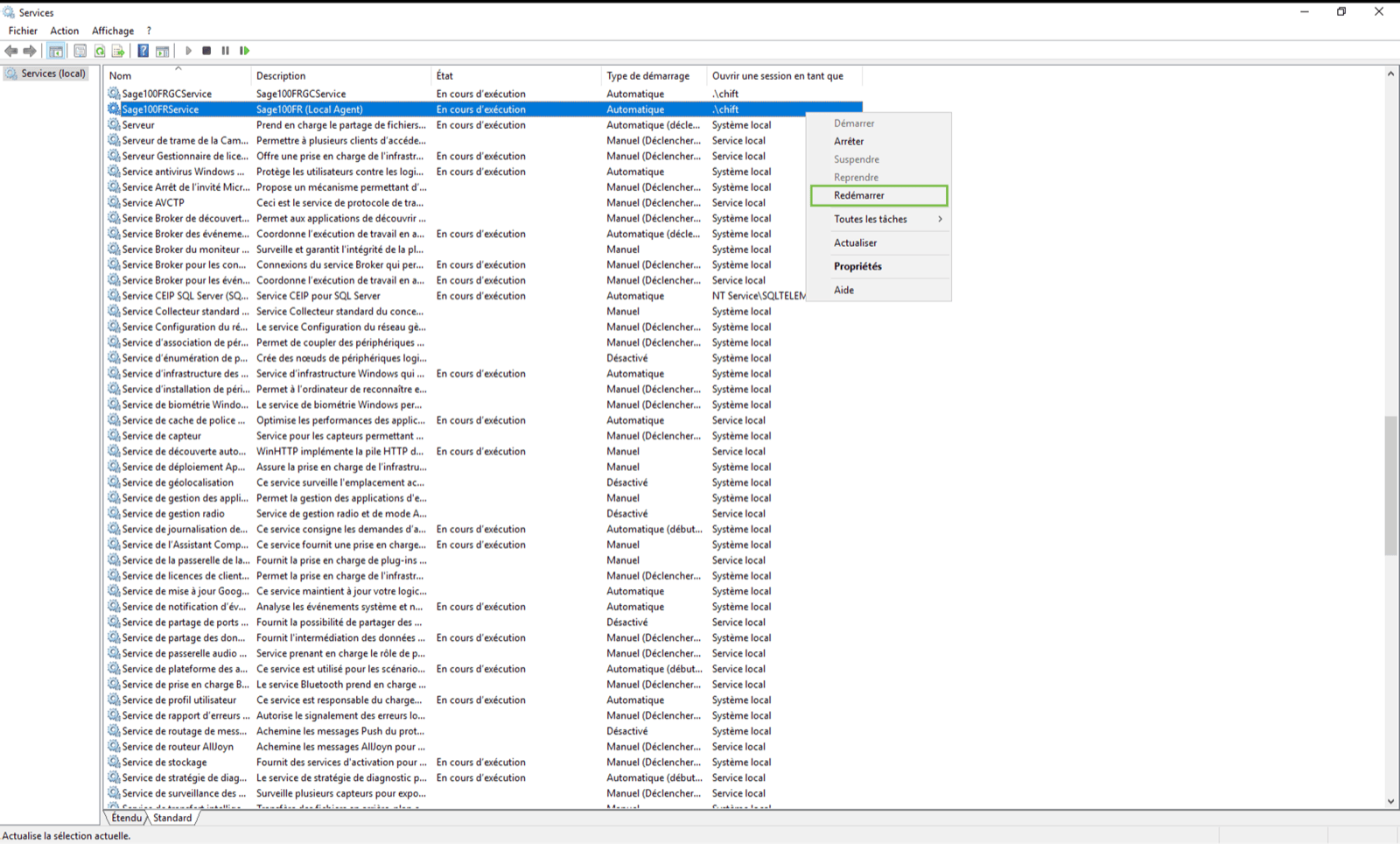
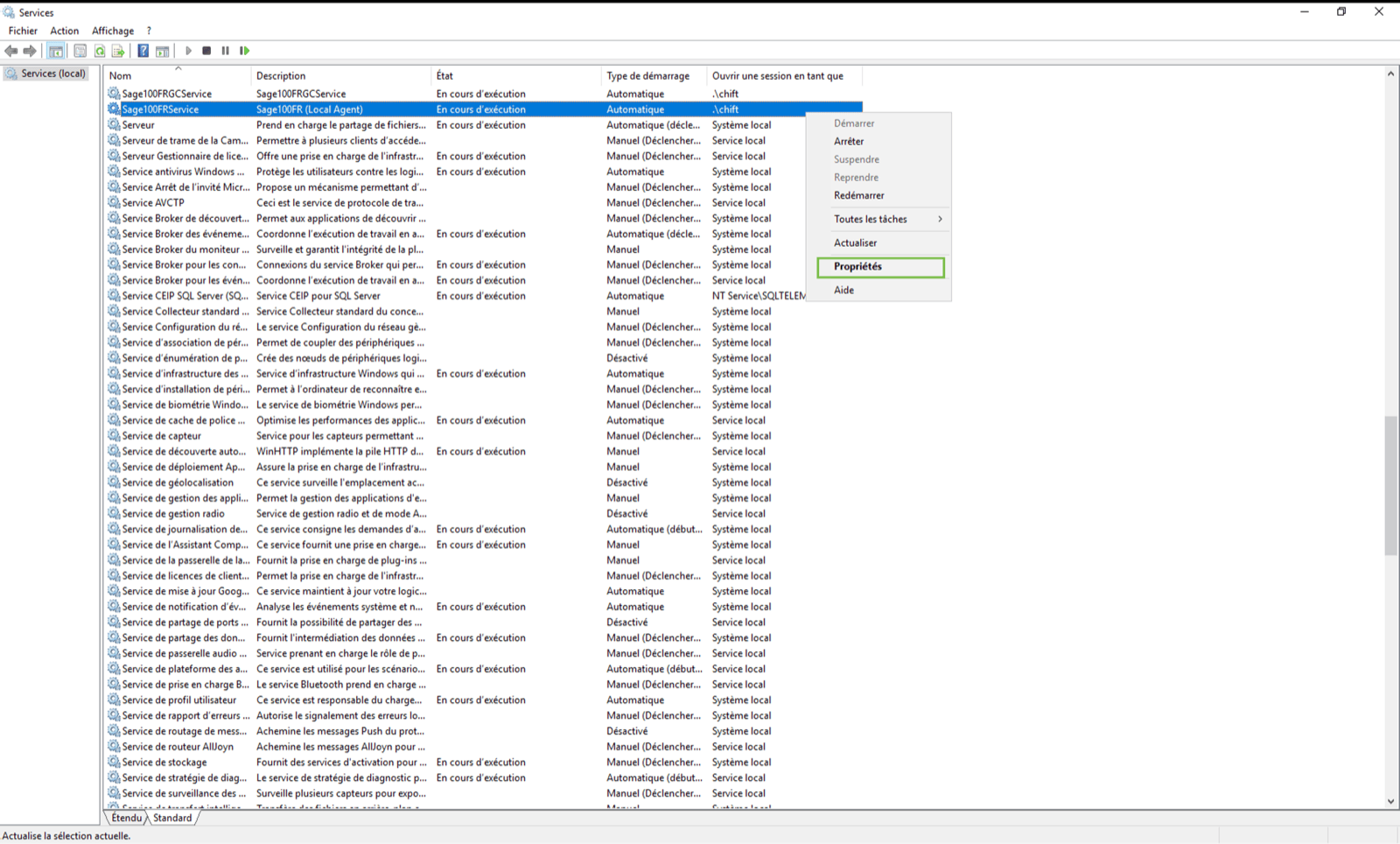
 En esa lista de servicios, encontrarás uno llamado Sage100FRService. Haz clic derecho sobre el servicio y luego haz clic en las propiedades para abrirlo.
 En la sección de inicio de sesión, haz clic en esta cuenta y luego usa la información de tu usuario de Windows actual.
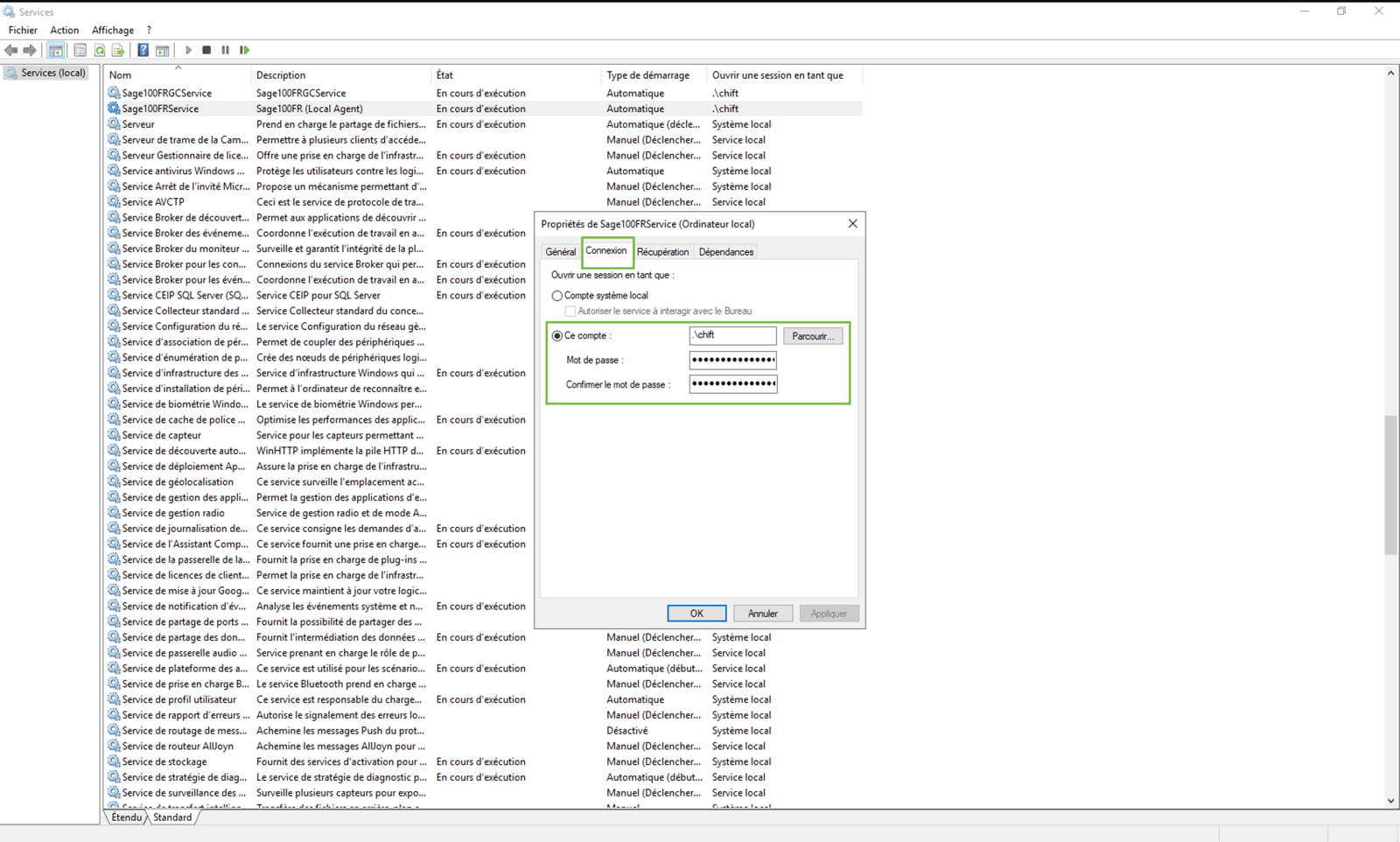 Una vez hecho esto, simplemente reinicia el servicio para asegurarte de que se inicie con los permisos adecuados.