> ## Documentation Index
> Fetch the complete documentation index at: https://docs.chift.eu/llms.txt
> Use this file to discover all available pages before exploring further.
# Qonto
# CONEXIÓN
**Paso 1:** Elige un nombre para tu conexión.
 **Paso 2:** Haz clic en "Autorizar" para finalizar la conexión.
 # AUTENTICACIÓN
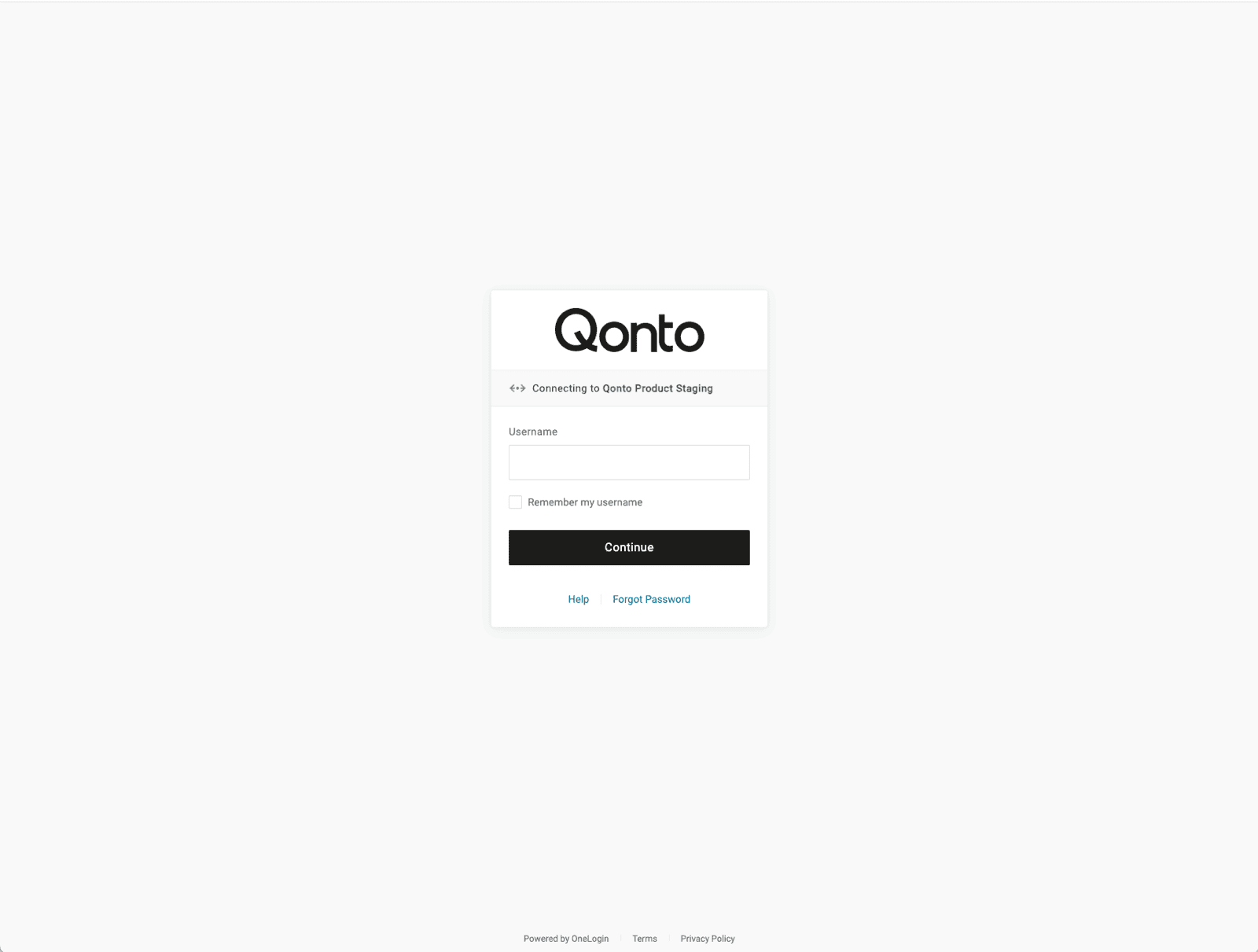
Serás redirigido a una página de inicio de sesión de Qonto para autenticarte. Sigue los pasos para autenticar tu cuenta de Qonto
1. Inicia sesión en tu cuenta de Qonto
# AUTENTICACIÓN
Serás redirigido a una página de inicio de sesión de Qonto para autenticarte. Sigue los pasos para autenticar tu cuenta de Qonto
1. Inicia sesión en tu cuenta de Qonto
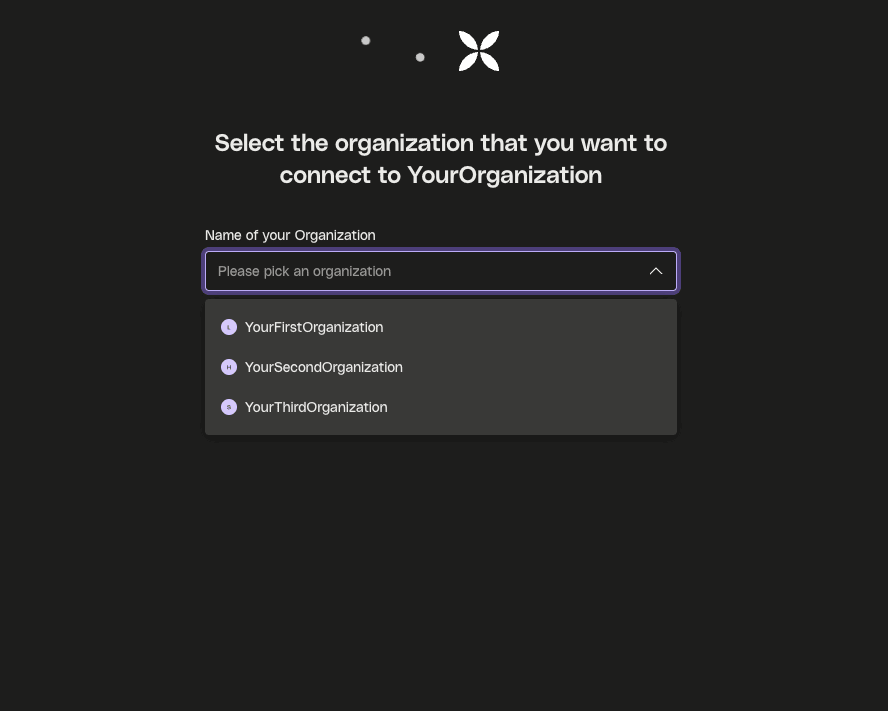
 2. Selecciona la organización que deseas conectar
 ## **🎉 Ya estás conectado correctamente a Qonto**