> ## Documentation Index
> Fetch the complete documentation index at: https://docs.chift.eu/llms.txt
> Use this file to discover all available pages before exploring further.
# Evoliz
# PREPARACIÓN
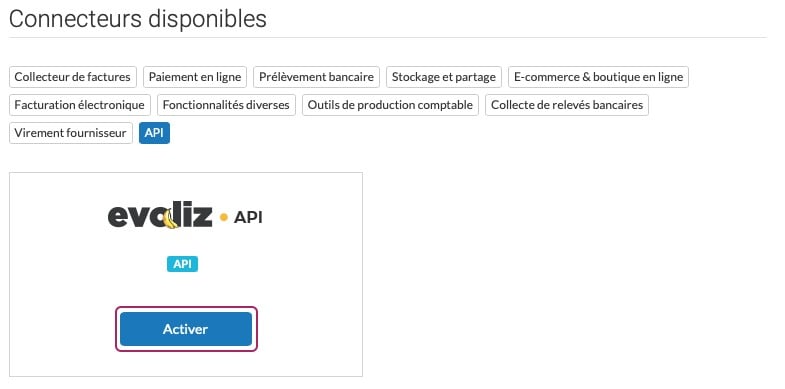
1. Accede a tu cuenta de Evoliz y navega a **Cuenta → Aplicaciones → Conectores disponibles**.
2. A continuación, activa el conector **Evoliz API**.
Para encontrarlo más fácilmente, puedes seleccionar directamente la etiqueta **API**.
 **3. Crea una nueva clave**
Para generar una clave de API, haz clic en **"Crear una clave"**.
**3. Crea una nueva clave**
Para generar una clave de API, haz clic en **"Crear una clave"**.
 Ahora tienes acceso a los dos códigos que componen tu clave de API: tu **Clave pública** y tu **Clave secreta**. También puedes asignar un nombre a tu clave de API para identificarla fácilmente entre tus distintas claves de API.
Una vez que hayas introducido el nombre de tu clave de API y copiado los códigos, puedes hacer clic en **"Validar" para activar la clave**.
**Es bueno saberlo:** la clave secreta que generas se comunica una sola vez. Asegúrate de guardarla de forma segura; de lo contrario, tendrás que eliminar la clave y crear una nueva.
Ahora tienes acceso a los dos códigos que componen tu clave de API: tu **Clave pública** y tu **Clave secreta**. También puedes asignar un nombre a tu clave de API para identificarla fácilmente entre tus distintas claves de API.
Una vez que hayas introducido el nombre de tu clave de API y copiado los códigos, puedes hacer clic en **"Validar" para activar la clave**.
**Es bueno saberlo:** la clave secreta que generas se comunica una sola vez. Asegúrate de guardarla de forma segura; de lo contrario, tendrás que eliminar la clave y crear una nueva.
 # CONEXIÓN
**Paso 1:** Elige un nombre para tu conexión.
# CONEXIÓN
**Paso 1:** Elige un nombre para tu conexión.
 **Paso 2:** Selecciona el entorno de tu cuenta.
 **Paso 3:** Introduce la clave pública, generada previamente desde tu cuenta de Evoliz.
 **Paso 4:** Introduce la clave secreta, generada previamente desde tu cuenta de Evoliz.
 **Paso 5:** Haz clic en "Conectar" para finalizar la conexión.
 #
#