> ## Documentation Index
> Fetch the complete documentation index at: https://docs.chift.eu/llms.txt
> Use this file to discover all available pages before exploring further.

# Facturación Odoo

REQUISITOS PREVIOS

* La integración está habilitada para las versiones 13 y superiores de Odoo, tanto para Odoo.sh como para Odoo SaaS.
* Es necesario un plan de precios "custom" para la activación de la integración con Odoo. (Planes y precios de Odoo)
* Debes tener permisos de administrador para habilitar la conexión

Las restricciones añadidas en personalizaciones de Odoo pueden afectar al rendimiento del conector.

# **PREPARACIÓN**

Mira este vídeo:

[https://chift-connector-videos.s3.eu-west-3.amazonaws.com/1000/1000-config.mp4](https://chift-connector-videos.s3.eu-west-3.amazonaws.com/1000/1000-config.mp4)

1. Localiza tu URL de Odoo.
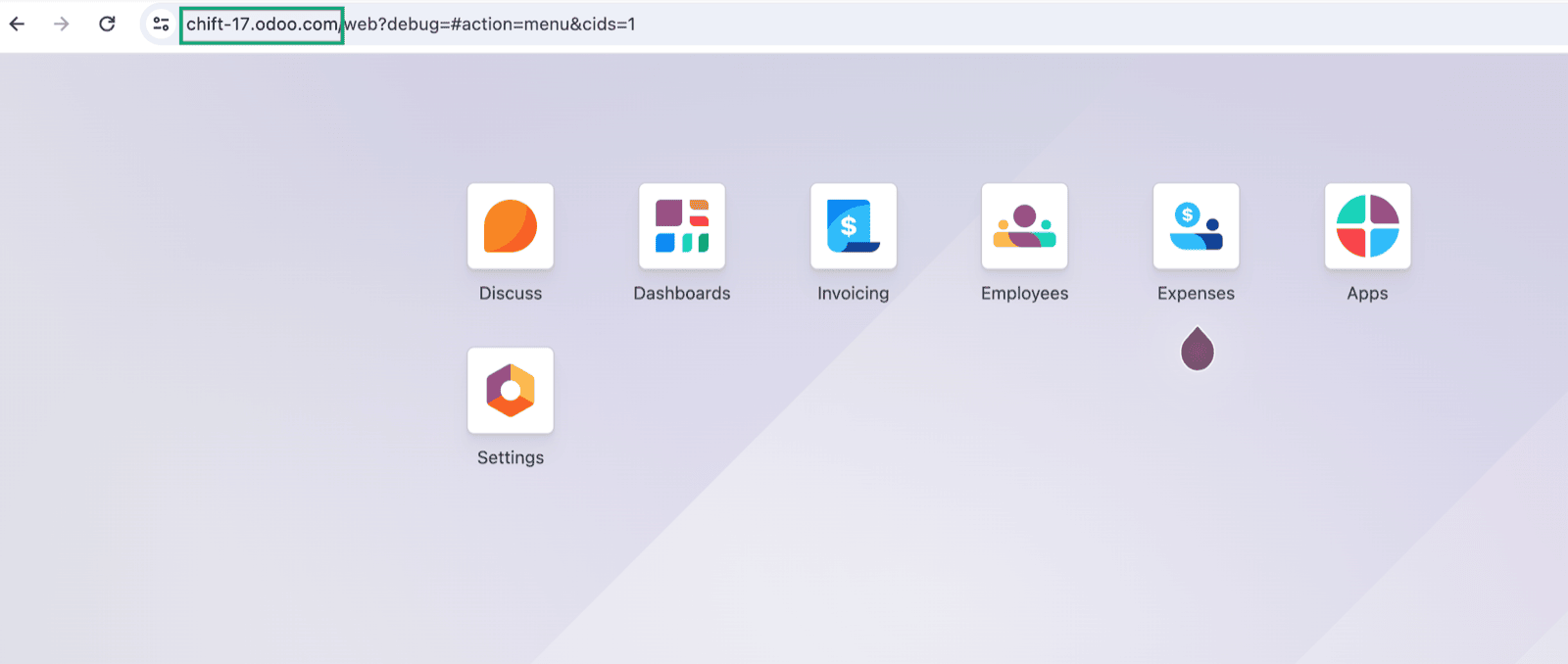
<img src="https://mintcdn.com/chift/U14_hTCN2xNLrbV6/images/help/odoo-invoicing/odoo-invoicing-1.png?fit=max&auto=format&n=U14_hTCN2xNLrbV6&q=85&s=6abcf30a1e1a08c3041acd4156a9122c" alt="" width="1600" height="678" data-path="images/help/odoo-invoicing/odoo-invoicing-1.png" />

2. Localiza la versión de tu cuenta de Odoo

* Ve a Odoo → Parámetros
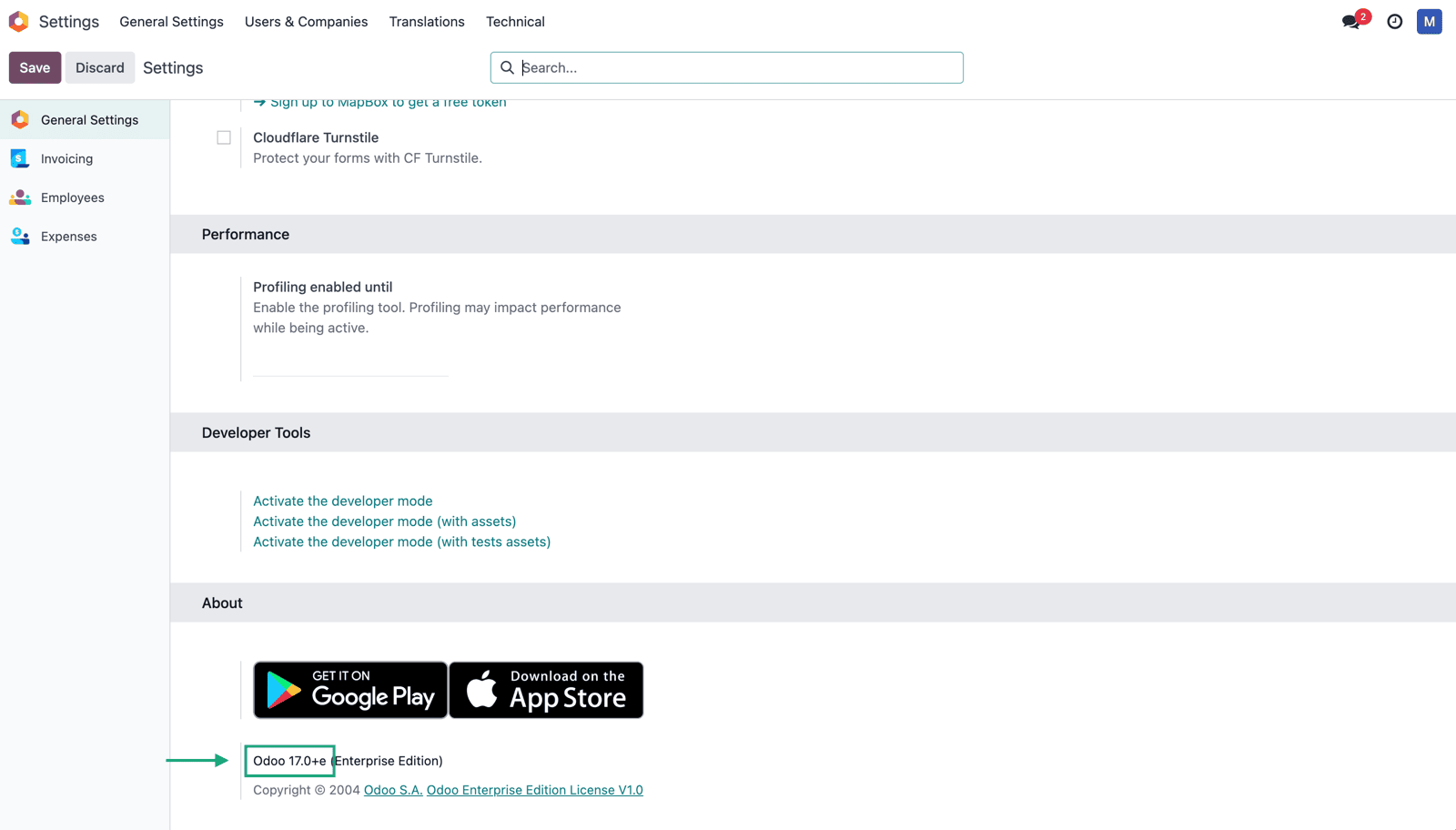
<img src="https://mintcdn.com/chift/U14_hTCN2xNLrbV6/images/help/odoo-invoicing/odoo-invoicing-2.png?fit=max&auto=format&n=U14_hTCN2xNLrbV6&q=85&s=210286a055c826ccac4756bfd71af5ee" alt="" width="1600" height="912" data-path="images/help/odoo-invoicing/odoo-invoicing-2.png" />

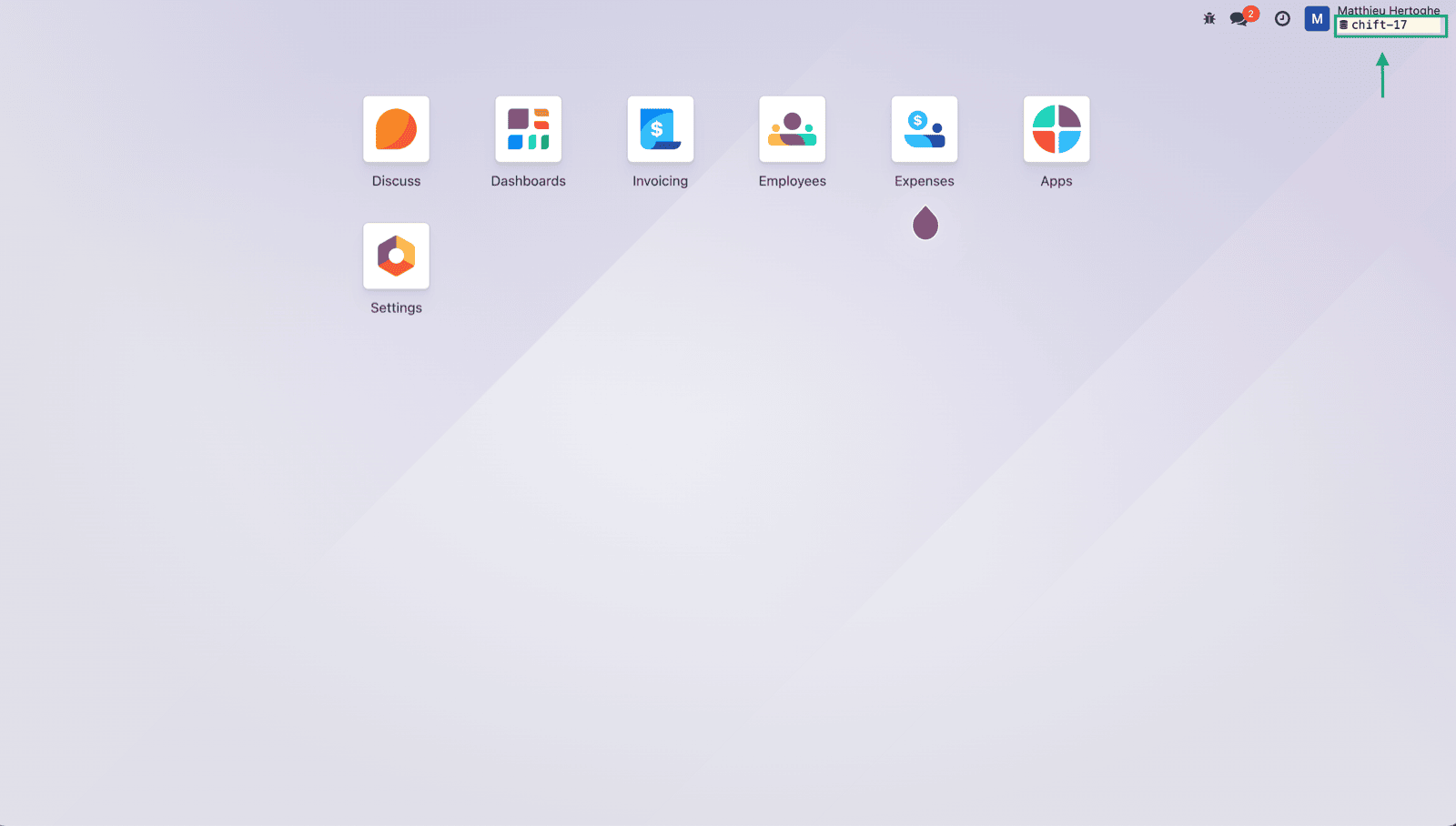
3. Localiza el nombre de la base de datos de tu cuenta activando el modo desarrollador y consultando los datos en tu página de inicio.
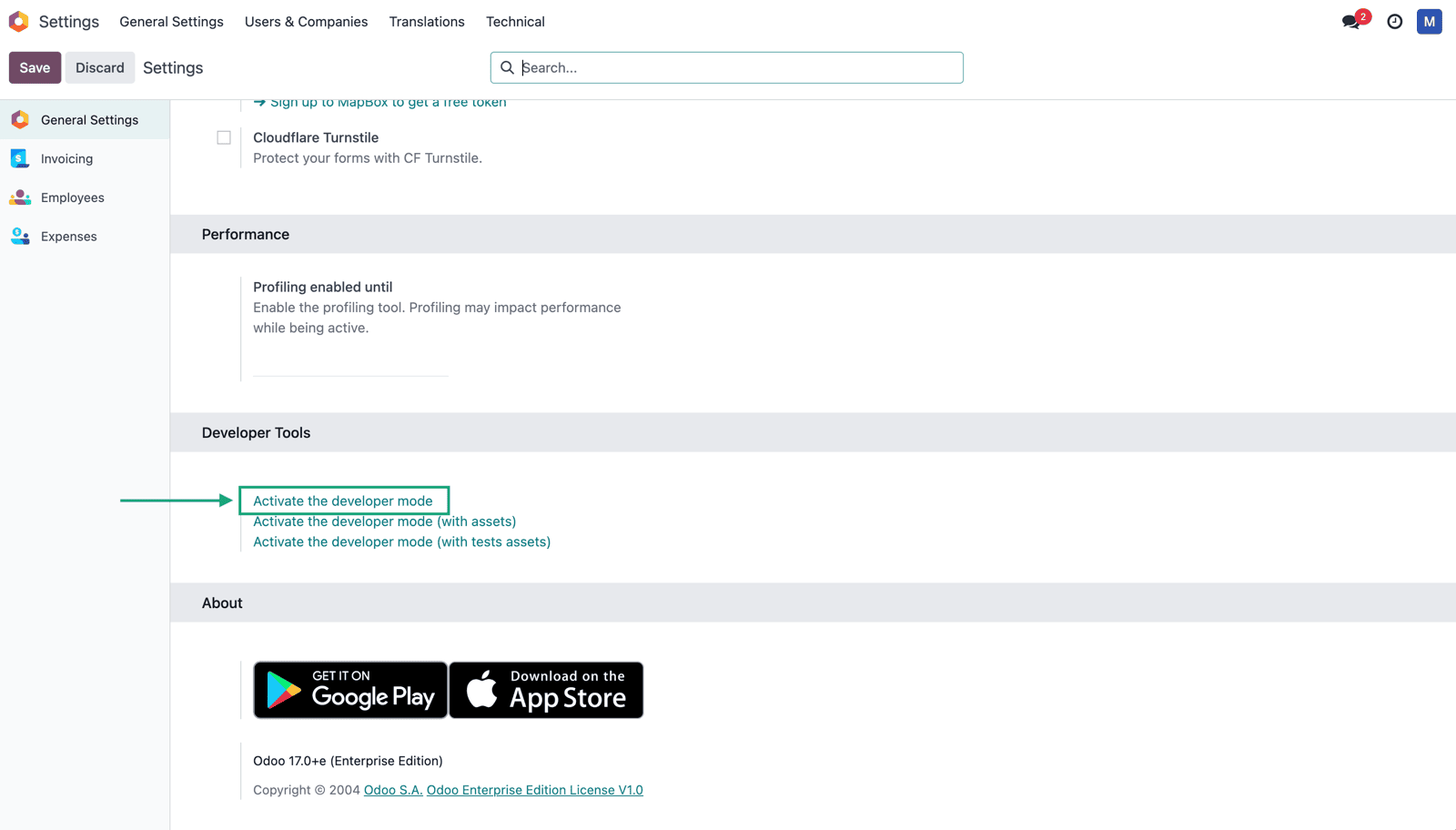
<img src="https://mintcdn.com/chift/U14_hTCN2xNLrbV6/images/help/odoo-invoicing/odoo-invoicing-3.png?fit=max&auto=format&n=U14_hTCN2xNLrbV6&q=85&s=7daf87c4eec4d18b8a8e78bdec435ea1" alt="" width="1600" height="912" data-path="images/help/odoo-invoicing/odoo-invoicing-3.png" />

<img src="https://mintcdn.com/chift/U14_hTCN2xNLrbV6/images/help/odoo-invoicing/odoo-invoicing-4.png?fit=max&auto=format&n=U14_hTCN2xNLrbV6&q=85&s=60c98068f3d2d9f4d170980772772344" alt="" width="1600" height="908" data-path="images/help/odoo-invoicing/odoo-invoicing-4.png" />

# CONEXIÓN

**Paso 1:** Elige un nombre para tu conexión.

<img src="https://mintcdn.com/chift/U14_hTCN2xNLrbV6/images/help/odoo-invoicing/odoo-invoicing-5.png?fit=max&auto=format&n=U14_hTCN2xNLrbV6&q=85&s=26acd2758591a192413210d0fed55025" alt="" width="523" height="99" data-path="images/help/odoo-invoicing/odoo-invoicing-5.png" />

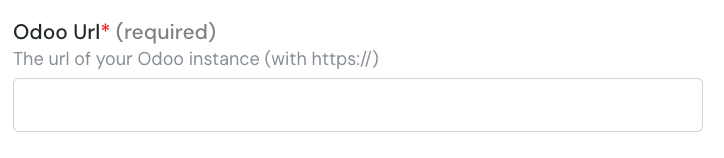
**Paso 2:** Introduce la url de tu instancia de Odoo.
<img src="https://mintcdn.com/chift/U14_hTCN2xNLrbV6/images/help/odoo-invoicing/odoo-invoicing-6.png?fit=max&auto=format&n=U14_hTCN2xNLrbV6&q=85&s=92357d2da0e34683323e715832b7a3ad" alt="" width="724" height="158" data-path="images/help/odoo-invoicing/odoo-invoicing-6.png" />

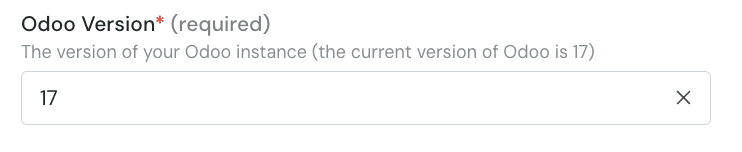
**Paso 3:** Introduce la versión de tu cuenta de odoo.
<img src="https://mintcdn.com/chift/U14_hTCN2xNLrbV6/images/help/odoo-invoicing/odoo-invoicing-7.png?fit=max&auto=format&n=U14_hTCN2xNLrbV6&q=85&s=b241383a1b3b0b511570da48a829b0eb" alt="" width="742" height="152" data-path="images/help/odoo-invoicing/odoo-invoicing-7.png" />

**Paso 4:** Introduce el nombre de la base de datos

<img src="https://mintcdn.com/chift/U14_hTCN2xNLrbV6/images/help/odoo-invoicing/odoo-invoicing-8.png?fit=max&auto=format&n=U14_hTCN2xNLrbV6&q=85&s=40845cd1117109e88507a95c2dcd4715" alt="" width="752" height="126" data-path="images/help/odoo-invoicing/odoo-invoicing-8.png" />

**Paso 5:** Introduce el nombre de usuario de tu cuenta de Odoo.

<img src="https://mintcdn.com/chift/U14_hTCN2xNLrbV6/images/help/odoo-invoicing/odoo-invoicing-9.png?fit=max&auto=format&n=U14_hTCN2xNLrbV6&q=85&s=abfc332ab0a4b4ad6db9c4b190fbcadd" alt="" width="738" height="152" data-path="images/help/odoo-invoicing/odoo-invoicing-9.png" />

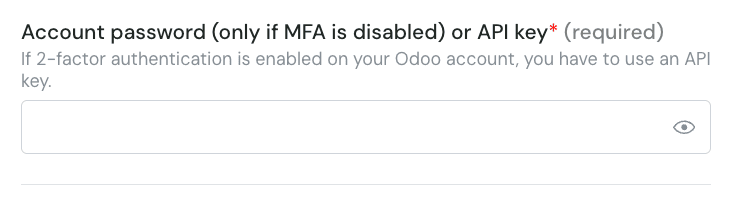
**Paso 6:** Introduce la contraseña de tu cuenta de Odoo.
<img src="https://mintcdn.com/chift/U14_hTCN2xNLrbV6/images/help/odoo-invoicing/odoo-invoicing-10.png?fit=max&auto=format&n=U14_hTCN2xNLrbV6&q=85&s=a6f48a08778cda72d333b033b9061e47" alt="" width="742" height="200" data-path="images/help/odoo-invoicing/odoo-invoicing-10.png" />

⚠ Ten en cuenta que si has activado la MFA en tu cuenta de Odoo, deberás configurar una API Key y utilizarla en lugar de tu contraseña.

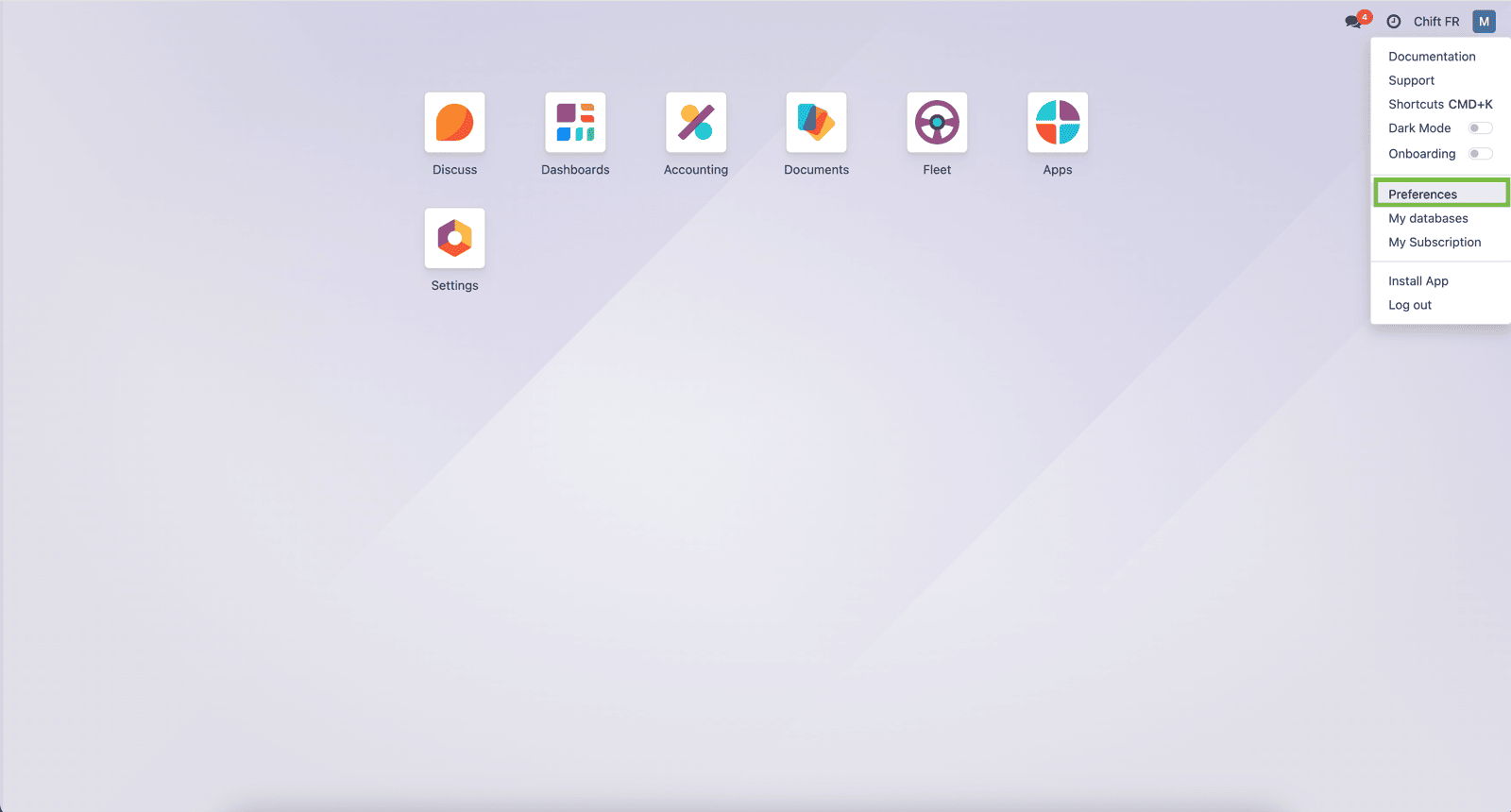
**Paso 6-1:** Si necesitas generar una API Key, inicia sesión en Odoo, haz clic en el botón de la esquina superior derecha y luego en "preferencias".
<img src="https://mintcdn.com/chift/U14_hTCN2xNLrbV6/images/help/odoo-invoicing/odoo-invoicing-11.png?fit=max&auto=format&n=U14_hTCN2xNLrbV6&q=85&s=9c891c6deb65b581dba7973fffce5c56" alt="" width="1600" height="860" data-path="images/help/odoo-invoicing/odoo-invoicing-11.png" />

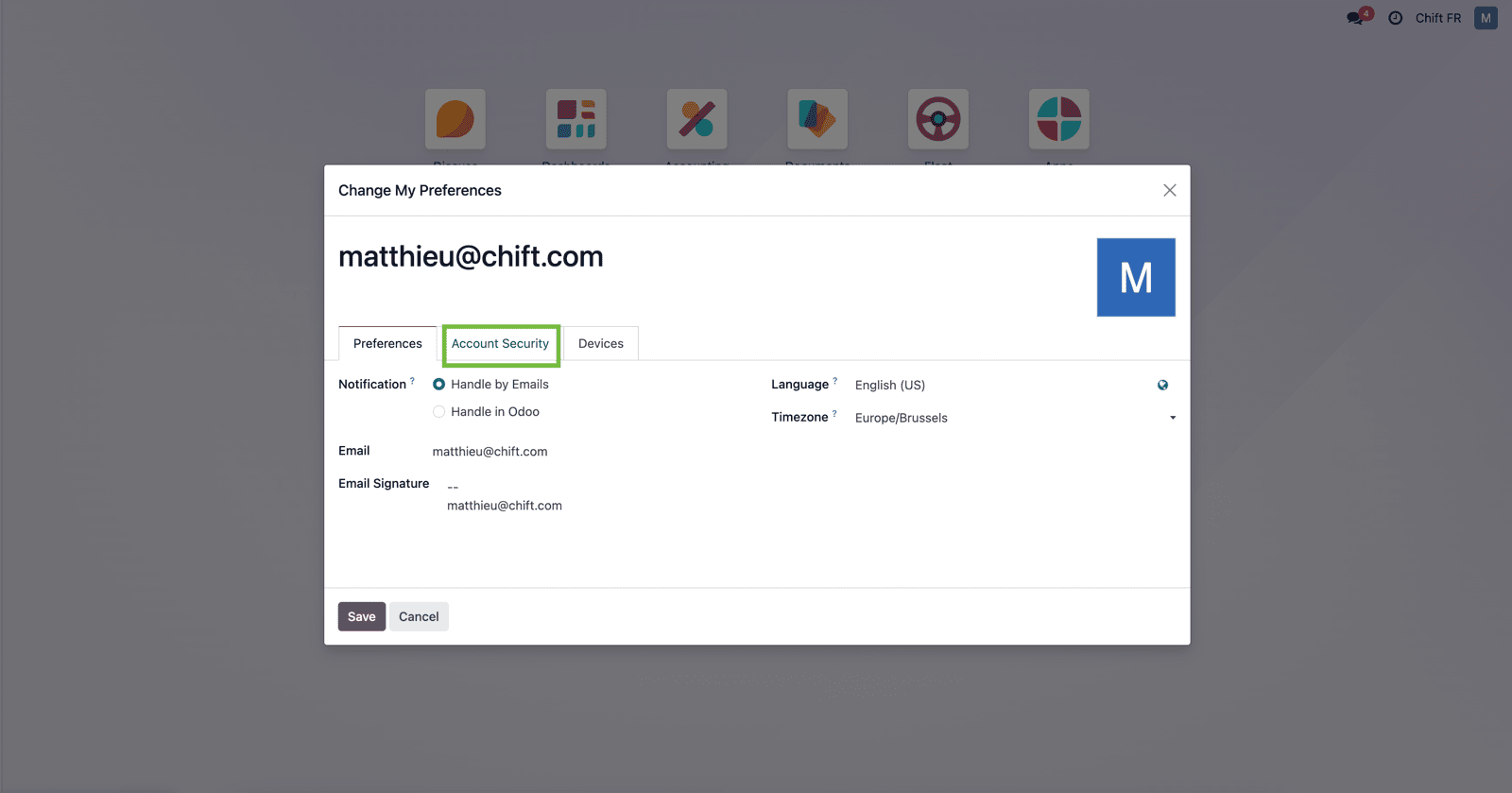
**Paso 6-2:** Selecciona "Seguridad de la cuenta"
<img src="https://mintcdn.com/chift/U14_hTCN2xNLrbV6/images/help/odoo-invoicing/odoo-invoicing-12.png?fit=max&auto=format&n=U14_hTCN2xNLrbV6&q=85&s=65ec18affc8e48139191a3ba2ccda018" alt="" width="1600" height="839" data-path="images/help/odoo-invoicing/odoo-invoicing-12.png" />

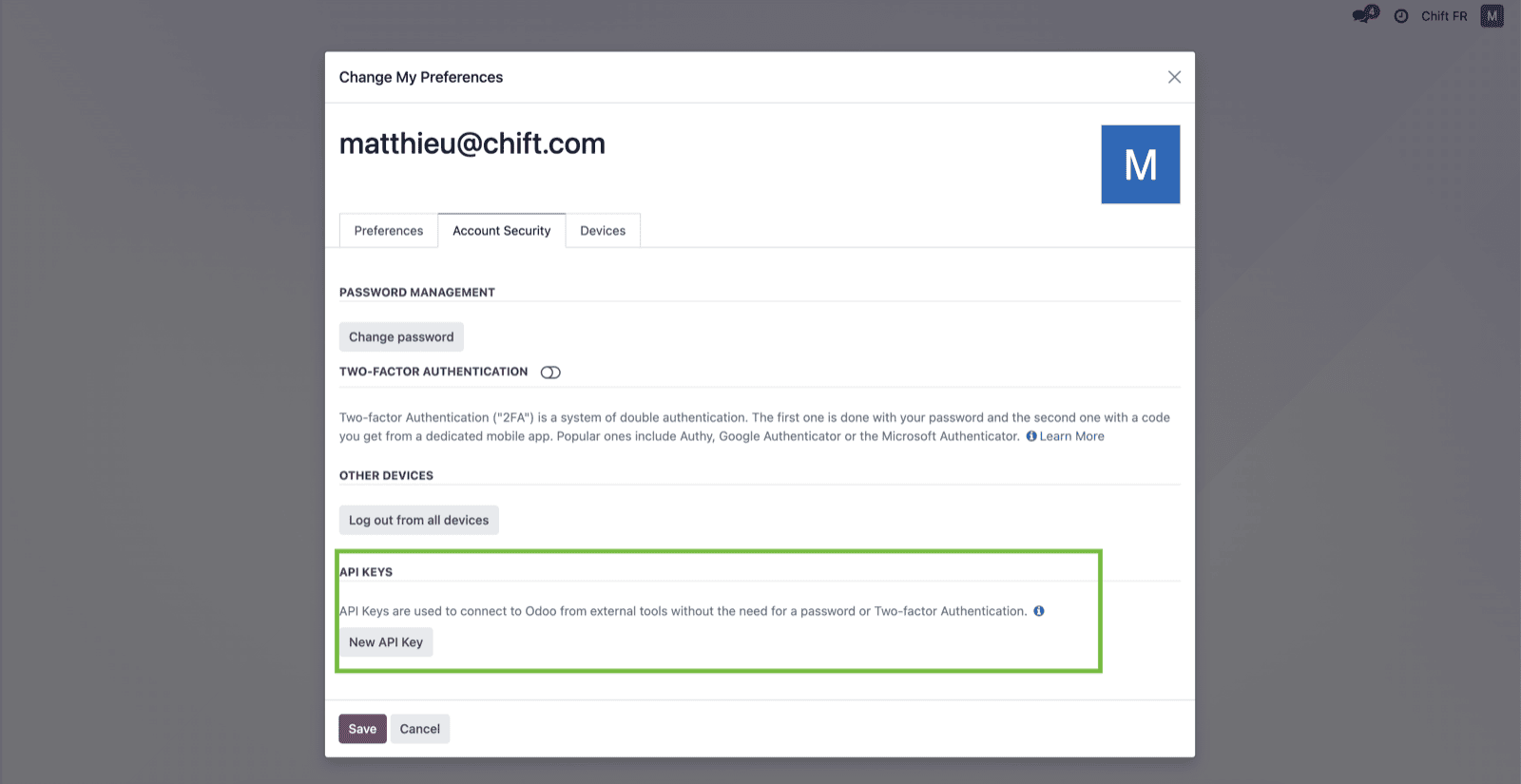
**Paso 6-3:** Selecciona "Nueva API key"
<img src="https://mintcdn.com/chift/U14_hTCN2xNLrbV6/images/help/odoo-invoicing/odoo-invoicing-13.png?fit=max&auto=format&n=U14_hTCN2xNLrbV6&q=85&s=efb5f0670a0d64a06e394bcd52966a39" alt="" width="1600" height="825" data-path="images/help/odoo-invoicing/odoo-invoicing-13.png" />

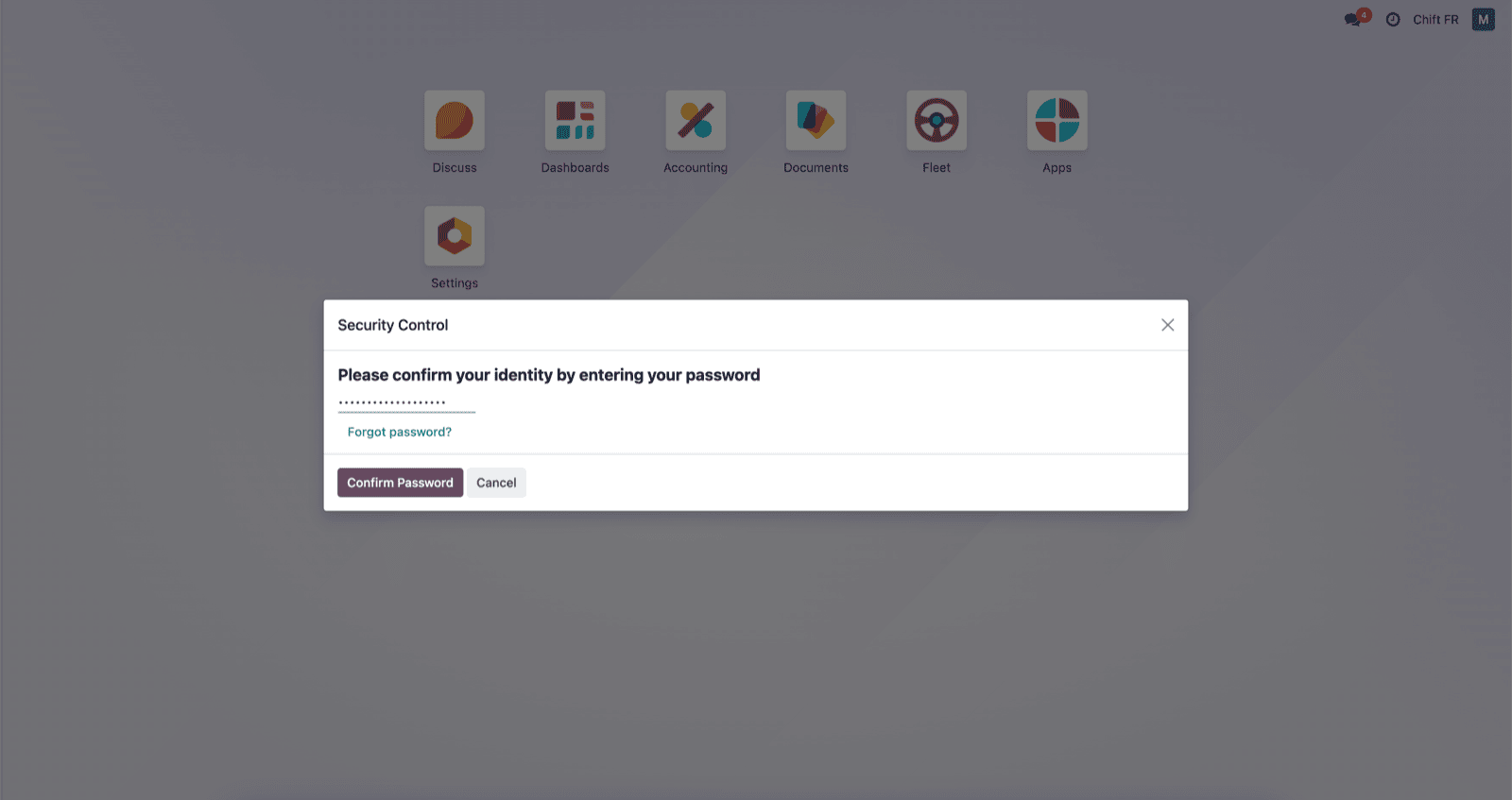
**Paso 6-4:** Introduce tu contraseña

<img src="https://mintcdn.com/chift/U14_hTCN2xNLrbV6/images/help/odoo-invoicing/odoo-invoicing-14.png?fit=max&auto=format&n=U14_hTCN2xNLrbV6&q=85&s=258d055eeb2f179827a6a39189db1930" alt="" width="1600" height="847" data-path="images/help/odoo-invoicing/odoo-invoicing-14.png" />

**Paso 6-5:** Dale un nombre a tu api key e indica "clave persistente" como duración.

<img src="https://mintcdn.com/chift/U14_hTCN2xNLrbV6/images/help/odoo-invoicing/odoo-invoicing-15.png?fit=max&auto=format&n=U14_hTCN2xNLrbV6&q=85&s=b04eabcdcb1ba2003790b69d429efce4" alt="" width="1600" height="853" data-path="images/help/odoo-invoicing/odoo-invoicing-15.png" />

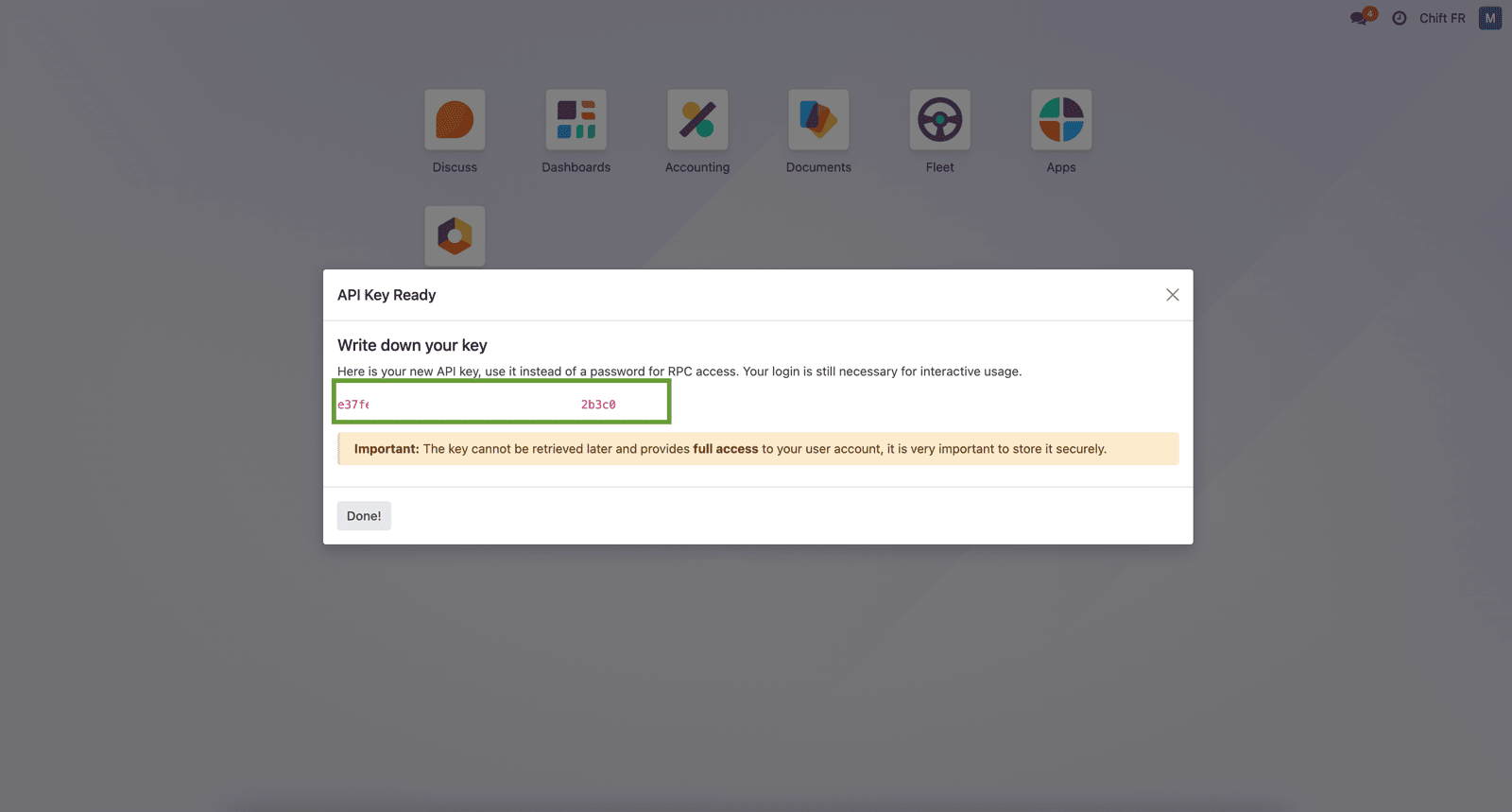
**Paso 6-6:** Aquí tienes tu API key, que puedes utilizar en el funnel de Chift para conectar Odoo.
<img src="https://mintcdn.com/chift/U14_hTCN2xNLrbV6/images/help/odoo-invoicing/odoo-invoicing-16.png?fit=max&auto=format&n=U14_hTCN2xNLrbV6&q=85&s=f0af48bb7610c56161d53fbebaa91150" alt="" width="1600" height="859" data-path="images/help/odoo-invoicing/odoo-invoicing-16.png" />

**Paso 7:** Haz clic en "Conectar" para finalizar la conexión.
<img src="https://mintcdn.com/chift/U14_hTCN2xNLrbV6/images/help/odoo-invoicing/odoo-invoicing-17.png?fit=max&auto=format&n=U14_hTCN2xNLrbV6&q=85&s=b7c82245cd1919cd9a0da8d2cb964ea8" alt="" width="184" height="79" data-path="images/help/odoo-invoicing/odoo-invoicing-17.png" />

# CONFIGURACIÓN

**Paso 1:** Selecciona la empresa a la que conectarte en Odoo.

<img src="https://mintcdn.com/chift/U14_hTCN2xNLrbV6/images/help/odoo-invoicing/odoo-invoicing-18.png?fit=max&auto=format&n=U14_hTCN2xNLrbV6&q=85&s=74a18703de120bc4c96e81ea21d47028" alt="" width="521" height="79" data-path="images/help/odoo-invoicing/odoo-invoicing-18.png" />

**Paso 2:** Haz clic en "Enviar" para finalizar la configuración
<img src="https://mintcdn.com/chift/U14_hTCN2xNLrbV6/images/help/odoo-invoicing/odoo-invoicing-19.png?fit=max&auto=format&n=U14_hTCN2xNLrbV6&q=85&s=b051de1e4e4723c4f3a6bfc6d0686f72" alt="" width="167" height="78" data-path="images/help/odoo-invoicing/odoo-invoicing-19.png" />