> ## Documentation Index
> Fetch the complete documentation index at: https://docs.chift.eu/llms.txt
> Use this file to discover all available pages before exploring further.
# Prestashop
⚠ Solo las versiones "1.7", "8" y "9" de Prestashop son compatibles con Chift.
# REQUISITOS PREVIOS
## **1. Obtener la URL de la tienda**
* Inicia sesión en PrestaShop
* Luego haz clic en "Parámetros avanzados" → "Webservice"
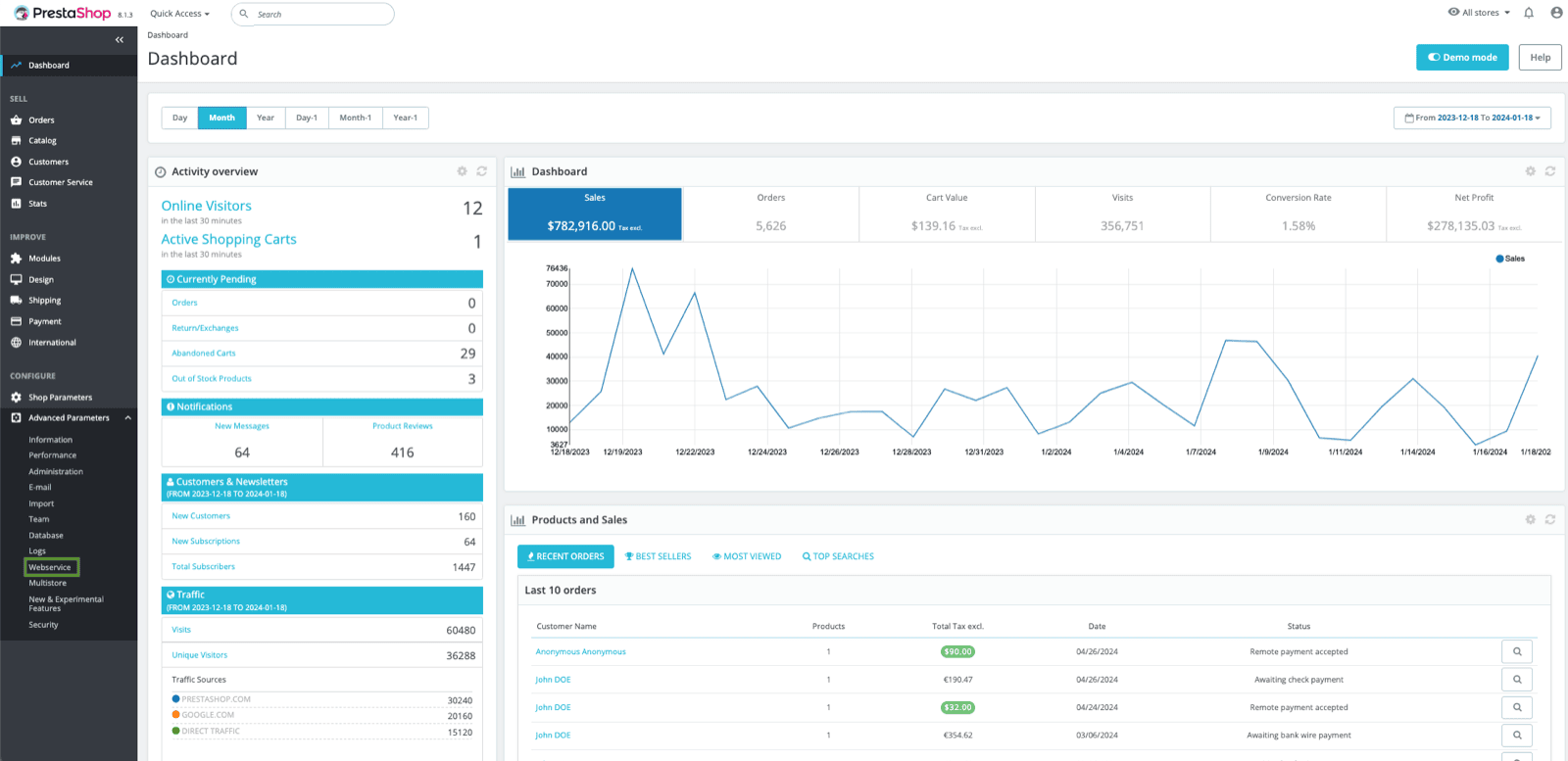 * Copia la URL que aparece después de "Webservice is enabled. Main entry point is". Si no la ves, consulta este [enlace](https://devdocs.prestashop-project.org/8/webservice/getting-started/) para encontrar la URL de tu instancia.
💡 **Esta es la URL que debes indicar en Chift para sincronizar Prestashop.**
* Copia la URL que aparece después de "Webservice is enabled. Main entry point is". Si no la ves, consulta este [enlace](https://devdocs.prestashop-project.org/8/webservice/getting-started/) para encontrar la URL de tu instancia.
💡 **Esta es la URL que debes indicar en Chift para sincronizar Prestashop.**
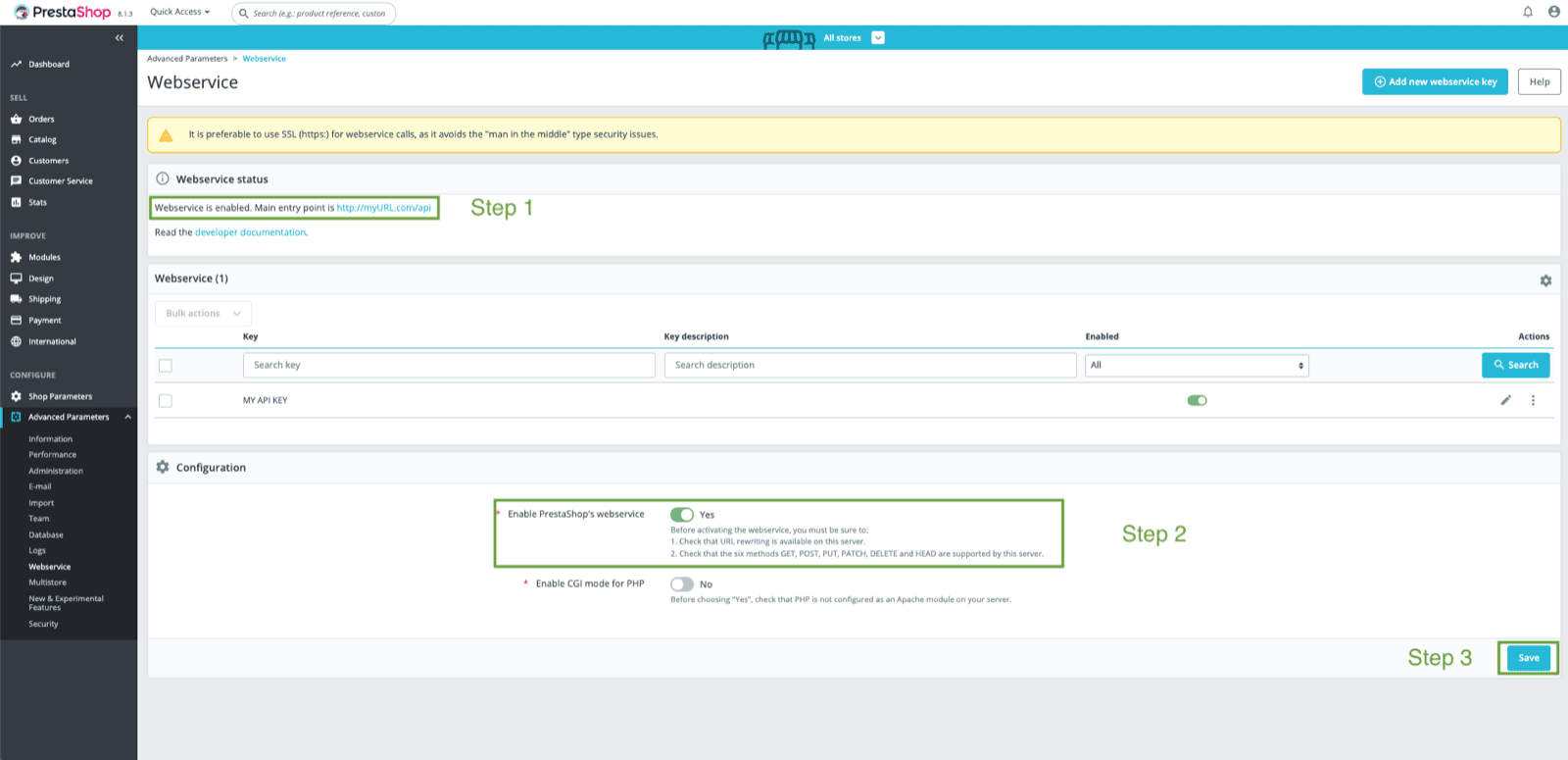 💡 **Si el webservice no está habilitado, puedes activarlo en la parte inferior de la pantalla; no olvides guardar los cambios.**
## 2. Generar una clave API
* En Prestashop, haz clic en "Parámetros avanzados" → "Webservice"
💡 **Si el webservice no está habilitado, puedes activarlo en la parte inferior de la pantalla; no olvides guardar los cambios.**
## 2. Generar una clave API
* En Prestashop, haz clic en "Parámetros avanzados" → "Webservice"
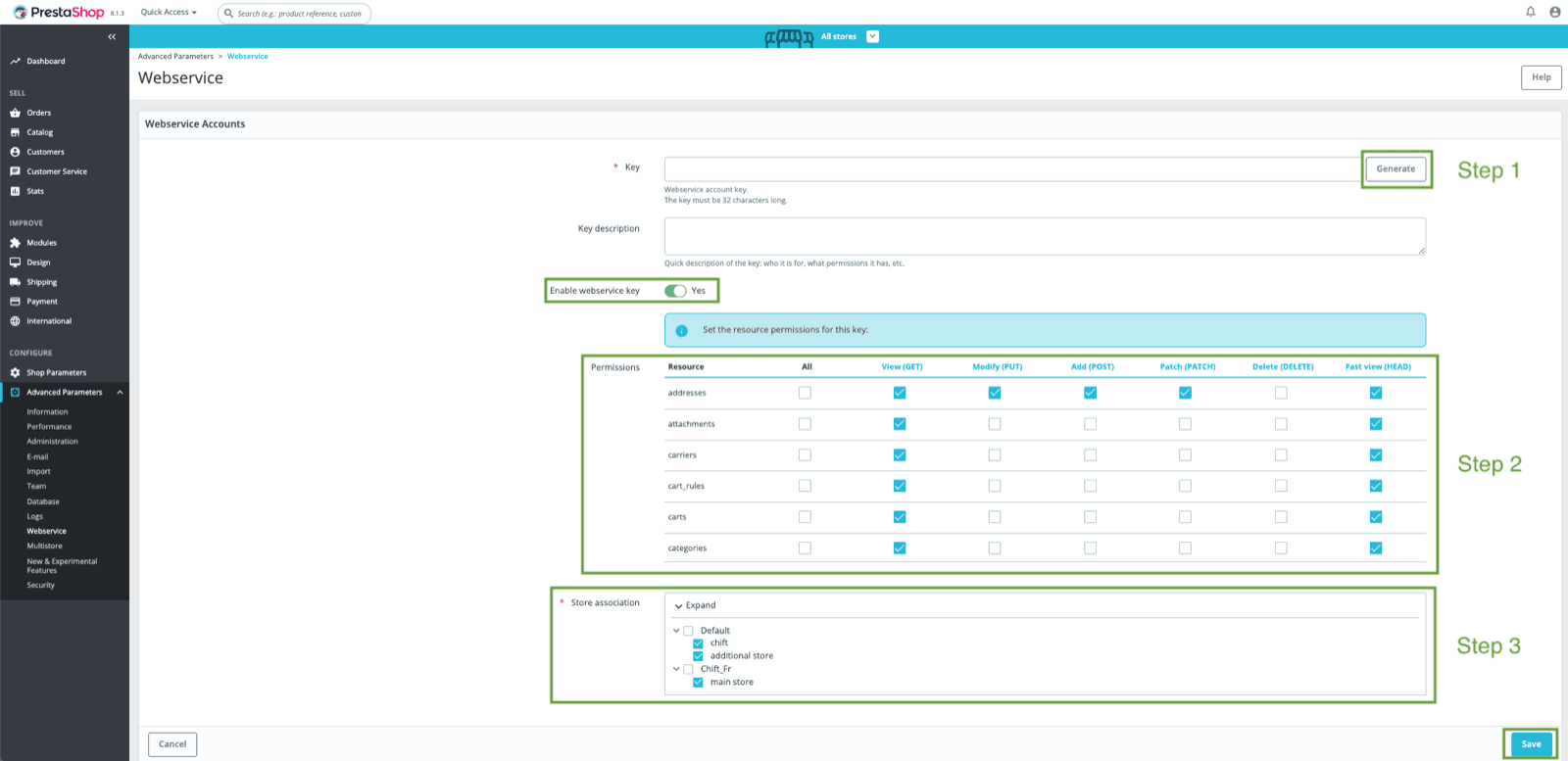
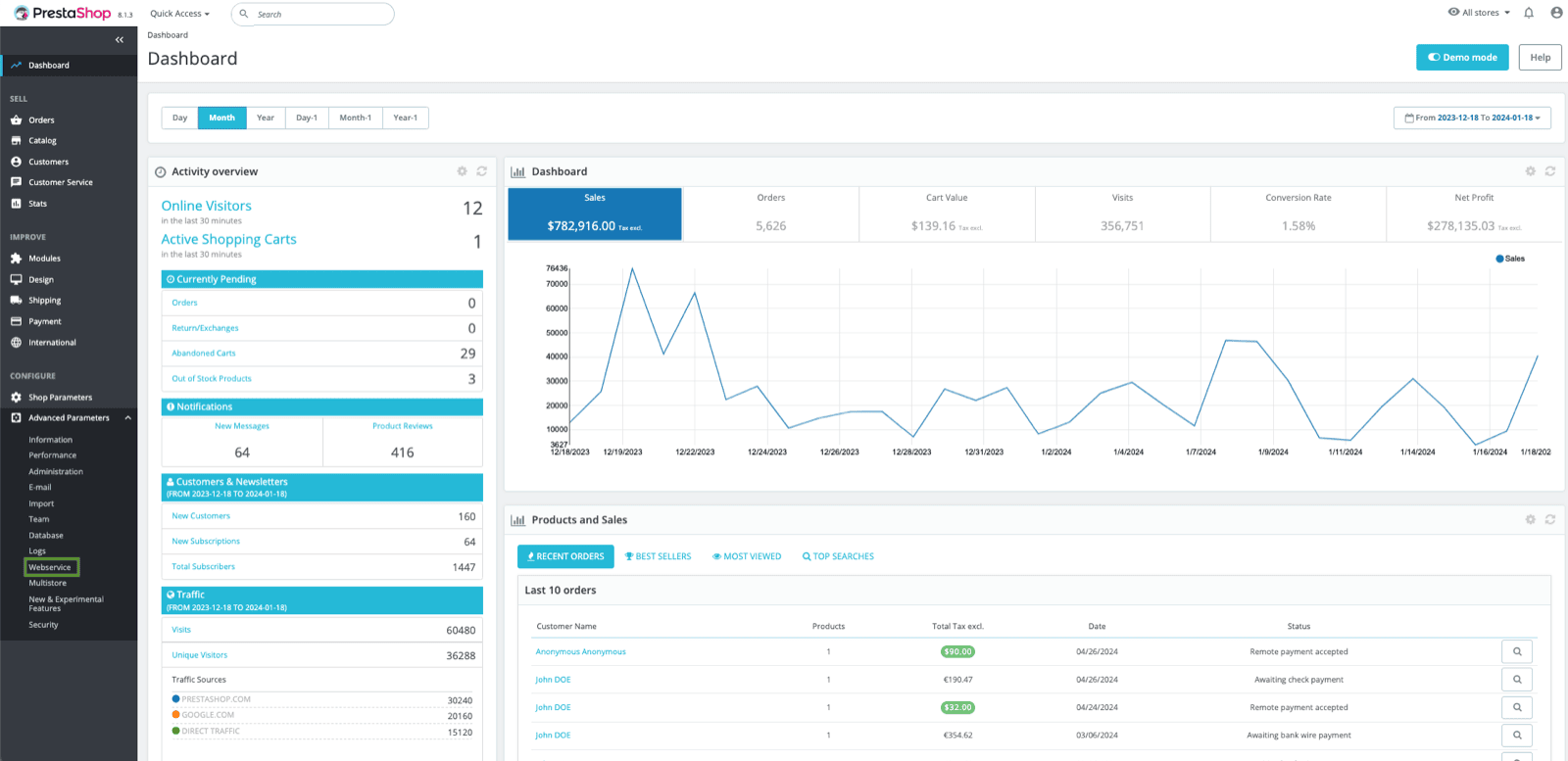 * Luego en "Añadir una nueva clave de webservice"
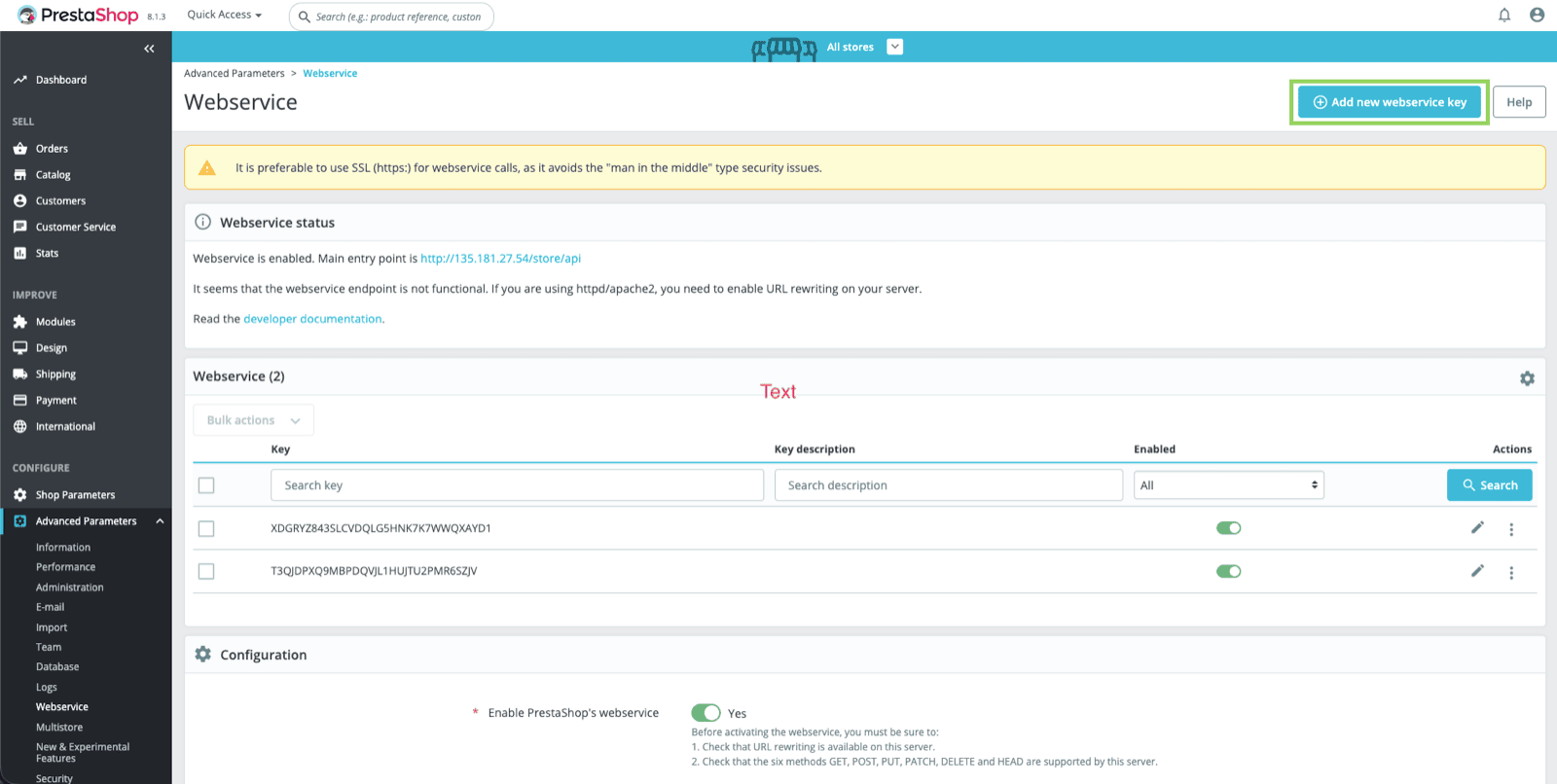 * Haz clic en "Generar"
 💡 **Esta es la clave API que debes indicar en Chift para sincronizar Prestashop.**
1. Activa el interruptor "Habilitar clave de webservice"
2. Concede permisos "**GET**" a tu clave API para los siguientes recursos:
products, combinations, product\_option\_values, addresses, orders, order\_details, order\_payments, order\_slip, customers, categories, stock\_availables, product\_options, languages, countries, shops, order\_states, carriers, taxes, tax\_rules, currencies, configurations, order\_cart\_rules, order\_carriers, order\_invoices, order\_histories, deliveries, product\_suppliers, tags, attachments
3. Selecciona la(s) tienda(s) que deseas asociar a esta clave API
💡 **Esta es la clave API que debes indicar en Chift para sincronizar Prestashop.**
1. Activa el interruptor "Habilitar clave de webservice"
2. Concede permisos "**GET**" a tu clave API para los siguientes recursos:
products, combinations, product\_option\_values, addresses, orders, order\_details, order\_payments, order\_slip, customers, categories, stock\_availables, product\_options, languages, countries, shops, order\_states, carriers, taxes, tax\_rules, currencies, configurations, order\_cart\_rules, order\_carriers, order\_invoices, order\_histories, deliveries, product\_suppliers, tags, attachments
3. Selecciona la(s) tienda(s) que deseas asociar a esta clave API
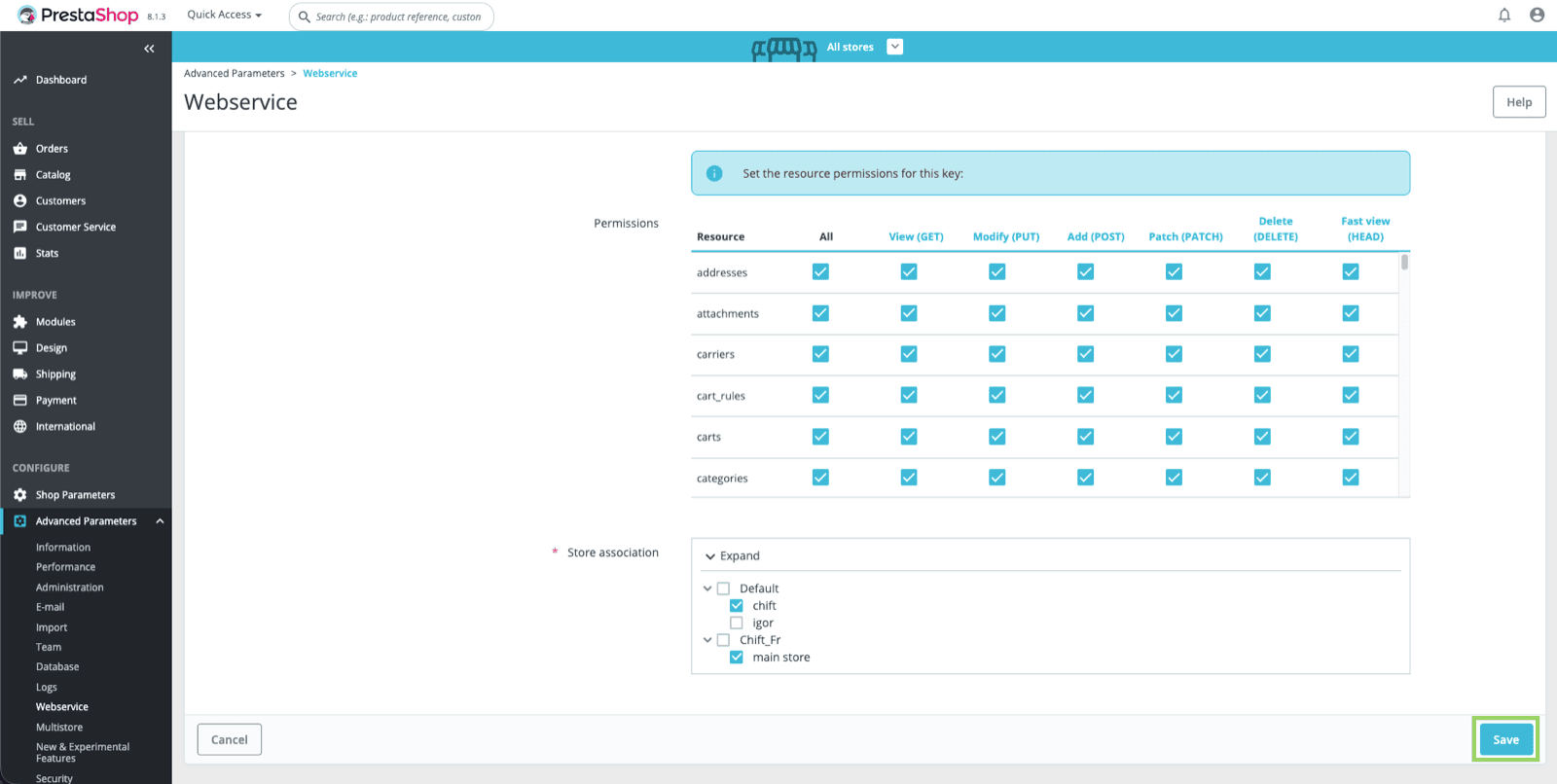
 ⚠ **No olvides guardar los cambios antes de salir de esta página**
 # CONEXIÓN
**Paso 1:** Elige un nombre para tu conexión
# CONEXIÓN
**Paso 1:** Elige un nombre para tu conexión
 **Paso 2:** Introduce la URL de tu Prestashop
 **Paso 3:** Introduce la clave API de tu Prestashop
 **Paso 4:** Haz clic en "Conectar" para finalizar la conexión
