> ## Documentation Index
> Fetch the complete documentation index at: https://docs.chift.eu/llms.txt
> Use this file to discover all available pages before exploring further.
# WooCommerce
# 🛠 **PREPARACIÓN**
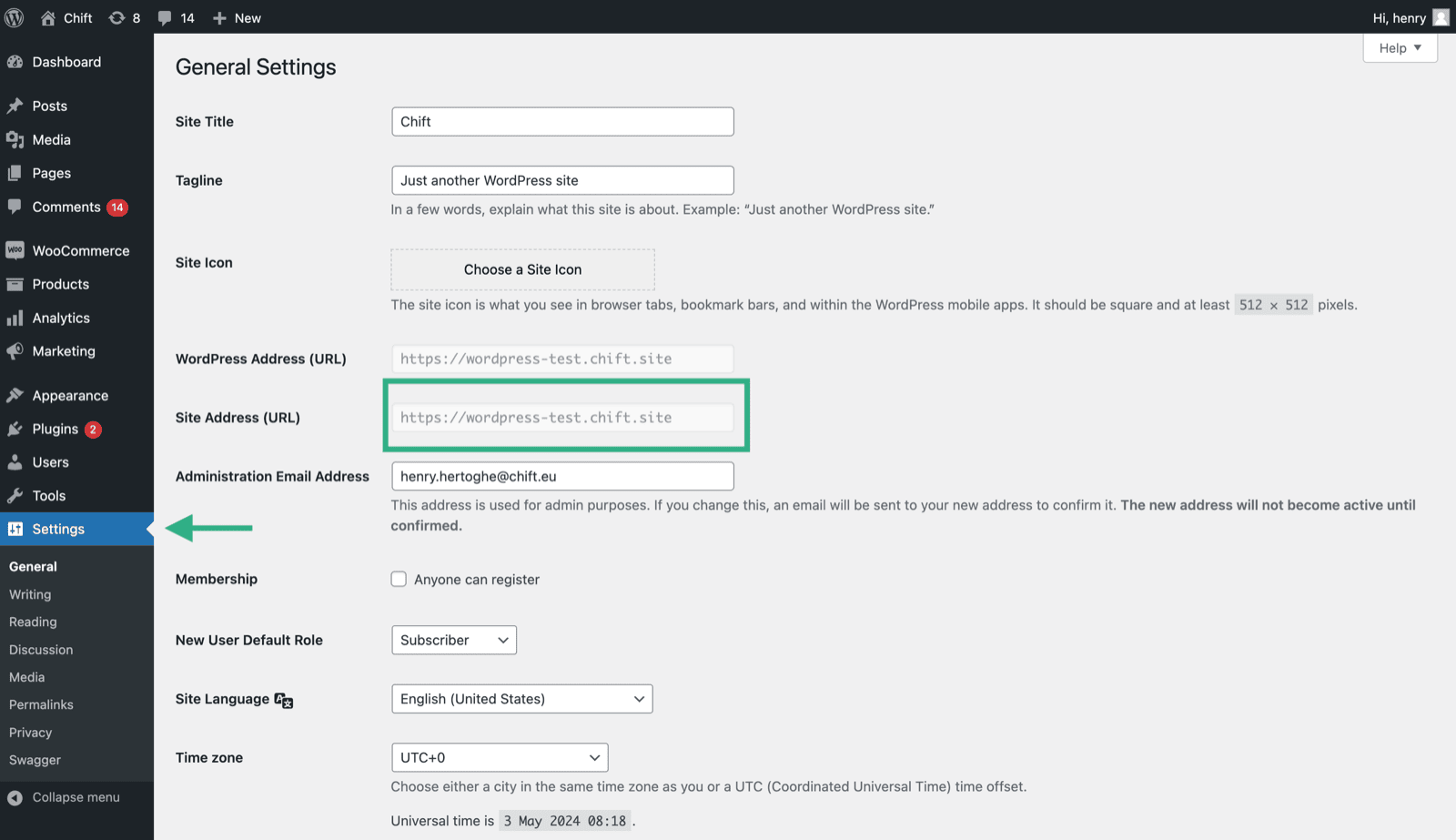
## Cómo encontrar la URL de tu cuenta
 ## Cómo encontrar tu clave y tu secreto de cliente en WooCommerce
1. Activa la REST API en tu cuenta de WooCommerce
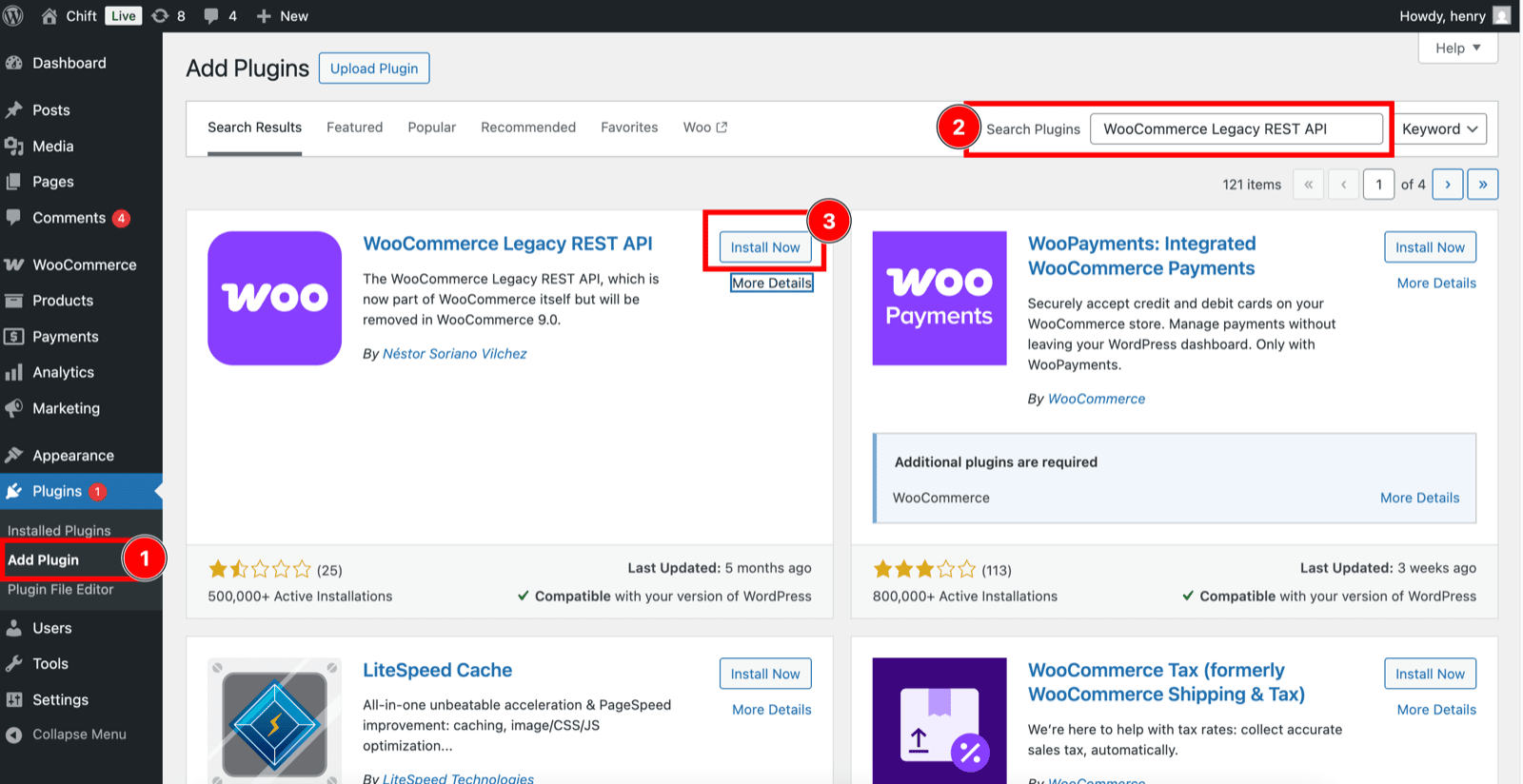
Desde la versión 9.0 de WooCommerce, se requiere la extensión dedicada "*WooCommerce Legacy REST API*". Puedes instalarla desde el menú Plugins.
**Las versiones anteriores no requieren este módulo.**
## Cómo encontrar tu clave y tu secreto de cliente en WooCommerce
1. Activa la REST API en tu cuenta de WooCommerce
Desde la versión 9.0 de WooCommerce, se requiere la extensión dedicada "*WooCommerce Legacy REST API*". Puedes instalarla desde el menú Plugins.
**Las versiones anteriores no requieren este módulo.**
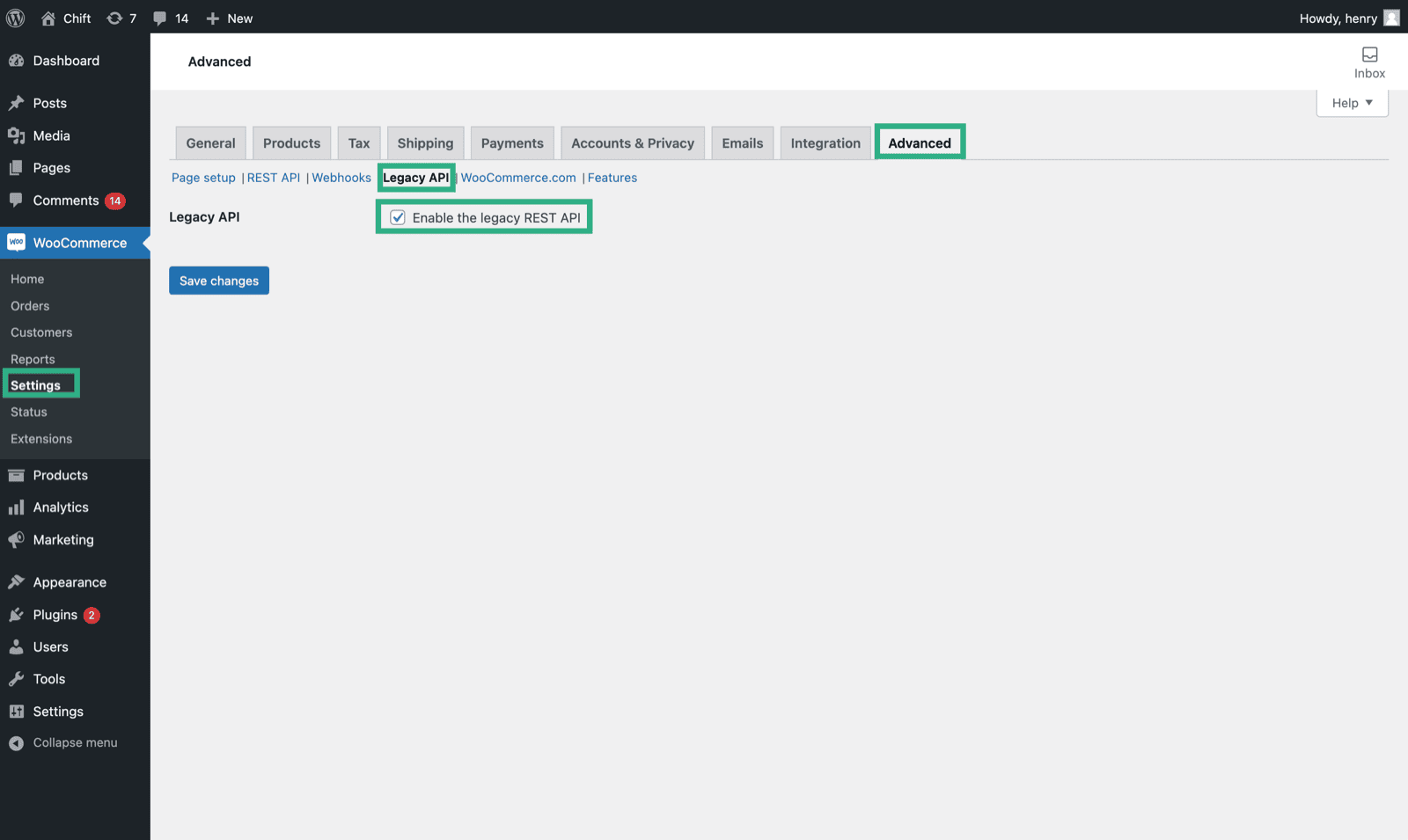
 Después, no olvides activar la Legacy API.
 2. Crea una nueva clave de API
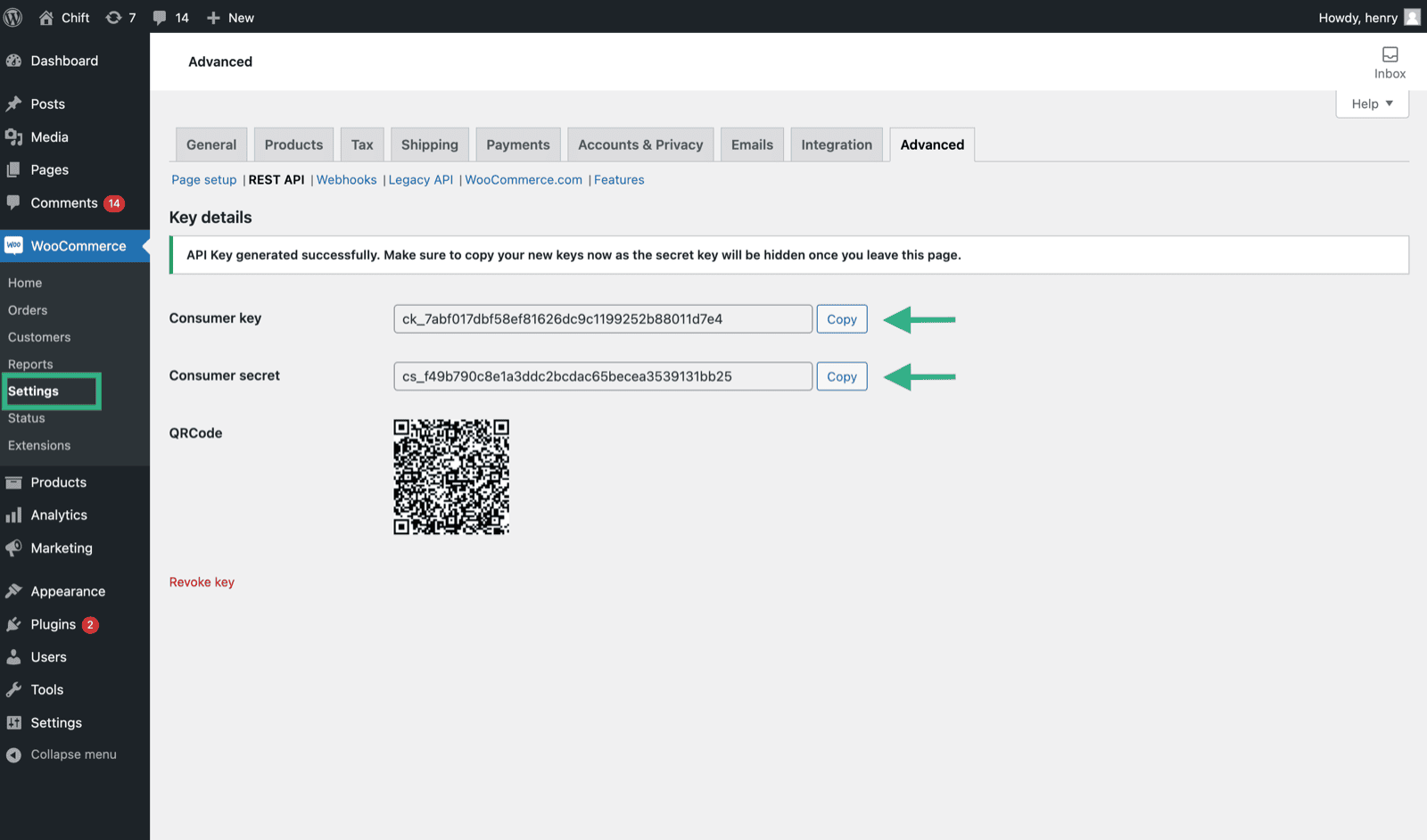
 3. Copia los códigos de la clave de cliente y del secreto de cliente de tu nueva clave de API.
 # ⚡️ CONEXIÓN
**Paso 1:** Elige un nombre para tu conexión.
# ⚡️ CONEXIÓN
**Paso 1:** Elige un nombre para tu conexión.
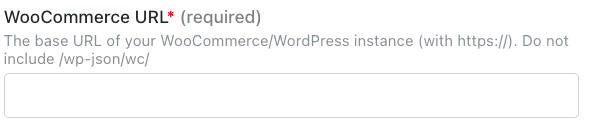
 **Paso 2:** Indica la URL de tu cuenta de WooCommerce.
 **Paso 3:** Indica tu consumer key, que creaste en tu cuenta de WooCommerce.
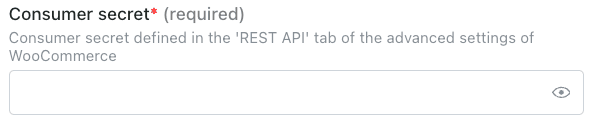
 **Paso 4:** Indica tu consumer secret key, que creaste en tu cuenta de WooCommerce.
 **Paso 5:** Haz clic en "Connect" para finalizar la conexión.