> ## Documentation Index
> Fetch the complete documentation index at: https://docs.chift.eu/llms.txt
> Use this file to discover all available pages before exploring further.
# Sevdesk
# 🚨 VORAUSSETZUNGEN
* Sie müssen in sevdesk den Tarif **„Buchhaltung Pro“** nutzen.
* Derzeit wird nur **Deutschland** unterstützt.
Wenn das Unternehmen in **Österreich** registriert ist, kontaktieren Sie uns bitte, bevor Sie fortfahren (Unterstützung für weitere Regionen folgt später).
# 🛠 VORBEREITUNG
### sevdesk-API-Schlüssel erzeugen
1. Melden Sie sich in Ihrem **sevdesk**-Konto an.
2. Gehen Sie zu **Extensions** (*Erweiterungen*) → **API**.
3. Erstellen Sie einen neuen API-Schlüssel.
Sie werden aufgefordert, Ihr Passwort erneut einzugeben, bevor der Token angezeigt wird.
Kopieren Sie den API-Schlüssel und bewahren Sie ihn auf – Sie benötigen ihn im nächsten Schritt.
 # ⚡**️** VERBINDUNG
 **Schritt 1:** Wählen Sie einen Namen für Ihre Verbindung. (Wenn das Feld für den Verbindungsnamen nicht sichtbar ist, überspringen Sie diesen Schritt einfach und fahren Sie fort.)
 **Schritt 2:** Klicken Sie auf „Connect“, um die Verbindung abzuschließen.
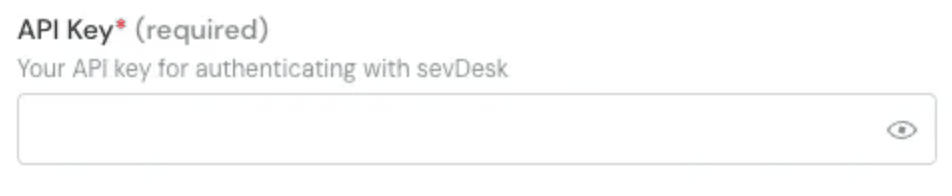
Fügen Sie den zuvor erzeugten **Sevdesk-API-Schlüssel** in das Feld **API key** ein.
**Schritt 2:** Klicken Sie auf „Connect“, um die Verbindung abzuschließen.
Fügen Sie den zuvor erzeugten **Sevdesk-API-Schlüssel** in das Feld **API key** ein.
 **Schritt 3:** Klicken Sie auf „Connect“, um die Verbindung abzuschließen.