> ## Documentation Index
> Fetch the complete documentation index at: https://docs.chift.eu/llms.txt
> Use this file to discover all available pages before exploring further.
# Sage BOB 50
# VORAUSSETZUNGEN
Der Connector unterstützt derzeit die Version mit der ADS-Datenbank (und den ADT-Dateien).
Wenn Sie eine neuere Version mit einer MySQL-Datenbank verwenden, ist der Connector noch nicht mit Ihrer Version von BOB 50 kompatibel.
Sie müssen ein Programm auf demselben Server installieren, auf dem Sage 50 installiert ist. Um sicherzustellen, dass der Connector auf dem Server funktioniert, stellen Sie bitte vor der Installation Folgendes sicher:
* Sie haben Admin-Zugriff auf den Server, auf dem Sage 50 installiert ist, um mit der Installation fortzufahren
* **Beachten Sie**, dass der Server/Computer dauerhaft mit Internetzugang erreichbar sein muss (24 Stunden am Tag). Andernfalls werden die Daten nicht synchronisiert
* Die Integration ist für Sage-Versionen ab 6.16 verfügbar
* Sie verfügen über den Code (nicht das Passwort) des ADMIN-Benutzers in BOB50.
* Möglicherweise benötigen Sie die Hilfe der Person, die den Server Ihres Unternehmens verwaltet, um die Integration einzurichten
Das **.NET Framework 4.8 MUSS installiert sein** auf dem Server/Computer, auf dem der lokale Agent installiert wird!
Wenn Ihre Integration Daten in BOB50 übertragen soll, muss das Modul "LINK" aktiviert sein, damit die Verbindung funktioniert. Andernfalls werden keine Daten an BOB50 gesendet.
# VORBEREITUNG
**Schritt 1:** Finden Sie den Code des Buchhaltungsordners auf Ihrer Authentifizierungsseite in Ihrem Sage BOB 50-Konto.
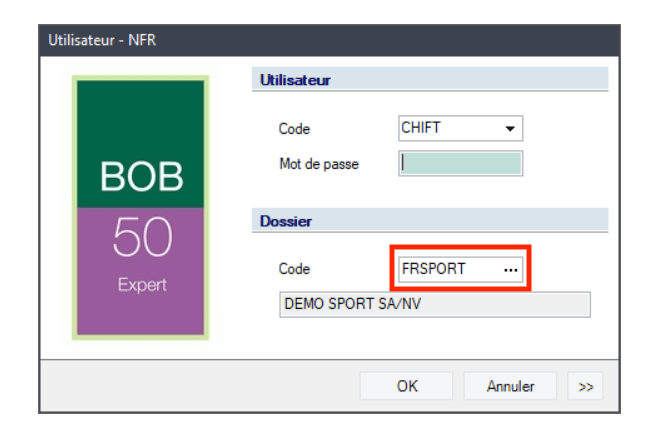 **Schritt 2:** Finden Sie den Benutzernamen auf Ihrer Authentifizierungsseite in Ihrem Sage BOB 50-Konto.
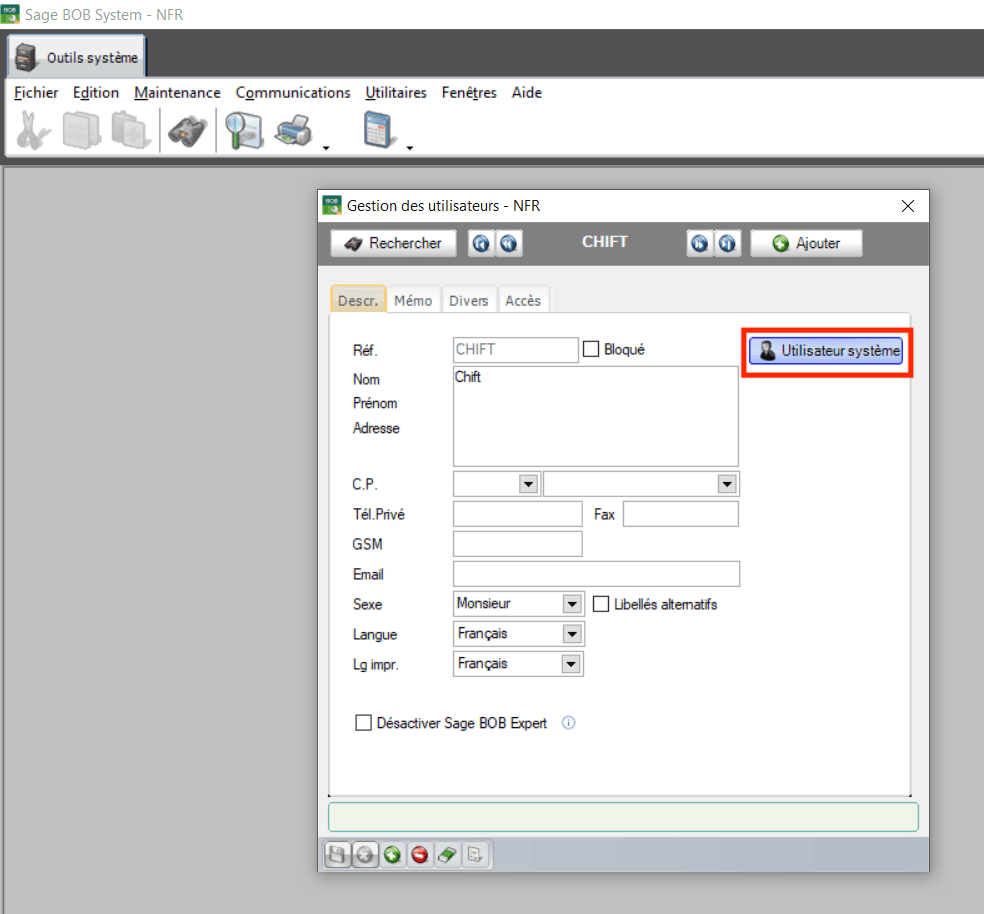
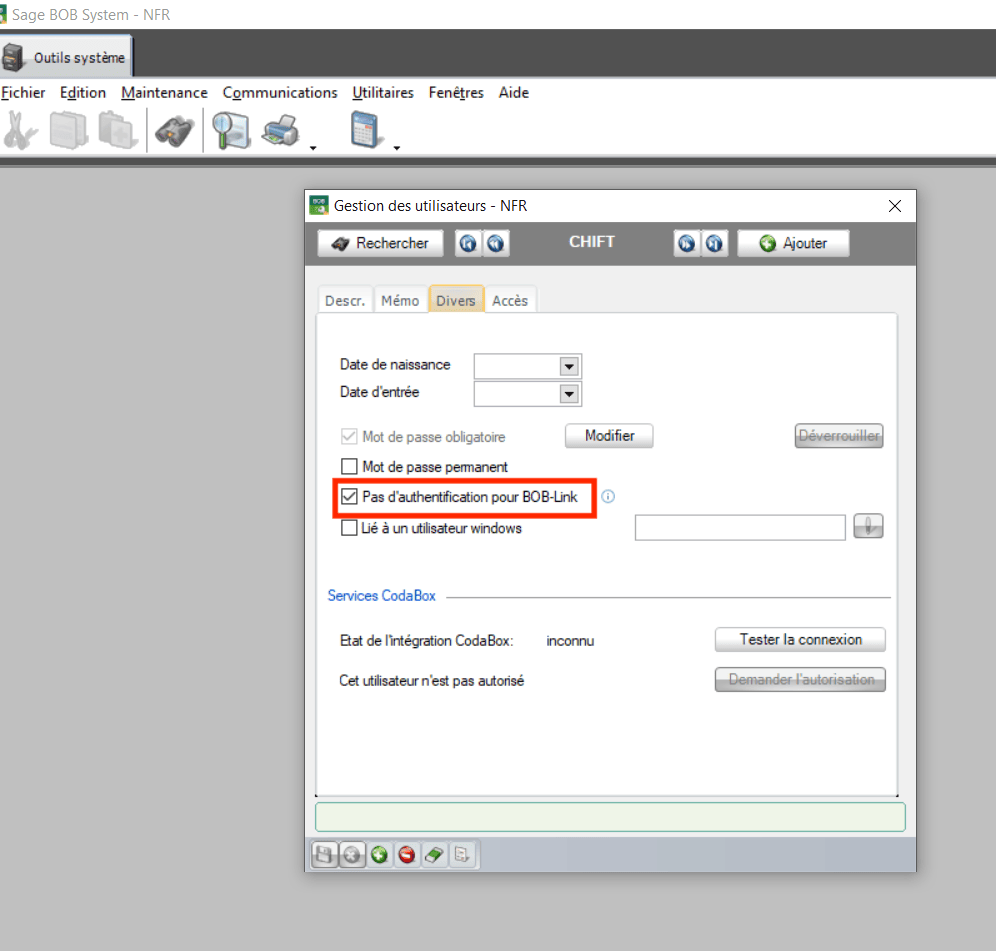
 **HINWEIS**: Stellen Sie sicher, dass der Benutzer ein Admin-Benutzer ist und dass der Benutzer kein Passwort für die Verwendung von BOBLINK benötigt. Dies kann durch Öffnen von BOB System und Auswahl des gewünschten Benutzers erfolgen:
Wie kann ich sicherstellen, dass der Benutzer richtig konfiguriert ist?
Um zu überprüfen, ob Ihr Benutzer kein Passwort für die BOBLink-Authentifizierung benötigt, gehen Sie in den Reiter Benutzerverwaltung und befolgen Sie die folgenden Schritte
**HINWEIS**: Stellen Sie sicher, dass der Benutzer ein Admin-Benutzer ist und dass der Benutzer kein Passwort für die Verwendung von BOBLINK benötigt. Dies kann durch Öffnen von BOB System und Auswahl des gewünschten Benutzers erfolgen:
Wie kann ich sicherstellen, dass der Benutzer richtig konfiguriert ist?
Um zu überprüfen, ob Ihr Benutzer kein Passwort für die BOBLink-Authentifizierung benötigt, gehen Sie in den Reiter Benutzerverwaltung und befolgen Sie die folgenden Schritte
 **Schritt 3:** Finden Sie den Code des analytischen Plans
Dienstprogramme→Konfiguration→Analytische Pläne definieren
**Schritt 3:** Finden Sie den Code des analytischen Plans
Dienstprogramme→Konfiguration→Analytische Pläne definieren
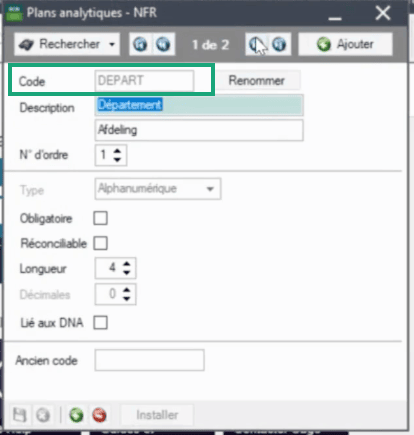
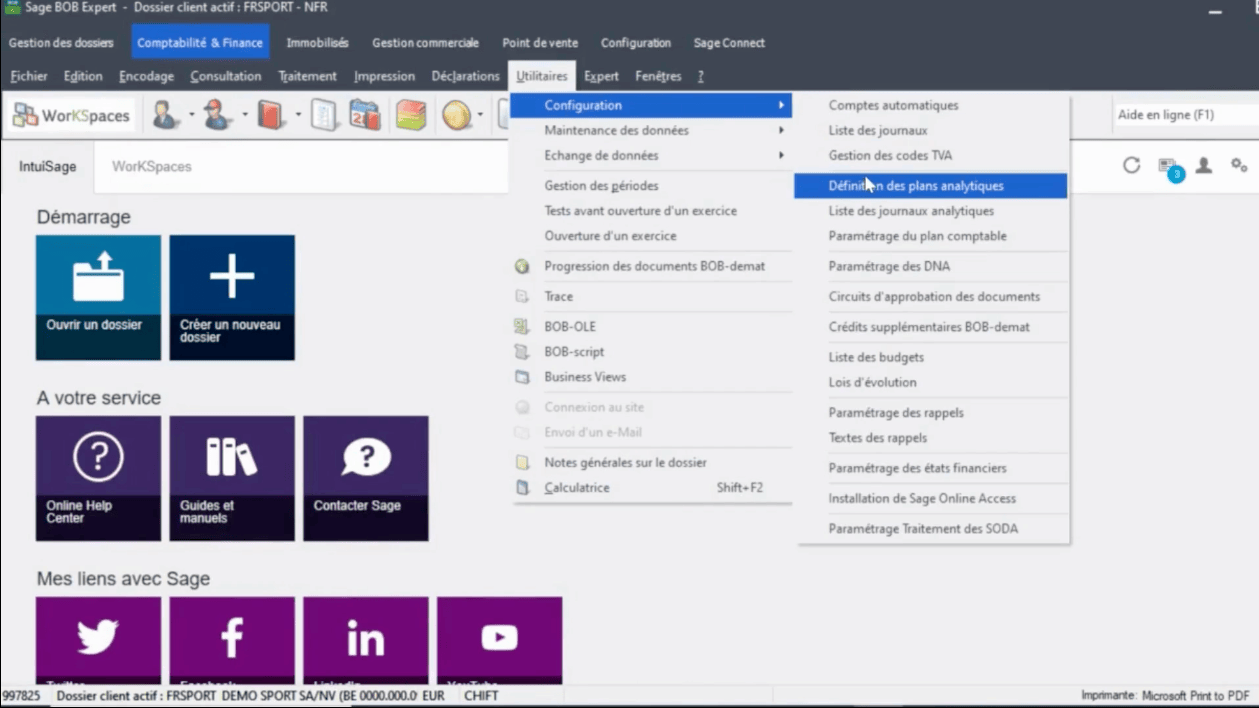 Es kann einen oder mehrere Pläne geben; bestimmen Sie den Plan, den Sie verbinden möchten, und kopieren Sie den Code des analytischen Plans.
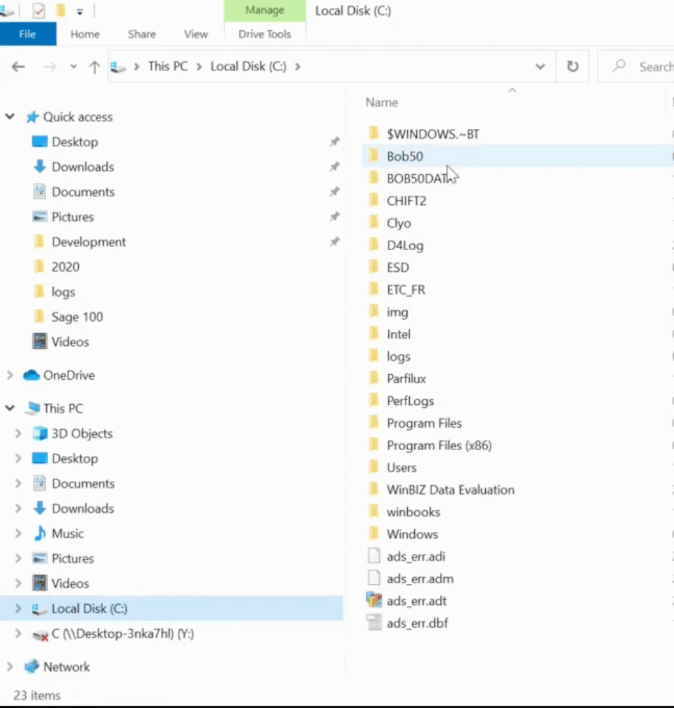
 **Schritt 4:** Finden Sie heraus, wo sich Ihre Sage BOB 50-Software auf Ihrem Computer befindet.
* Gehen Sie zu Ordner → Festplatte (?:) → Bob50
**Schritt 4:** Finden Sie heraus, wo sich Ihre Sage BOB 50-Software auf Ihrem Computer befindet.
* Gehen Sie zu Ordner → Festplatte (?:) → Bob50
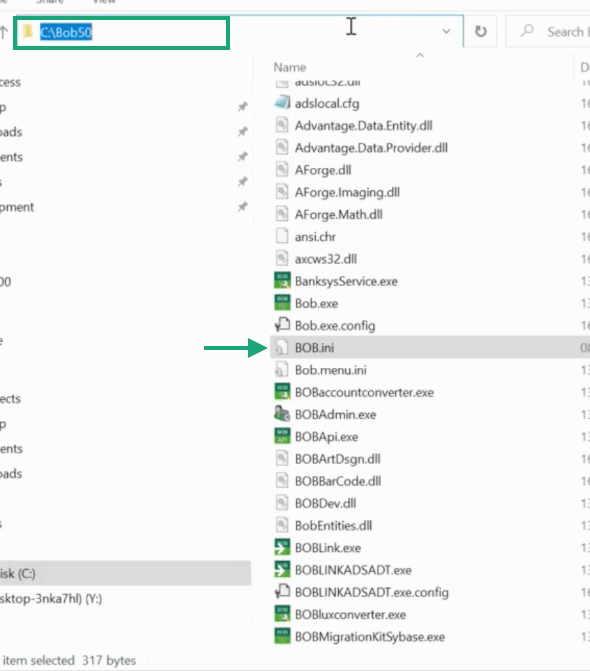
 Sie sollten in diesem Ordner eine BOB.ini-Datei finden. Wenn Sie sie sehen, befinden Sie sich im richtigen Ordner.
 # VERBINDUNG
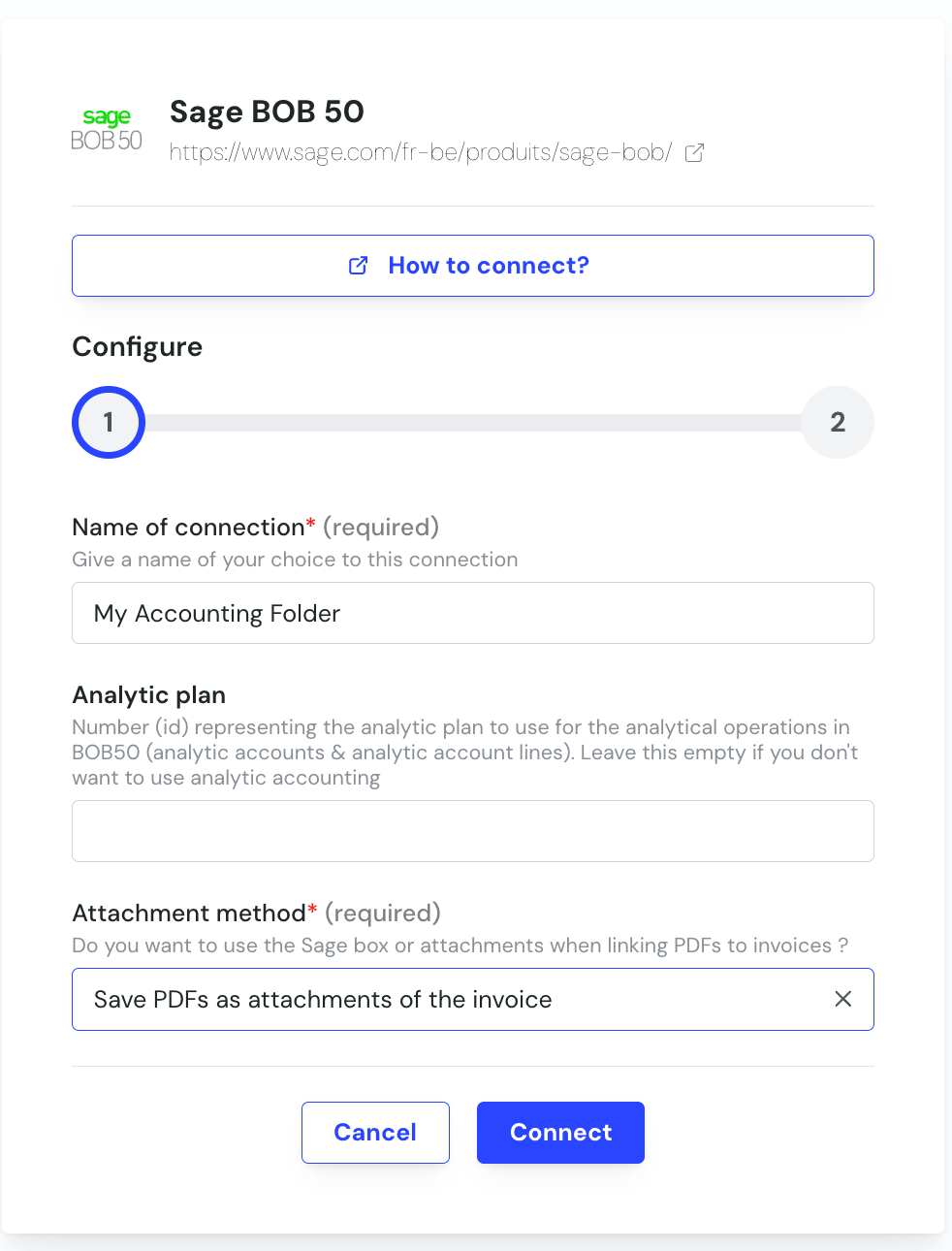
**Schritt 1:** Wählen Sie einen Namen für Ihre Verbindung. Dieses Feld wird nicht immer angezeigt. Wenn Sie es also nicht sehen, können Sie diesen Schritt ignorieren und direkt zu Schritt 2 übergehen.
# VERBINDUNG
**Schritt 1:** Wählen Sie einen Namen für Ihre Verbindung. Dieses Feld wird nicht immer angezeigt. Wenn Sie es also nicht sehen, können Sie diesen Schritt ignorieren und direkt zu Schritt 2 übergehen.
 **Schritt 2:** Geben Sie die ID des analytischen Plan-Codes an. Um zu erfahren, wie Sie ihn abrufen, lesen Sie bitte **Vorbereitung - Schritt 3**.
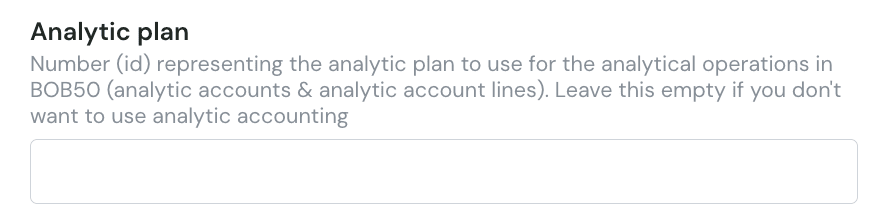 **Schritt 3:** Wählen Sie, ob Sie die Sage-Box verwenden oder PDFs an Rechnungen anhängen möchten.
 **Schritt 4:** Sobald alle Felder ausgefüllt sind (oder bei optionalen Feldern leer gelassen wurden), können Sie auf Verbinden klicken, um die Verbindung zu erstellen.
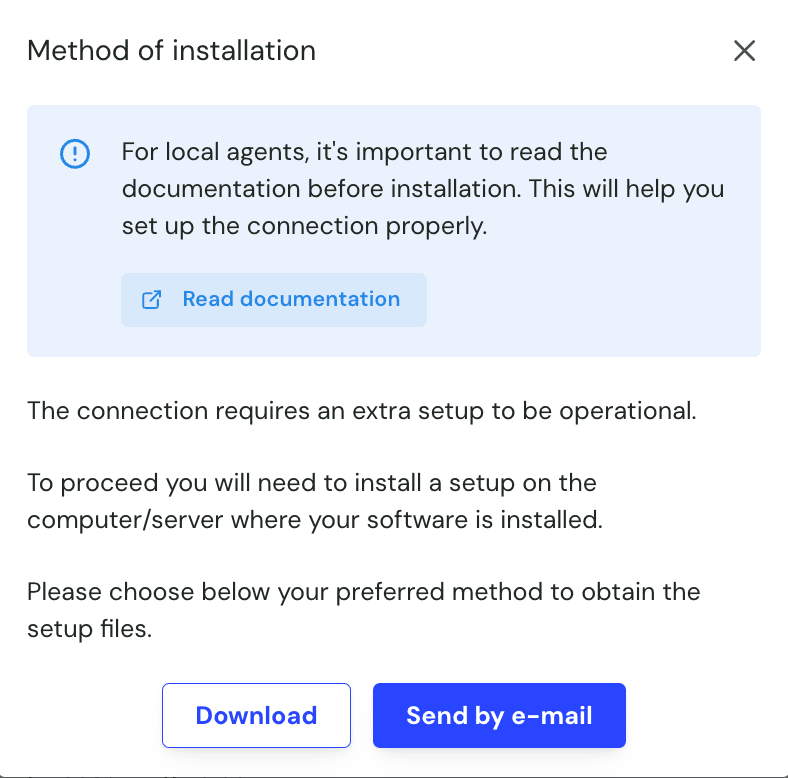
 **Schritt 5:** Anschließend müssen Sie die ZIP-Datei herunterladen, die für die Installation des lokalen Agenten auf Ihrem Server erforderlich ist. Sie können sie entweder auf dem Computer herunterladen, auf dem Sie das Formular ausfüllen, oder sie per E-Mail an die Person senden, die die Installation des Dienstes durchführen wird.
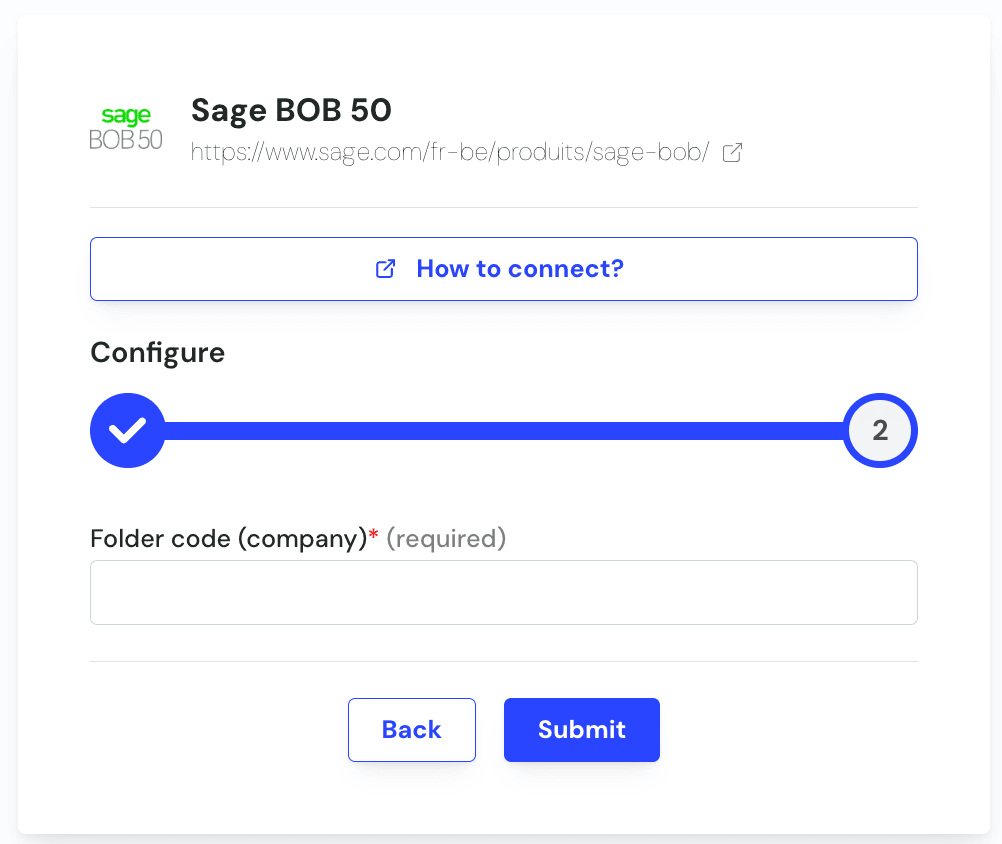
 **Schritt 6:** Geben Sie den Code des Buchhaltungsordners an, den Sie in BOB verbinden möchten. Weitere Informationen dazu finden Sie unter **Vorbereitung - Schritt 1**. Nach dem Ausfüllen können Sie auf Absenden klicken, um die Konfiguration der Verbindung abzuschließen.
 # Installationsprozess
Für die nächsten Schritte der Installation ist es erforderlich, die Installation des Agenten mit dem Benutzer auszuführen, der den Dienst ausführen wird.
Die erforderlichen Berechtigungen sind:
* Zugriff auf alle freigegebenen Laufwerke, die von Ihrem BOB50 verwendet werden
* Lese- und Schreibzugriff auf den folgenden Pfad (C://Program Files x86/BOB50Service (der Name des ersten Ordners kann je nach Ihrer Architektur leicht abweichen). Beachten Sie, dass dieser Ordner erst vorhanden ist, sobald die Installation des Dienstes gestartet wurde
* Berechtigung zum Starten einer geplanten Aufgabe auf dem Server (nur erforderlich, wenn die erweiterte Option aktiviert ist).
## Cockpit-Installation
**Schritt 1:** Installieren Sie das Chift Cockpit auf Ihrem Server, indem Sie die in der heruntergeladenen ZIP-Datei bereitgestellte SetupBOB50Service.exe ausführen.
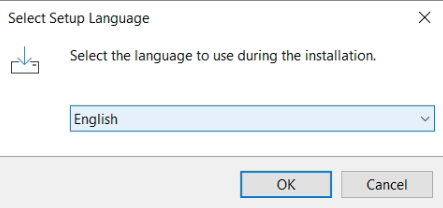
**Schritt 2:** Wählen Sie Ihre bevorzugte Installationssprache und klicken Sie dann auf OK.
# Installationsprozess
Für die nächsten Schritte der Installation ist es erforderlich, die Installation des Agenten mit dem Benutzer auszuführen, der den Dienst ausführen wird.
Die erforderlichen Berechtigungen sind:
* Zugriff auf alle freigegebenen Laufwerke, die von Ihrem BOB50 verwendet werden
* Lese- und Schreibzugriff auf den folgenden Pfad (C://Program Files x86/BOB50Service (der Name des ersten Ordners kann je nach Ihrer Architektur leicht abweichen). Beachten Sie, dass dieser Ordner erst vorhanden ist, sobald die Installation des Dienstes gestartet wurde
* Berechtigung zum Starten einer geplanten Aufgabe auf dem Server (nur erforderlich, wenn die erweiterte Option aktiviert ist).
## Cockpit-Installation
**Schritt 1:** Installieren Sie das Chift Cockpit auf Ihrem Server, indem Sie die in der heruntergeladenen ZIP-Datei bereitgestellte SetupBOB50Service.exe ausführen.
**Schritt 2:** Wählen Sie Ihre bevorzugte Installationssprache und klicken Sie dann auf OK.
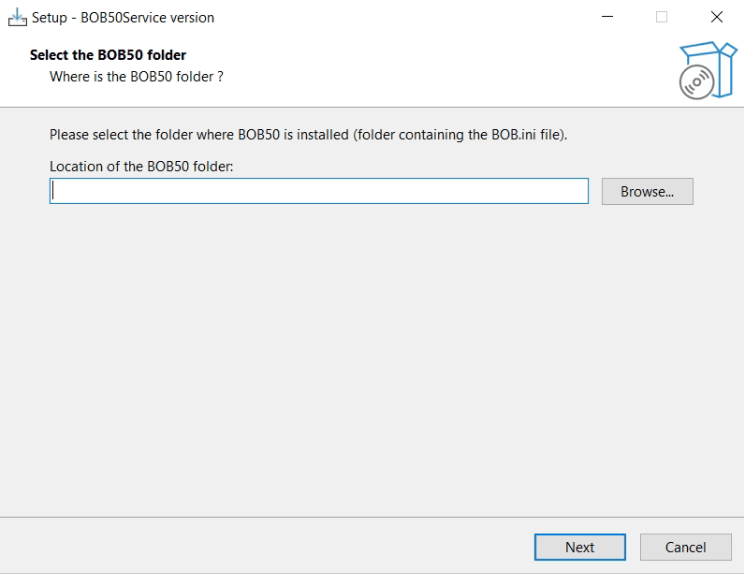
 **Schritt 3:** Geben Sie den Pfad zu Ihrer Bob50-Datei an (die Ihre BOB.ini-Datei enthält). Weitere Informationen finden Sie unter **Vorbereitung - Schritt 4**. Klicken Sie dann auf Weiter.
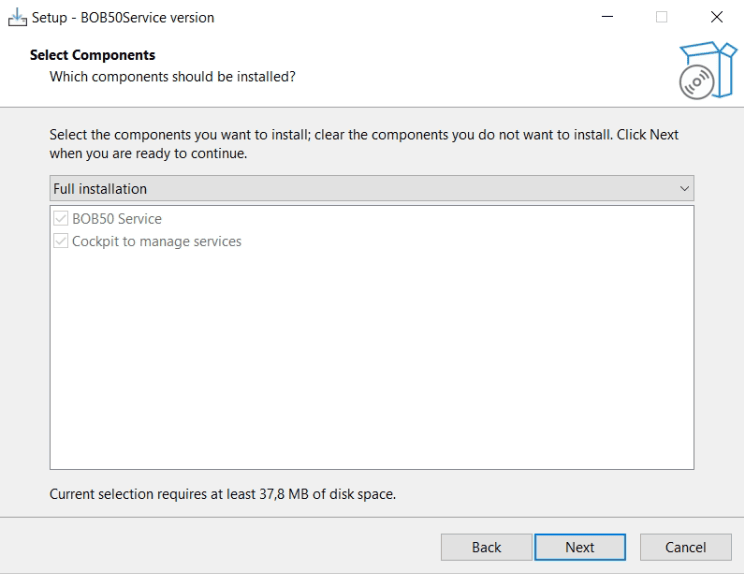
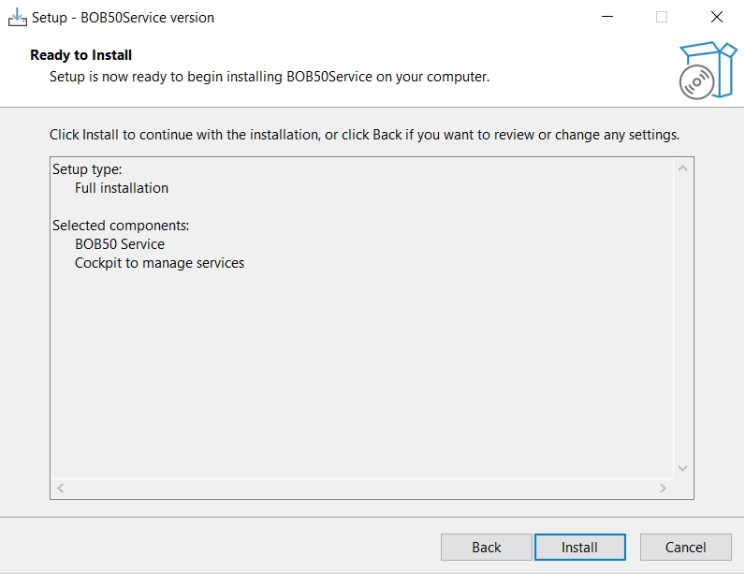
 Schritt 4: Schließen Sie die Installation ab, indem Sie auf Weiter, Installieren und dann Fertigstellen klicken
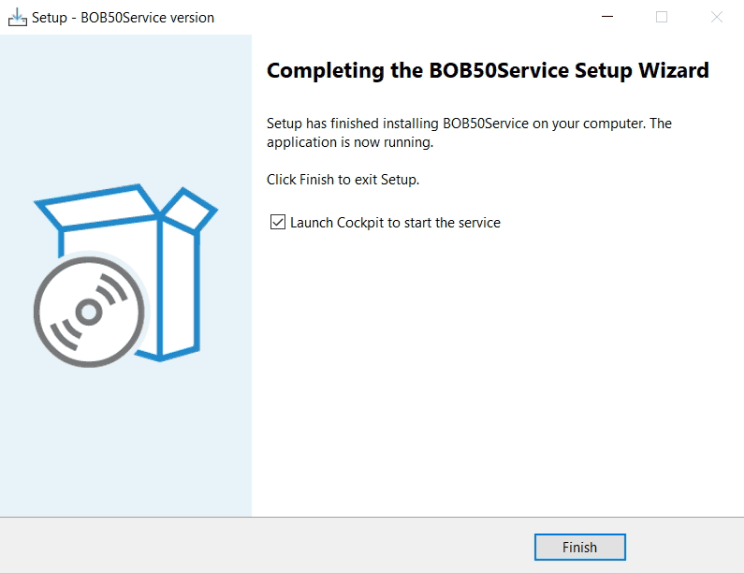 Weitere Informationen zur Verwendung des Cockpits finden Sie im folgenden Artikel: [📄 Cockpit — Benutzerhandbuch](/de/help/guides/local-agent-cockpit-user-guide)
## **Einrichten Ihrer BOB50-Verbindung**
**Schritt 1:** Um eine neue Verbindung im Cockpit einzurichten, stellen Sie sicher, dass Sie sich im Bereich BOB50 des Cockpits befinden, und klicken Sie dann auf die Schaltfläche "Verbindung hinzufügen".
Weitere Informationen zur Verwendung des Cockpits finden Sie im folgenden Artikel: [📄 Cockpit — Benutzerhandbuch](/de/help/guides/local-agent-cockpit-user-guide)
## **Einrichten Ihrer BOB50-Verbindung**
**Schritt 1:** Um eine neue Verbindung im Cockpit einzurichten, stellen Sie sicher, dass Sie sich im Bereich BOB50 des Cockpits befinden, und klicken Sie dann auf die Schaltfläche "Verbindung hinzufügen".
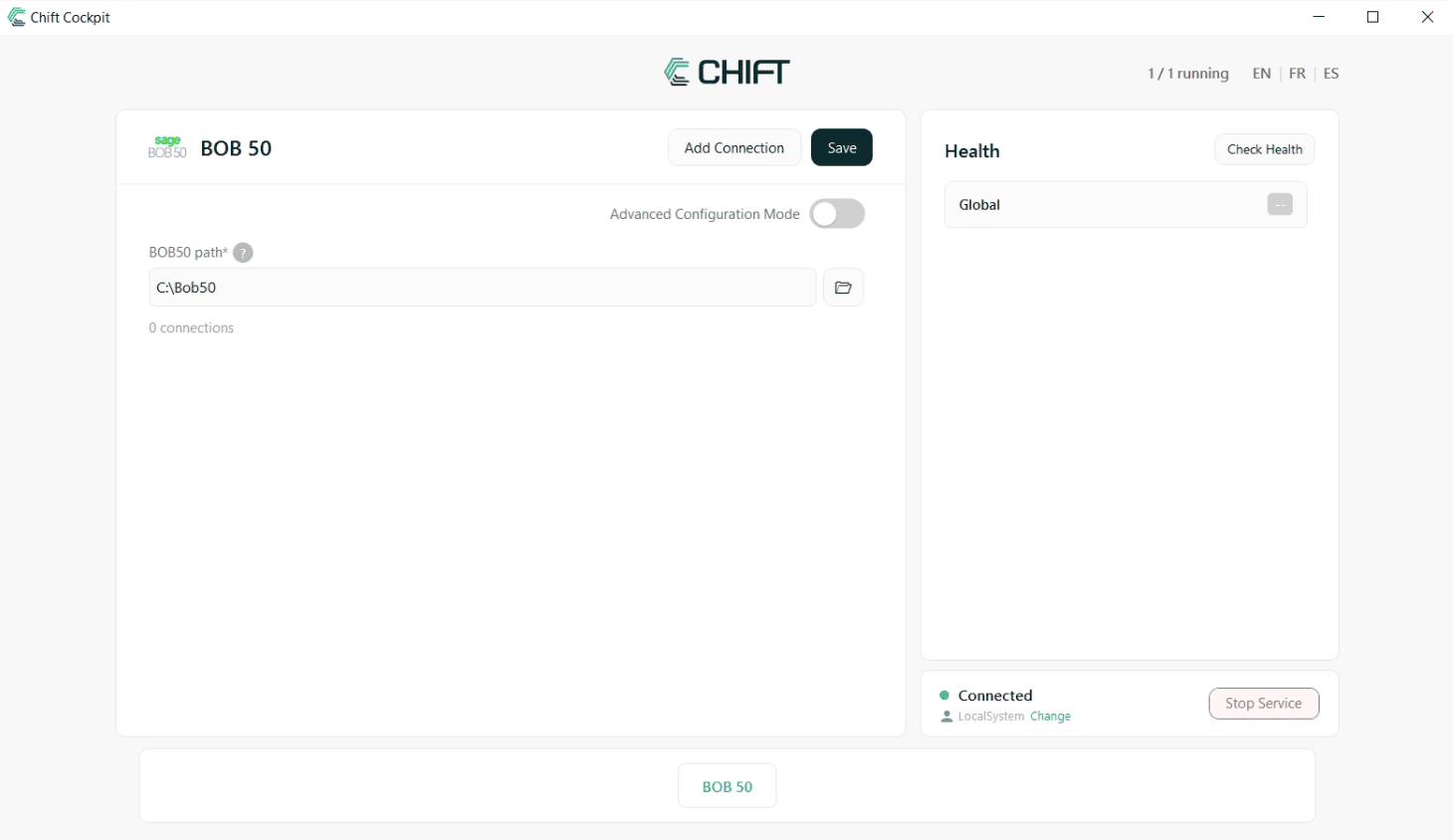 **Schritt 2:** Wählen Sie die Datei settings.json aus, die Ihnen zusammen mit der von Ihnen verwendeten exe-Datei zugesandt wurde, und klicken Sie auf Öffnen. Sie sehen dann eine Verbindung, die mit der zuvor konfigurierten Verbindung übereinstimmen sollte.
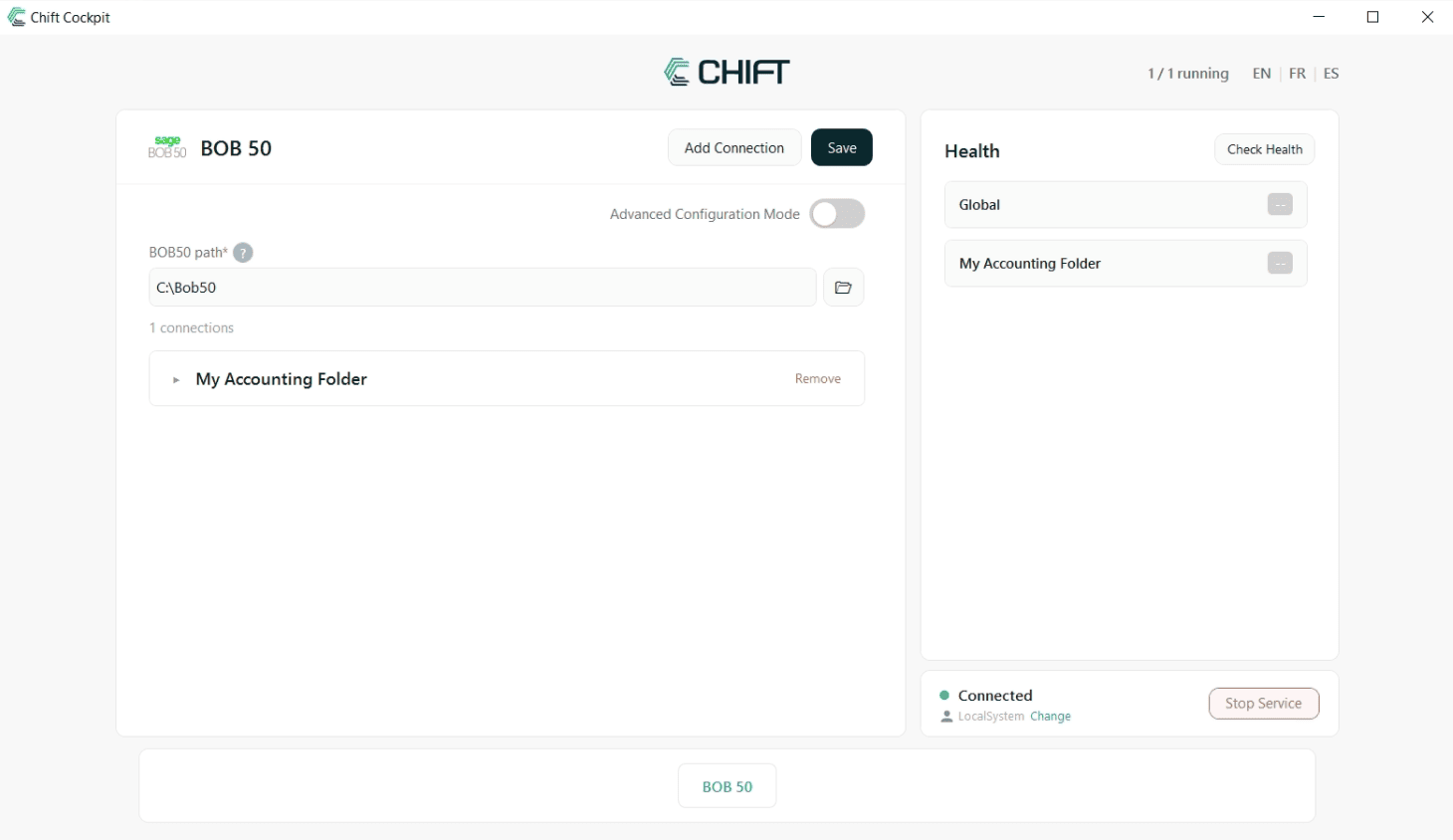 **Schritt 3:** Öffnen Sie die Verbindung, indem Sie auf den Verbindungsnamen klicken, und geben Sie den in **Vorbereitung - Schritt 2** vorbereiteten Benutzer an. Nach dem Ausfüllen klicken Sie auf die Schaltfläche Speichern oben im Cockpit. Ein neues Pop-up sollte erscheinen, das darauf hinweist, dass Änderungen erkannt wurden und der Dienst neu gestartet werden muss, damit diese Änderungen angewendet werden. Sie können hier einfach auf Ja klicken.
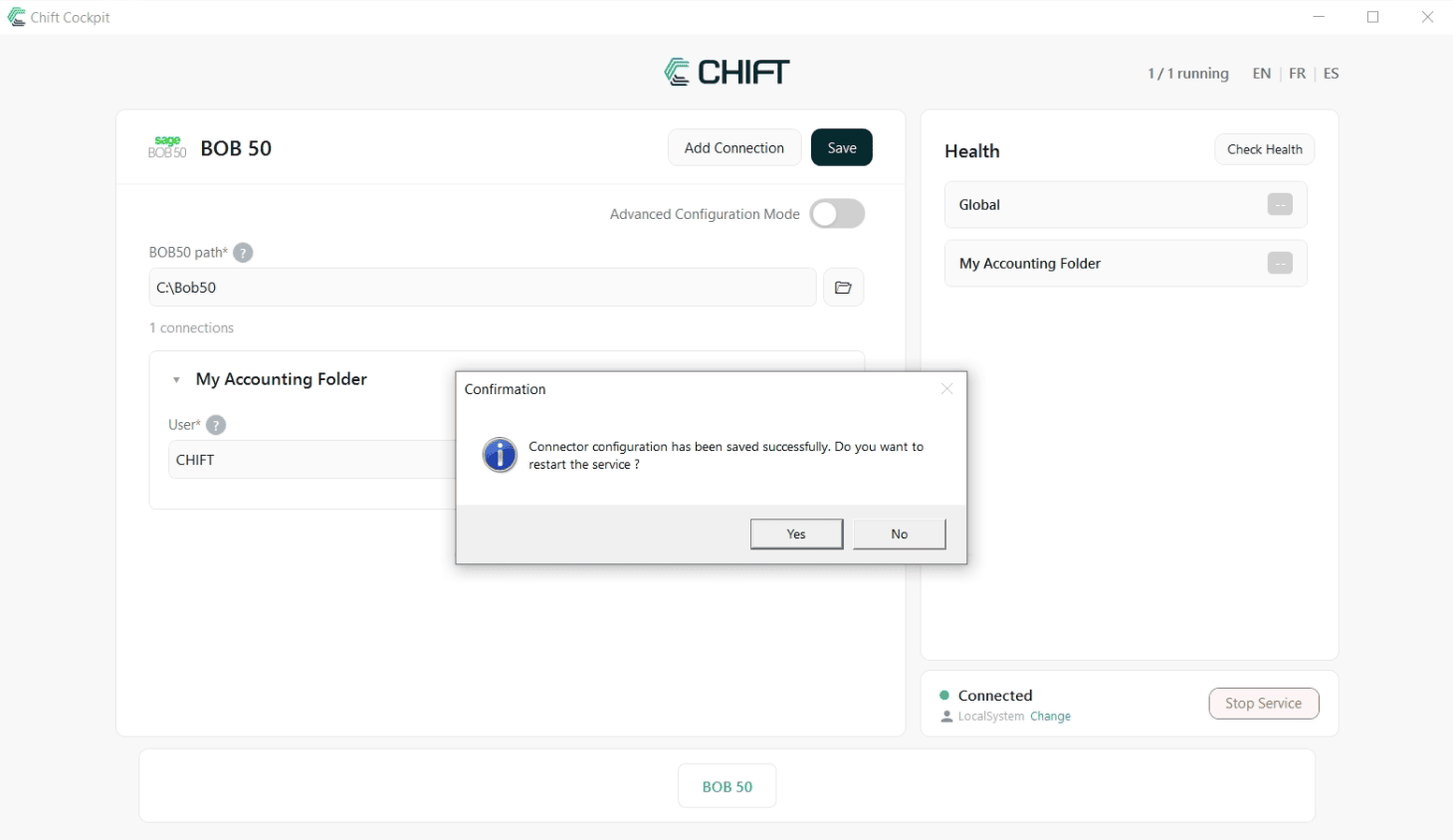 **Schritt 4:** Klicken Sie auf die Schaltfläche Check Health oben rechts im Cockpit, um zu testen, ob alles ordnungsgemäß eingerichtet wurde.
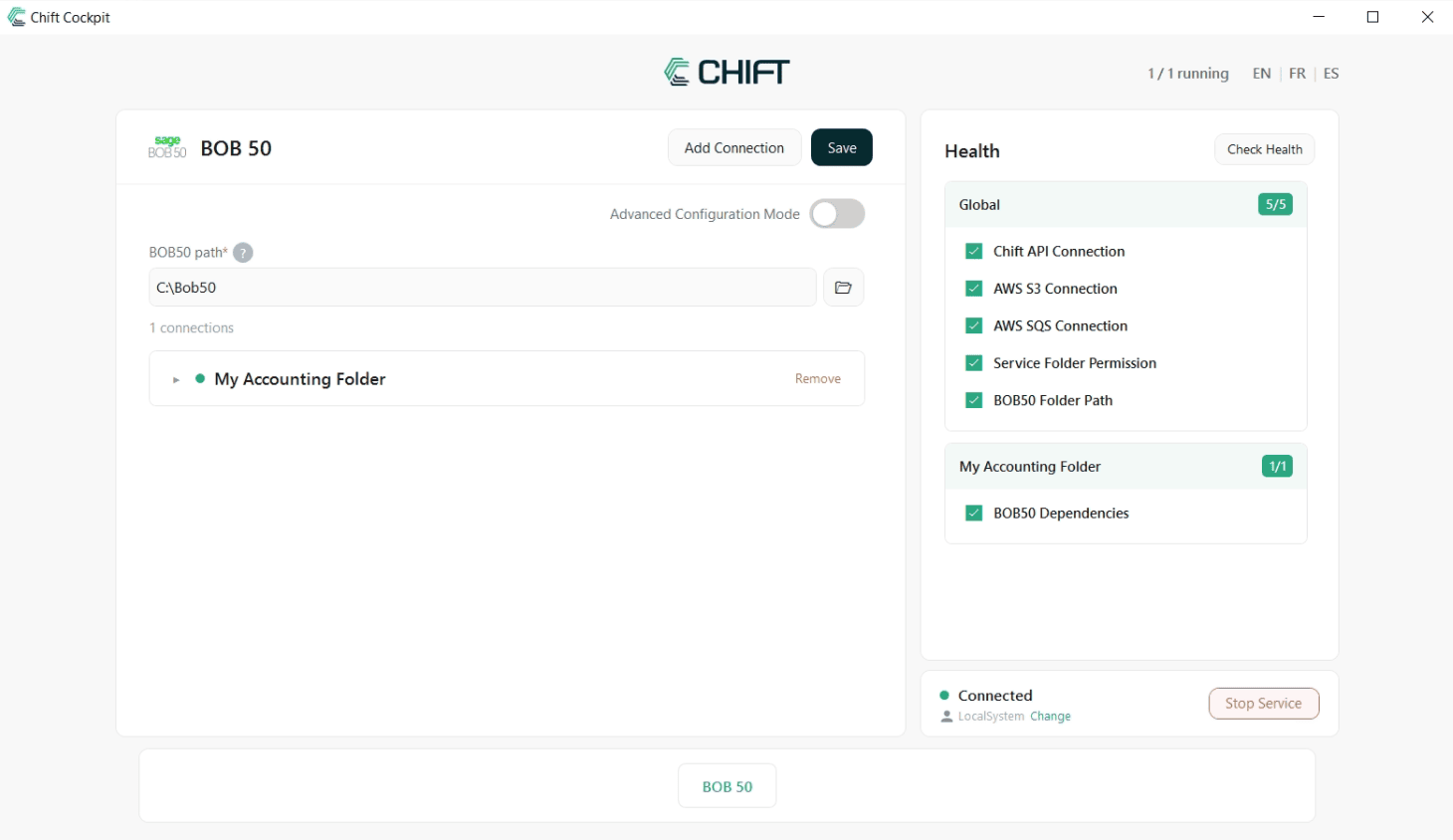 Wenn Ihre BOB-Daten auf einem freigegebenen Laufwerk gespeichert sind, müssen Sie Schritt 5 ausführen. Wenn dies nicht der Fall ist, sollten Sie mit der Konfiguration Ihrer Verbindung fertig sein.
Schritt 5: Ändern Sie den Benutzer, der den Dienst ausführt.
Wenn Sie freigegebene Laufwerke verwenden, hat der Dienst nicht unbedingt Zugriff auf Ihre freigegebenen Laufwerke. Sie haben dann 2 Möglichkeiten:
* Aktualisieren Sie die Berechtigungen des Benutzers Lokales System, sodass er über die folgenden Berechtigungen verfügt:
* Lese- und Schreibzugriff auf C:\ (erforderlich, um Konfigurationsdateien zu lesen und Protokolle zu schreiben, die die Überwachung der Verbindung ermöglichen).
* Lese- und Schreibzugriff auf Ihr freigegebenes Laufwerk, das Ihre BOB-Daten enthält
* Aktualisieren Sie den Benutzer, der den Dienst ausführt.
Den Benutzer, der den Dienst ausführt, über das Cockpit aktualisieren
Sie können auf die Schaltfläche Ändern unten links im Cockpit klicken, um den Benutzer zu ändern, der den Dienst ausführt.
Wenn Ihre BOB-Daten auf einem freigegebenen Laufwerk gespeichert sind, müssen Sie Schritt 5 ausführen. Wenn dies nicht der Fall ist, sollten Sie mit der Konfiguration Ihrer Verbindung fertig sein.
Schritt 5: Ändern Sie den Benutzer, der den Dienst ausführt.
Wenn Sie freigegebene Laufwerke verwenden, hat der Dienst nicht unbedingt Zugriff auf Ihre freigegebenen Laufwerke. Sie haben dann 2 Möglichkeiten:
* Aktualisieren Sie die Berechtigungen des Benutzers Lokales System, sodass er über die folgenden Berechtigungen verfügt:
* Lese- und Schreibzugriff auf C:\ (erforderlich, um Konfigurationsdateien zu lesen und Protokolle zu schreiben, die die Überwachung der Verbindung ermöglichen).
* Lese- und Schreibzugriff auf Ihr freigegebenes Laufwerk, das Ihre BOB-Daten enthält
* Aktualisieren Sie den Benutzer, der den Dienst ausführt.
Den Benutzer, der den Dienst ausführt, über das Cockpit aktualisieren
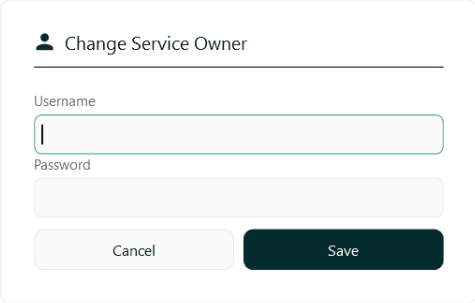
Sie können auf die Schaltfläche Ändern unten links im Cockpit klicken, um den Benutzer zu ändern, der den Dienst ausführt.
 Ein neues Fenster wird geöffnet, in dem Sie den richtigen Windows-Benutzer auswählen können, mit dem der Dienst ausgeführt werden soll.