> ## Documentation Index
> Fetch the complete documentation index at: https://docs.chift.eu/llms.txt
> Use this file to discover all available pages before exploring further.
# Horus
# VORBEREITUNG
Es gibt zwei Möglichkeiten, sich bei Horus zu authentifizieren:
1. Verwendung eines Horus-Benutzers (normalerweise der Benutzer eines Buchhalters), in diesem Fall gibt es keine Voraussetzungen.
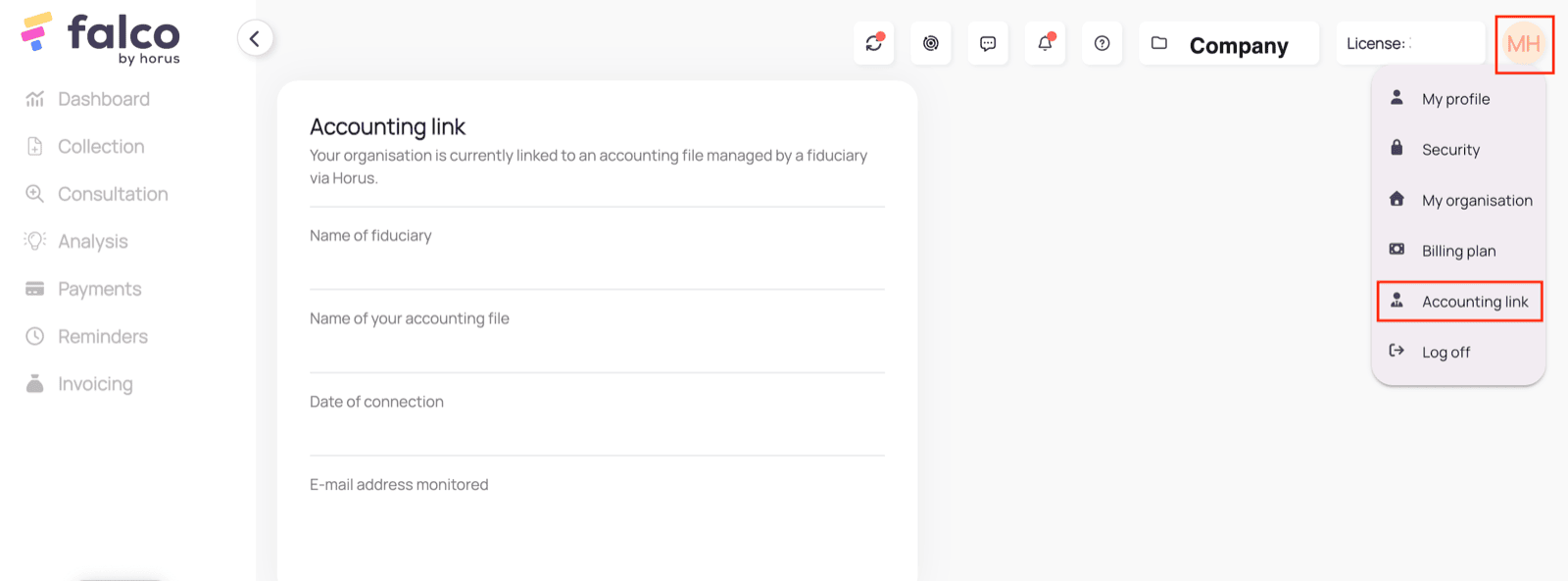
2. Verwendung eines Falco-Benutzers. Dies funktioniert nur, wenn die Buchhaltungsverknüpfung zwischen Falco und Horus aktiviert ist. Stellen Sie sicher, dass die Buchhaltungsverknüpfung aktiviert ist, bevor Sie mit dem Autorisierungsprozess fortfahren. Dies kann in den Falco-Einstellungen überprüft werden:
 # VERBINDUNG
**Schritt 1:** Wählen Sie einen Namen für Ihre Verbindung.
# VERBINDUNG
**Schritt 1:** Wählen Sie einen Namen für Ihre Verbindung.
 **Schritt 2:** Wählen Sie aus, ob analytische Daten übertragen werden sollen.
 **Schritt 3:** Wählen Sie die Standardsprache Ihres Horus-Kontos aus.
 **Schritt 4:** Klicken Sie auf „Authorise“, um die Verbindung abzuschließen.
 # AUTHENTIFIZIERUNG
**Schritt 1:** Geben Sie Ihre Horus-Zugangsdaten ein und verbinden Sie sich.
# AUTHENTIFIZIERUNG
**Schritt 1:** Geben Sie Ihre Horus-Zugangsdaten ein und verbinden Sie sich.
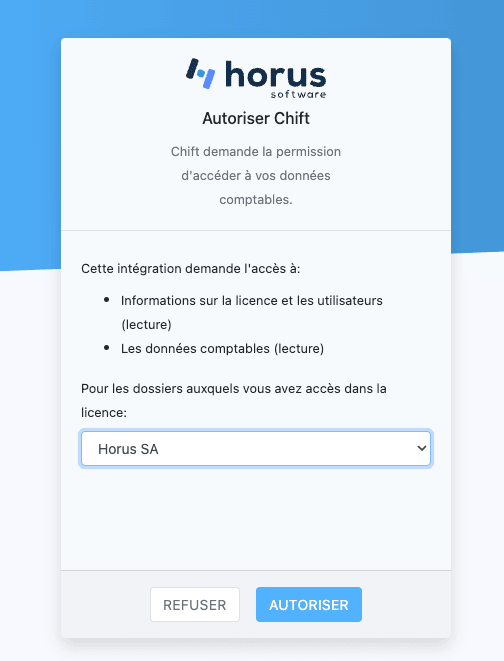
 **Schritt 2:** Wählen Sie die Datei aus, mit der Sie den Datenaustausch verbinden möchten, und autorisieren Sie. Basierend auf der ausgewählten Datei stehen die zugehörigen Ordner für die Verbindung zur Verfügung.
 # KONFIGURATION
**Schritt 1:** Wählen Sie den zu verbindenden Buchhaltungsordner aus. Wenn Sie Ihren Buchhaltungsordner nicht in der Liste sehen, stellen Sie sicher, dass Sie im vorherigen Schritt die richtige Datei ausgewählt haben oder dass die Verknüpfung zwischen Ihrem Buchhaltungsordner in Horus und dem zugehörigen Ordner in Falco richtig konfiguriert ist.
# KONFIGURATION
**Schritt 1:** Wählen Sie den zu verbindenden Buchhaltungsordner aus. Wenn Sie Ihren Buchhaltungsordner nicht in der Liste sehen, stellen Sie sicher, dass Sie im vorherigen Schritt die richtige Datei ausgewählt haben oder dass die Verknüpfung zwischen Ihrem Buchhaltungsordner in Horus und dem zugehörigen Ordner in Falco richtig konfiguriert ist.
 **Schritt 2:** Klicken Sie auf „Submit“, um die Konfiguration abzuschließen.