> ## Documentation Index
> Fetch the complete documentation index at: https://docs.chift.eu/llms.txt
> Use this file to discover all available pages before exploring further.
# Exact Online DE
# **VORBEREITUNG**
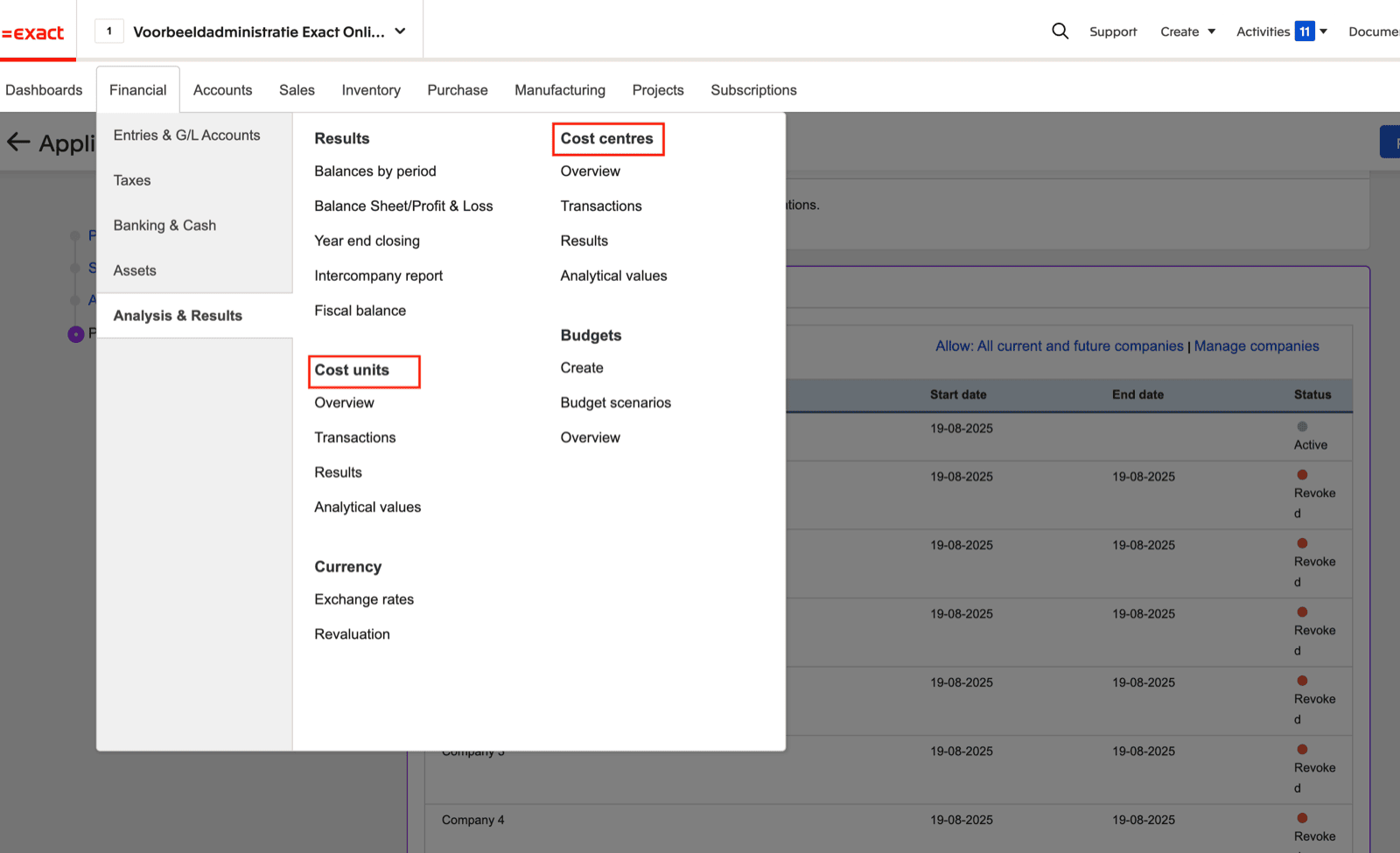
Prüfen Sie, ob in Ihrem Konto die analytische Achse/Kostenachse aktiviert ist.
Melden Sie sich dazu bei Ihrem Exact Online Konto an und wählen Sie den Reiter „Financial" und „analysis & Results" (Im Fall des Kontos in der Abbildung unten gibt es zwei Achsen. Sowohl Kostenstellen als auch Kostenträger sind aktiviert).
 # VERBINDUNG
**Schritt 1:** Wählen Sie einen Namen für Ihre Verbindung.
# VERBINDUNG
**Schritt 1:** Wählen Sie einen Namen für Ihre Verbindung.
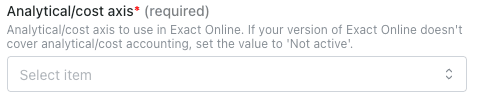
 **Schritt 2:** Legen Sie die zu aktivierende analytische Achse/Kostenachse fest.
 **Schritt 3:** Klicken Sie auf „Authorise", um die Verbindung abzuschließen
 # AUTHENTIFIZIERUNG
Sie werden zu einer Exact Online Seite weitergeleitet, um Ihr Konto zu authentifizieren
# AUTHENTIFIZIERUNG
Sie werden zu einer Exact Online Seite weitergeleitet, um Ihr Konto zu authentifizieren
 # KONFIGURATION
**Schritt 1:** Wählen Sie das Unternehmen, den Ordner bzw. die Division aus, die Sie konfigurieren möchten.
# KONFIGURATION
**Schritt 1:** Wählen Sie das Unternehmen, den Ordner bzw. die Division aus, die Sie konfigurieren möchten.
 **ACHTUNG**: Es ist möglich, dass Sie das Unternehmen/die Division, die Sie verbinden möchten, nicht im Dropdown-Menü finden. In diesem Fall müssen Sie die zugelassenen Unternehmen/Divisionen über die Exact Online Oberfläche anpassen:
1. Öffnen Sie die Exact Online „Import/Export"-Einstellungen
**ACHTUNG**: Es ist möglich, dass Sie das Unternehmen/die Division, die Sie verbinden möchten, nicht im Dropdown-Menü finden. In diesem Fall müssen Sie die zugelassenen Unternehmen/Divisionen über die Exact Online Oberfläche anpassen:
1. Öffnen Sie die Exact Online „Import/Export"-Einstellungen
 2. Wählen Sie „App permissions"
 3. Wählen Sie die App aus, die Sie mit Exact Online verbinden möchten
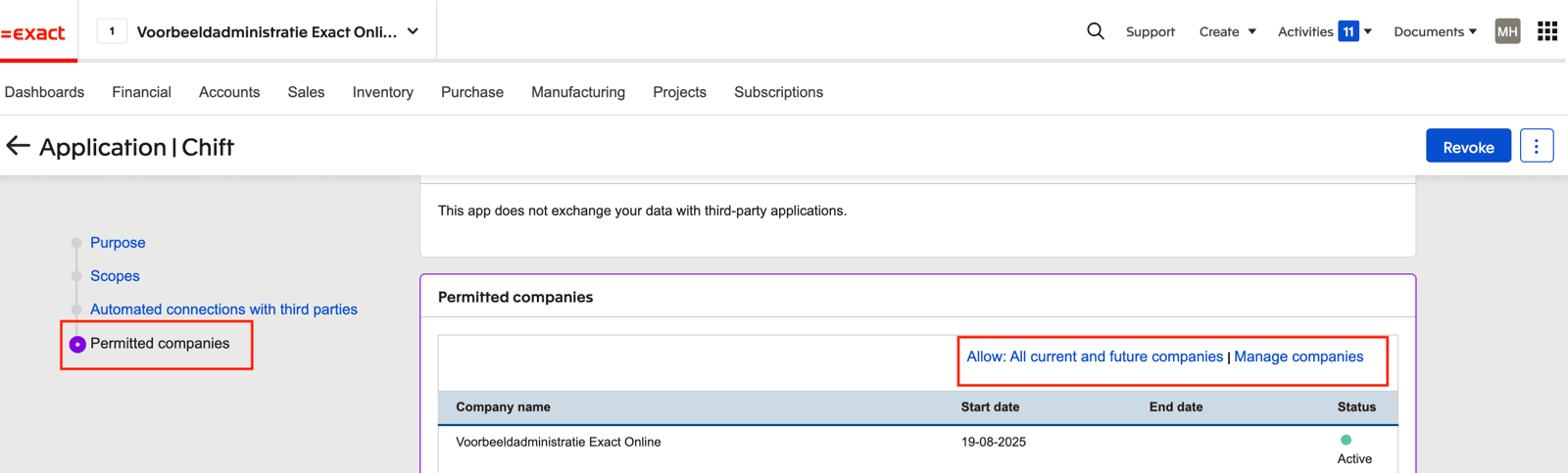
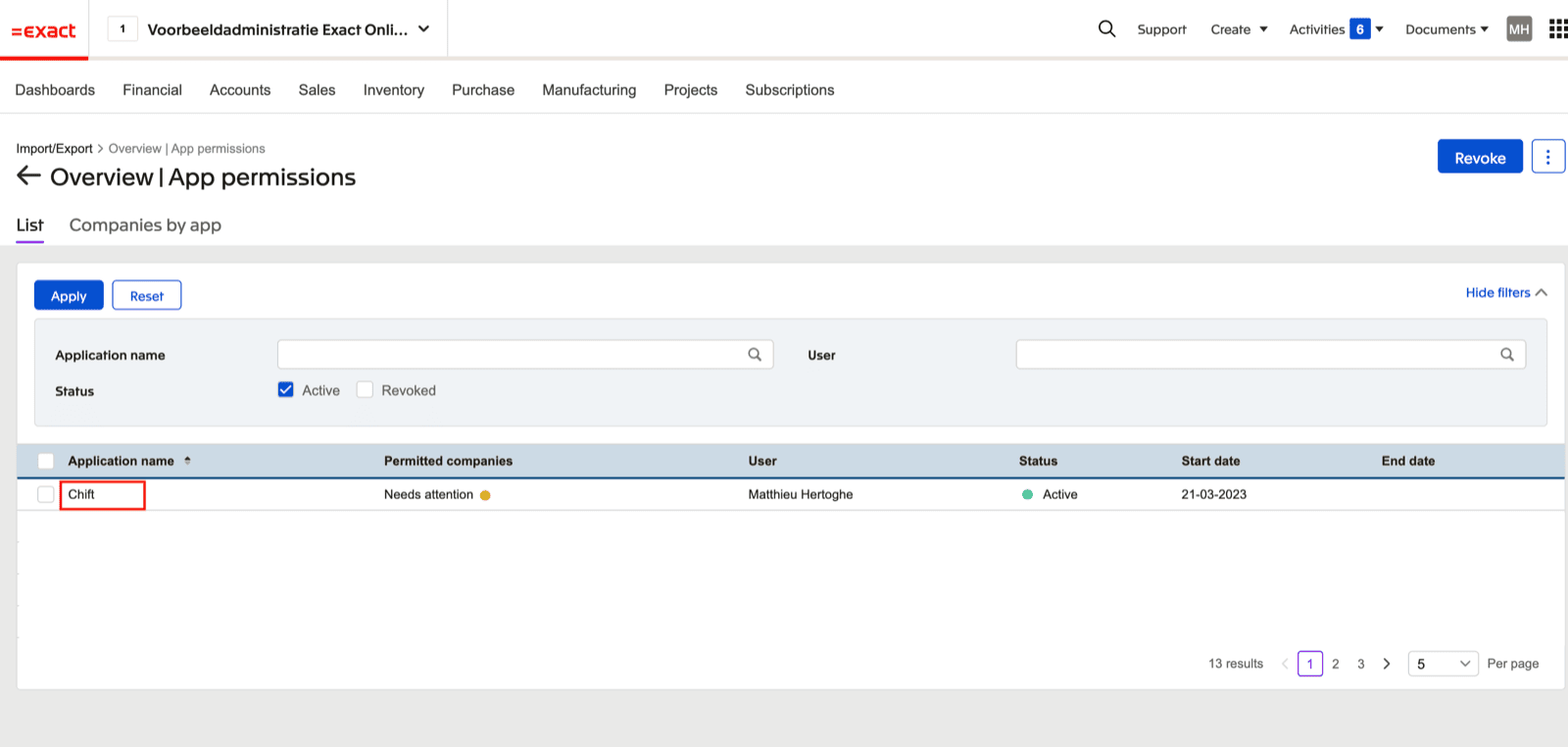 4. Gehen Sie zum Abschnitt „Permitted companies". Hier können Sie alle aktuellen und zukünftigen Unternehmen zulassen ODER „Manage companies" auswählen, um nur bestimmte Unternehmen zuzulassen
 **Schritt 2:** Klicken Sie auf „Submit", um die Konfiguration abzuschließen.
