> ## Documentation Index
> Fetch the complete documentation index at: https://docs.chift.eu/llms.txt
> Use this file to discover all available pages before exploring further.
# DATEV Buchungsdatenservice
## 📋 Überblick
Diese Integration verbindet sich mit zwei DATEV-Komponenten:
* **DATEV Rechnungswesen** – On-Premise-Buchhaltungssoftware. Die erzeugten Buchungen werden nach DATEV Rechnungswesen übertragen.
* **DATEV Unternehmen Online (DUO)** – Cloud-Portal, das zum Versenden von Anhängen wie Dokumenten, Rechnungen oder Belegen verwendet wird. Wenn Sie keine Anhänge senden möchten, ist DUO nicht erforderlich.
***
## 🚨VORAUSSETZUNGEN **(Bedingungen, die** vor der Verbindung **erfüllt sein müssen)**
### 1. Lizenzen
| | |
| ----------------------------------------- | ------------------------------------------------------------------------------------------------------------------------------------------------------------------------------------------------------------------------------------------------------------------------------------------------------------------------------------------------ |
| Lizenzen | Beschreibung der Anforderungen |
| **DATEV Rechnungswesen Lizenz** | Erforderlich. Entweder im Besitz Ihres Unternehmens oder über Ihren Buchhalter/Steuerberater bereitgestellt. |
| **DATEV Buchungsdatenservice** | Erforderlich. Ermöglicht den API-Zugriff, um Buchungen nach DATEV Rechnungswesen zu übertragen. Dieser Service muss auf Unternehmensebene aktiviert werden: [https://www.datev.de/web/de/shop/produkt-details/datev-buchungsdatenservice-91000](https://www.datev.de/web/de/shop/produkt-details/datev-buchungsdatenservice-91000) |
| **DATEV Unternehmen Online (DUO) Lizenz** | Nur erforderlich, wenn Anhänge (PDFs, Rechnungen, Belege) an DATEV gesendet werden. |
| **DATEV Belegbilderservice** | Nur erforderlich, wenn Anhänge (PDFs, Rechnungen, Belege) an DATEV gesendet werden. Dieser Service muss auf Unternehmensebene aktiviert werden: [https://www.datev.de/web/de/shop/produkt-details/datev-belegbilderservice-rechnungswesen-92902](https://www.datev.de/web/de/shop/produkt-details/datev-belegbilderservice-rechnungswesen-92902) |
**So überprüfen Sie Lizenzen:**
* Gehen Sie im DATEV Arbeitsplatz zur **Lizenzverwaltung (Licence Management)**, um die installierten Lizenzen einzusehen.
* Oder lassen Sie sich dies von Ihrem DATEV-Administrator, Steuerberater oder DATEV-Servicepartner bestätigen.
### 2. Bereitzustellende Informationen
Stellen Sie sicher, dass Sie alle im Abschnitt "Verbindung" unten aufgeführten Informationen bereitstellen können. Kontaktieren Sie die erforderlichen Personen vor dem Aktivierungsprozess, falls Ihnen einige Informationen fehlen.
***
# ⚡️ VERBINDUNG
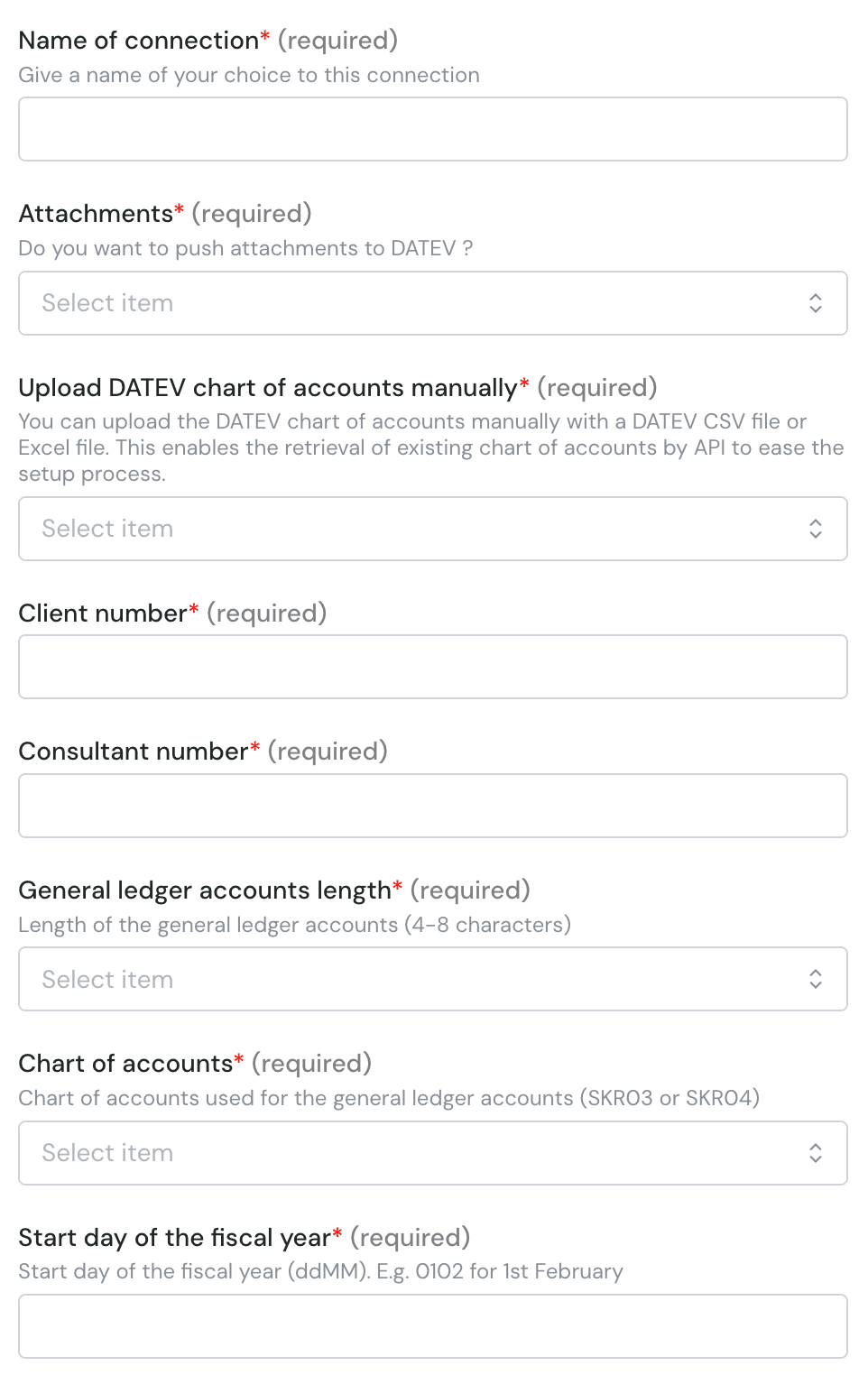 **Schritt 1:** Wählen Sie einen Namen für Ihre Verbindung. (Wenn das Feld für den Verbindungsnamen nicht sichtbar ist, überspringen Sie diesen Schritt einfach und fahren Sie fort.)
 **Schritt 2:** Wählen Sie, ob Sie Anhänge senden möchten
Wenn Sie diese Option nicht sehen, bedeutet das, dass Ihr Softwareanbieter diese Einstellung für Sie vorkonfiguriert hat.
**Schritt 2:** Wählen Sie, ob Sie Anhänge senden möchten
Wenn Sie diese Option nicht sehen, bedeutet das, dass Ihr Softwareanbieter diese Einstellung für Sie vorkonfiguriert hat.
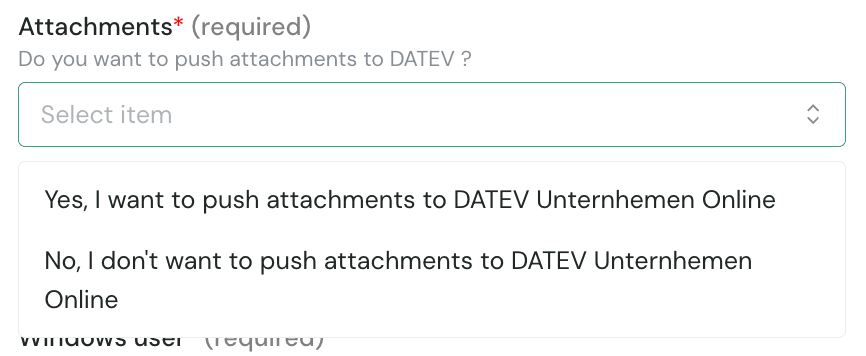 * Wenn Ihre Integration PDF-Rechnungen, Belege oder Nachweisdokumente an DATEV senden muss, wählen Sie **Ja**, um Anhänge zu aktivieren
* Dies erfordert eine gültige **DATEV Unternehmen Online** Lizenz (siehe oben im Abschnitt Voraussetzungen)
* Dies erfordert, dass der **Belegbilderservice** für Ihr Unternehmen aktiviert ist (siehe oben im Abschnitt Voraussetzungen)
**Schritt 3:** Wählen Sie, ob Sie den Kontenplan hochladen möchten
Wenn Sie diese Option nicht sehen, bedeutet das, dass Ihr Softwareanbieter diese Einstellung für Sie vorkonfiguriert hat.
* Wenn Ihre Integration PDF-Rechnungen, Belege oder Nachweisdokumente an DATEV senden muss, wählen Sie **Ja**, um Anhänge zu aktivieren
* Dies erfordert eine gültige **DATEV Unternehmen Online** Lizenz (siehe oben im Abschnitt Voraussetzungen)
* Dies erfordert, dass der **Belegbilderservice** für Ihr Unternehmen aktiviert ist (siehe oben im Abschnitt Voraussetzungen)
**Schritt 3:** Wählen Sie, ob Sie den Kontenplan hochladen möchten
Wenn Sie diese Option nicht sehen, bedeutet das, dass Ihr Softwareanbieter diese Einstellung für Sie vorkonfiguriert hat.
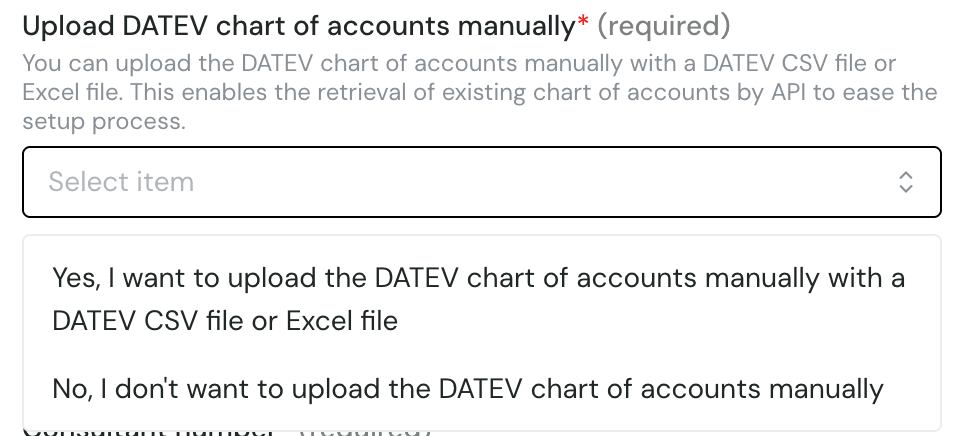 Standardmäßig erlaubt DATEV nicht, die vorhandenen Sachkonten automatisch aus DATEV Rechnungswesen abzurufen. Wenn Sie "Ja" auswählen, haben Sie im nächsten Schritt des Aktivierungsprozesses die Möglichkeit, die vorhandenen Sachkonten hochzuladen. Das Hochladen der vorhandenen Sachkonten kann den Aktivierungsprozess erleichtern, wenn Zuordnungen vorgenommen werden müssen. So müssen Sie die Nummern der Sachkonten, die Sie in den erzeugten Buchungen verwenden möchten, nicht manuell eingeben. Weitere Informationen dazu finden Sie am Ende dieses Dokuments im Abschnitt "KONFIGURIEREN".
**Schritt 4**: Geben Sie Ihre **Mandantennummer** und **Beraternummer** ein
Standardmäßig erlaubt DATEV nicht, die vorhandenen Sachkonten automatisch aus DATEV Rechnungswesen abzurufen. Wenn Sie "Ja" auswählen, haben Sie im nächsten Schritt des Aktivierungsprozesses die Möglichkeit, die vorhandenen Sachkonten hochzuladen. Das Hochladen der vorhandenen Sachkonten kann den Aktivierungsprozess erleichtern, wenn Zuordnungen vorgenommen werden müssen. So müssen Sie die Nummern der Sachkonten, die Sie in den erzeugten Buchungen verwenden möchten, nicht manuell eingeben. Weitere Informationen dazu finden Sie am Ende dieses Dokuments im Abschnitt "KONFIGURIEREN".
**Schritt 4**: Geben Sie Ihre **Mandantennummer** und **Beraternummer** ein
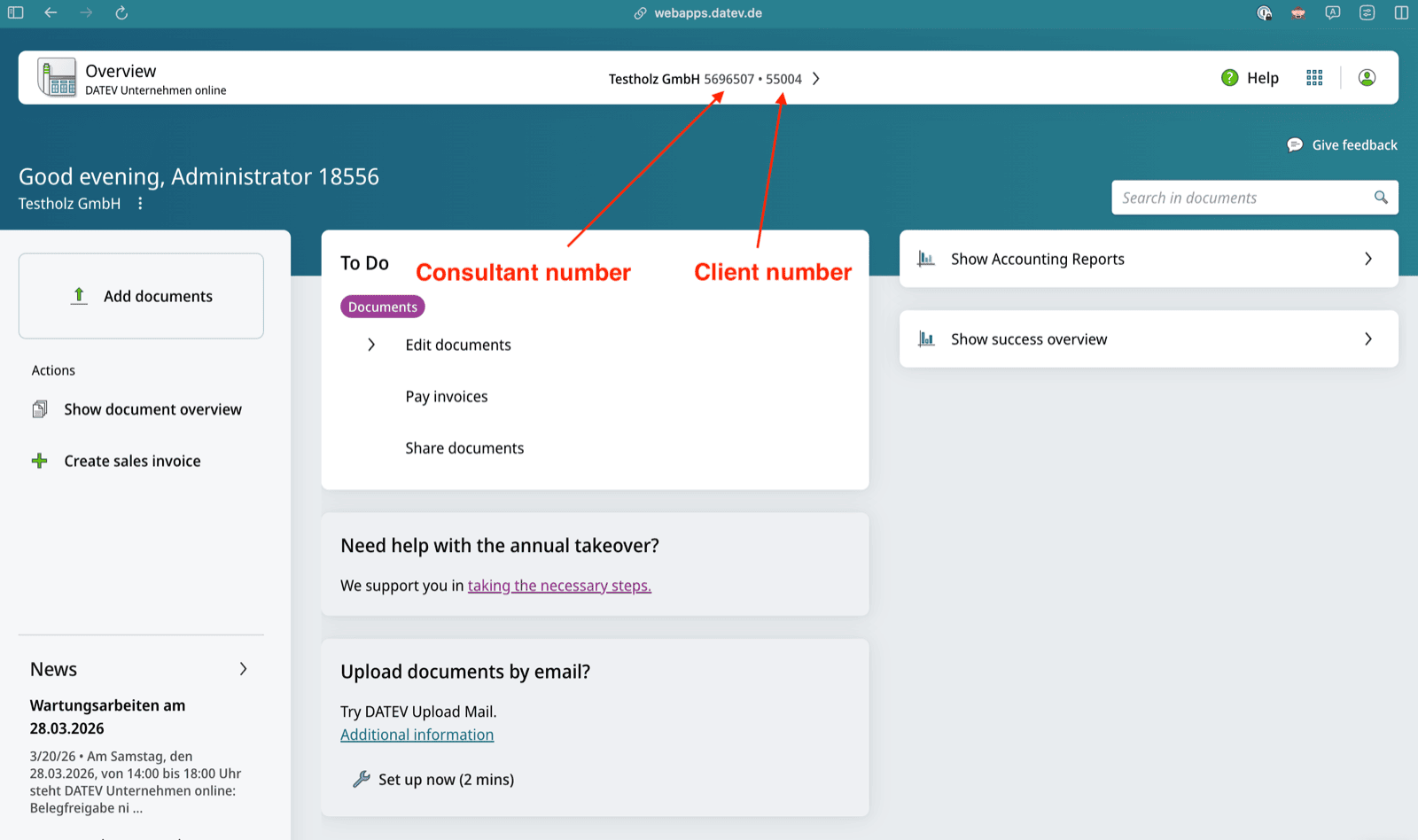
 Wo finden Sie diese? 👇
* Gehen Sie zur DUO-Anmeldeseite
* Wählen Sie Ihr Unternehmen aus (falls gefragt)
* Die Nummern werden in der oberen Leiste angezeigt:
Wo finden Sie diese? 👇
* Gehen Sie zur DUO-Anmeldeseite
* Wählen Sie Ihr Unternehmen aus (falls gefragt)
* Die Nummern werden in der oberen Leiste angezeigt:
 **Schritt 5**: Geben Sie die Länge der in DATEV Rechnungswesen konfigurierten Sachkonten an
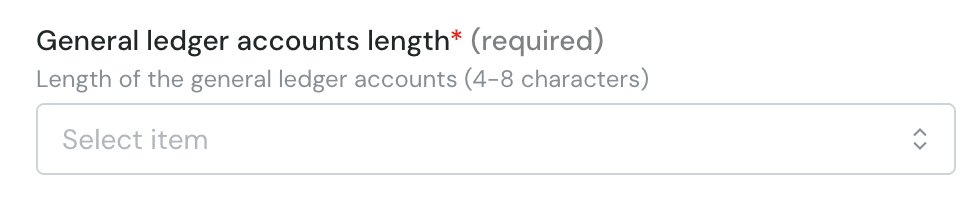 In DATEV Rechnungswesen können Sie festlegen, welche Länge Sie bei der Verarbeitung von Sachkonten verwenden möchten. Diese Information ist wichtig, da sie zur Erzeugung der Buchungen benötigt wird.
Die Länge kann sein:
* 4 Zeichen
* 5 Zeichen
* 6 Zeichen
* 7 Zeichen
* 8 Zeichen
Sie können diese Information aus DATEV Unternehmen online abrufen (wenn die Einrichtung korrekt vorgenommen wurde):
1. Gehen Sie zur DUO-Anmeldeseite
2. Wählen Sie Ihr Unternehmen aus (falls gefragt)
3. Gehen Sie zu "Stammdaten":
In DATEV Rechnungswesen können Sie festlegen, welche Länge Sie bei der Verarbeitung von Sachkonten verwenden möchten. Diese Information ist wichtig, da sie zur Erzeugung der Buchungen benötigt wird.
Die Länge kann sein:
* 4 Zeichen
* 5 Zeichen
* 6 Zeichen
* 7 Zeichen
* 8 Zeichen
Sie können diese Information aus DATEV Unternehmen online abrufen (wenn die Einrichtung korrekt vorgenommen wurde):
1. Gehen Sie zur DUO-Anmeldeseite
2. Wählen Sie Ihr Unternehmen aus (falls gefragt)
3. Gehen Sie zu "Stammdaten":
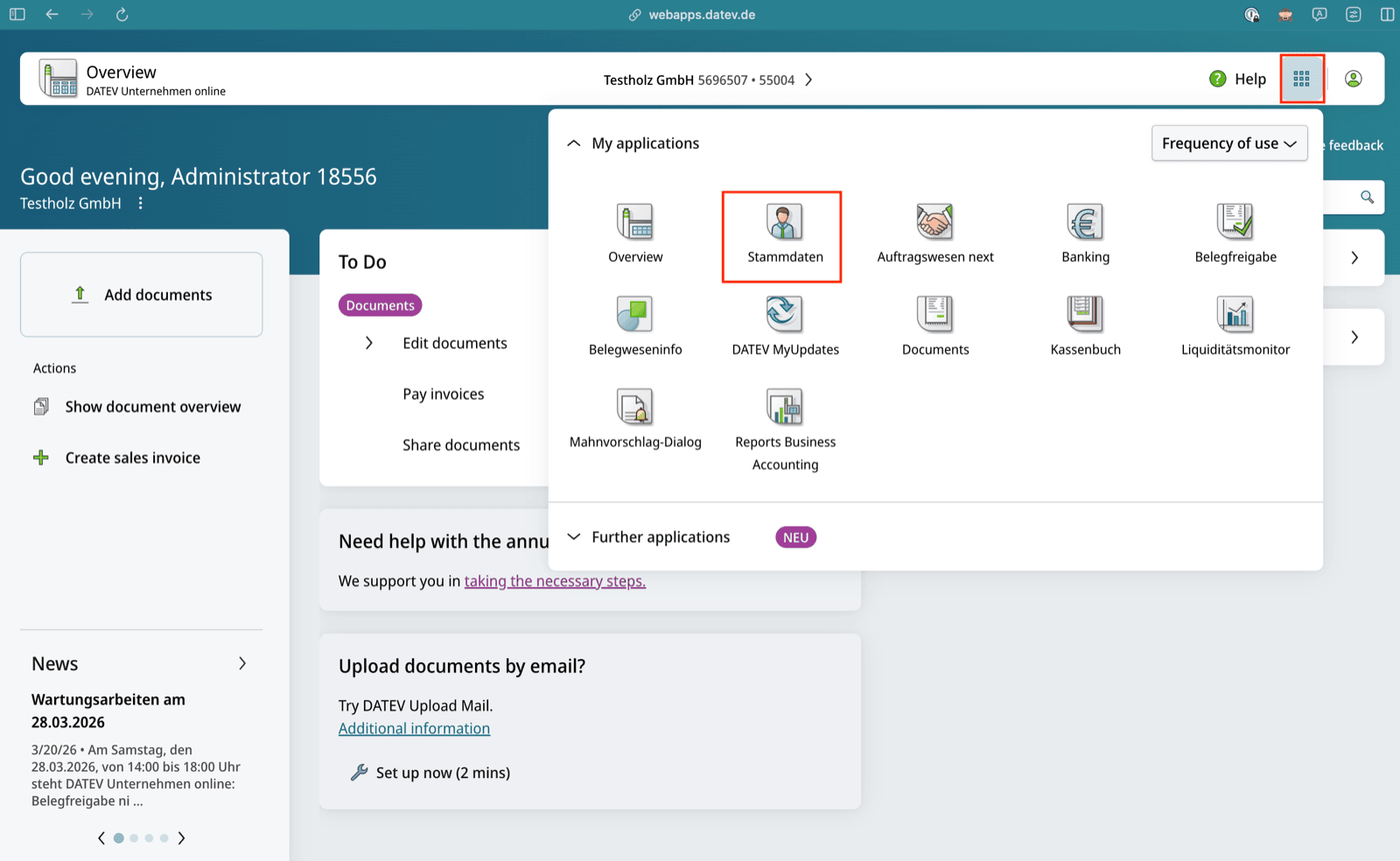 4. Sie sehen die Information unten rechts auf Ihrem Bildschirm. In diesem Beispiel "4":
 Wenn diese Information nicht angezeigt wird, bedeutet das, dass sie in DATEV Unternehmen online nicht korrekt eingerichtet wurde. In diesem Fall müssen Sie Ihren Steuerberater nach dieser Information fragen.
**Schritt 6**: Geben Sie die Art des Kontenplans an
Wenn diese Information nicht angezeigt wird, bedeutet das, dass sie in DATEV Unternehmen online nicht korrekt eingerichtet wurde. In diesem Fall müssen Sie Ihren Steuerberater nach dieser Information fragen.
**Schritt 6**: Geben Sie die Art des Kontenplans an
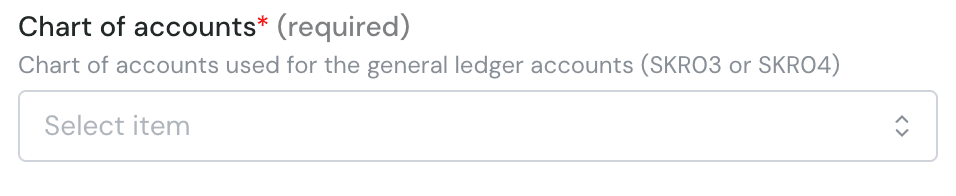 Sie können in DATEV 2 verschiedene Kontenpläne verwenden:
* SKR 03
* SKR 04
Diese Information wird zur Erzeugung der Buchungen benötigt. Kontaktieren Sie die erforderliche Person vor dem Aktivierungsprozess, falls Sie diese Information nicht vorliegen haben. Ihr Steuerberater kann Ihnen diese Information bereitstellen.
**Schritt 7**: Geben Sie den Starttag des Geschäftsjahres an
Sie können in DATEV 2 verschiedene Kontenpläne verwenden:
* SKR 03
* SKR 04
Diese Information wird zur Erzeugung der Buchungen benötigt. Kontaktieren Sie die erforderliche Person vor dem Aktivierungsprozess, falls Sie diese Information nicht vorliegen haben. Ihr Steuerberater kann Ihnen diese Information bereitstellen.
**Schritt 7**: Geben Sie den Starttag des Geschäftsjahres an
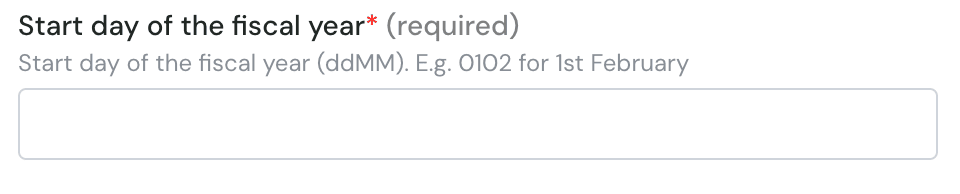 Ein Geschäftsjahr beginnt in der Regel am 1. Januar. Aus buchhalterischen oder administrativen Gründen kann es vorkommen, dass das Geschäftsjahr an einem anderen Tag beginnt. Bitte geben Sie diese Information an, da sie zur Erzeugung der Buchungen benötigt wird.
Das erwartete Format ist Tag und Monat ohne Leerzeichen (ddMM): das bedeutet 0102 für den 1. Februar.
Sie können diese Information aus DATEV Unternehmen online abrufen (wenn die Einrichtung korrekt vorgenommen wurde):
1. Gehen Sie zur DUO-Anmeldeseite
2. Wählen Sie Ihr Unternehmen aus (falls gefragt)
3. Gehen Sie zu "Stammdaten":
Ein Geschäftsjahr beginnt in der Regel am 1. Januar. Aus buchhalterischen oder administrativen Gründen kann es vorkommen, dass das Geschäftsjahr an einem anderen Tag beginnt. Bitte geben Sie diese Information an, da sie zur Erzeugung der Buchungen benötigt wird.
Das erwartete Format ist Tag und Monat ohne Leerzeichen (ddMM): das bedeutet 0102 für den 1. Februar.
Sie können diese Information aus DATEV Unternehmen online abrufen (wenn die Einrichtung korrekt vorgenommen wurde):
1. Gehen Sie zur DUO-Anmeldeseite
2. Wählen Sie Ihr Unternehmen aus (falls gefragt)
3. Gehen Sie zu "Stammdaten":
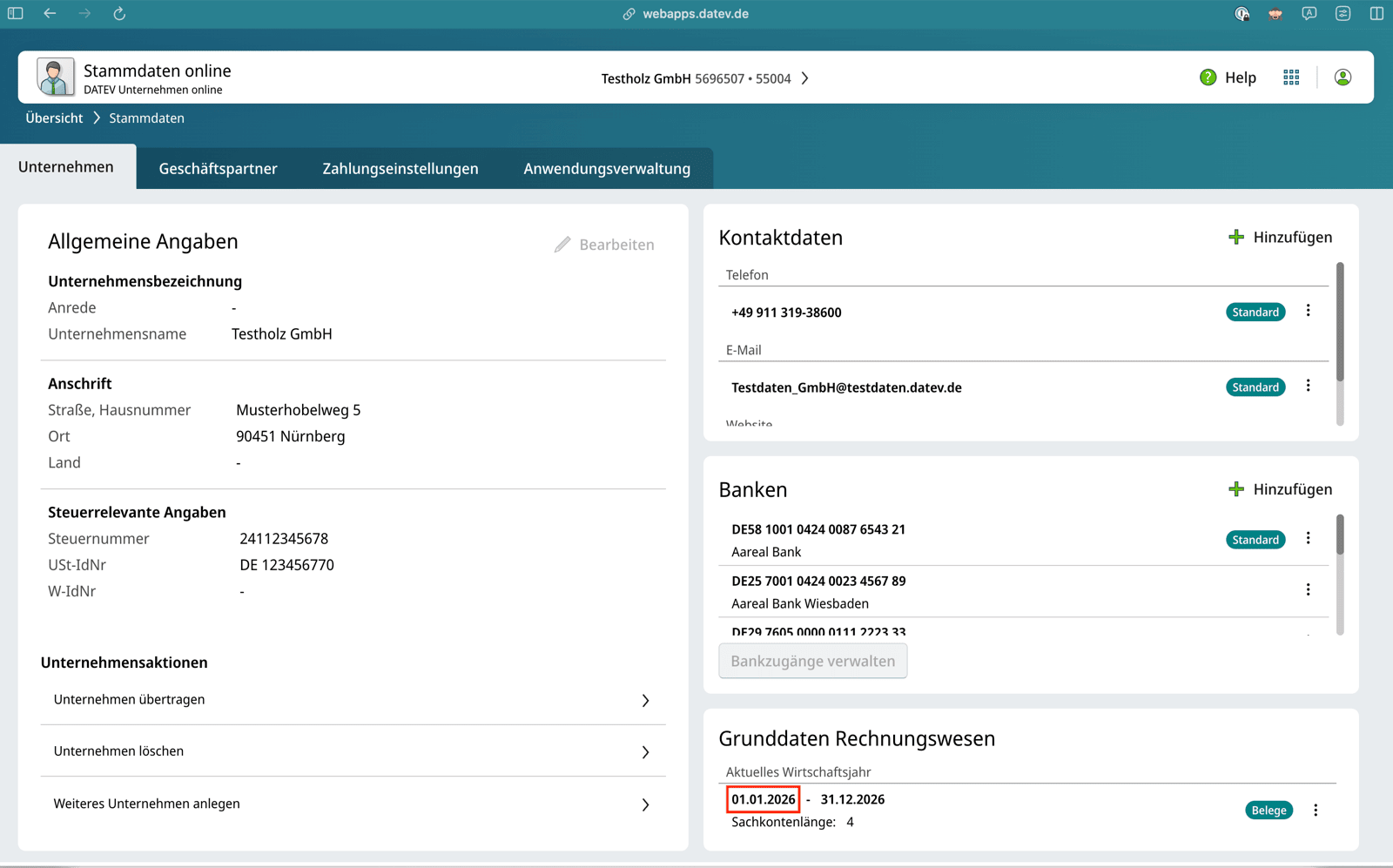
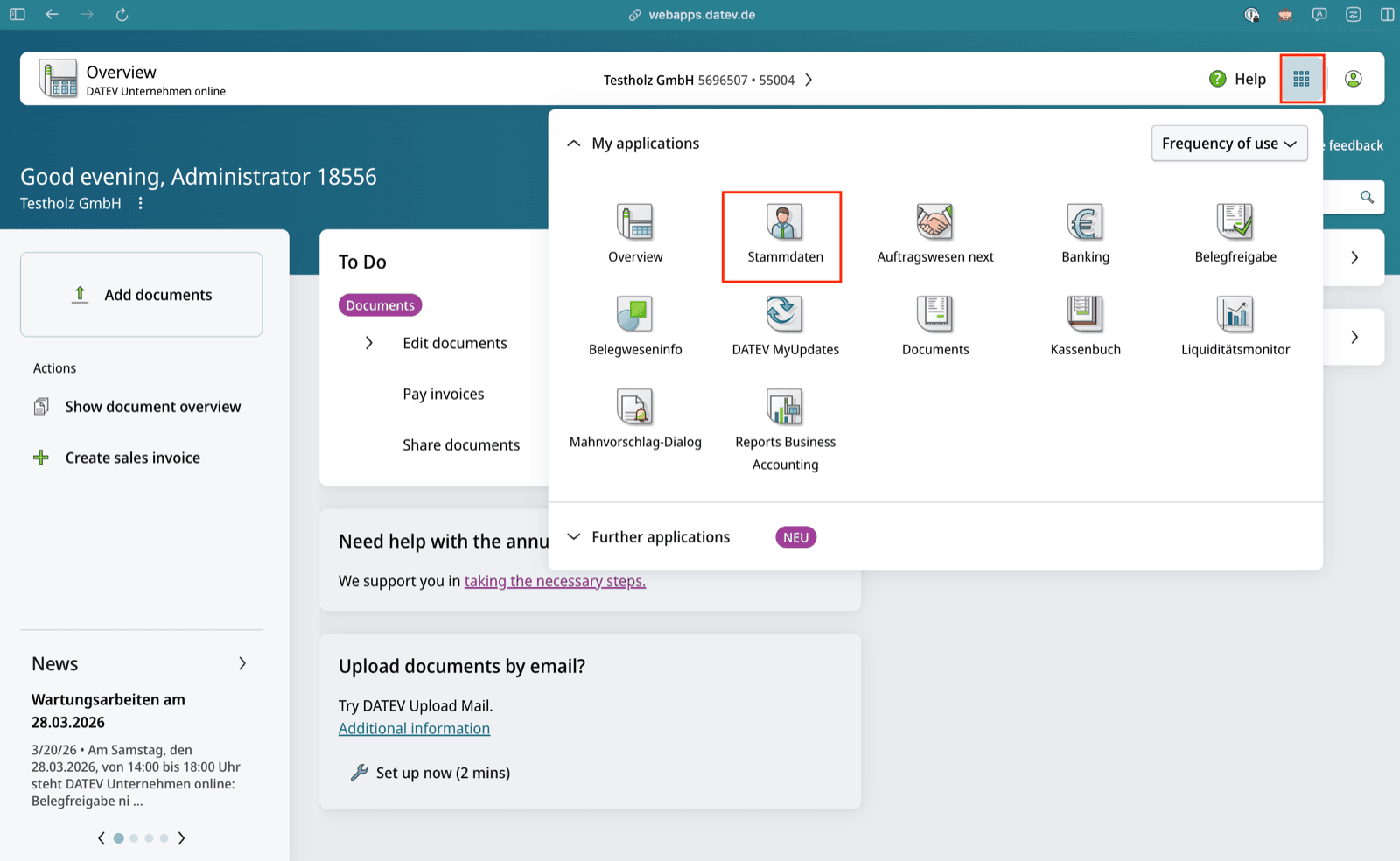 4. Sie sehen die Information unten rechts auf Ihrem Bildschirm. In diesem Beispiel "01.01.2026". Das bedeutet, dass Sie 0101 eingeben müssen.
 Wenn diese Information nicht angezeigt wird, bedeutet das, dass sie in DATEV Unternehmen online nicht korrekt eingerichtet wurde. In diesem Fall müssen Sie Ihren Steuerberater nach dieser Information fragen.
 # AUTHENTIFIZIERUNG
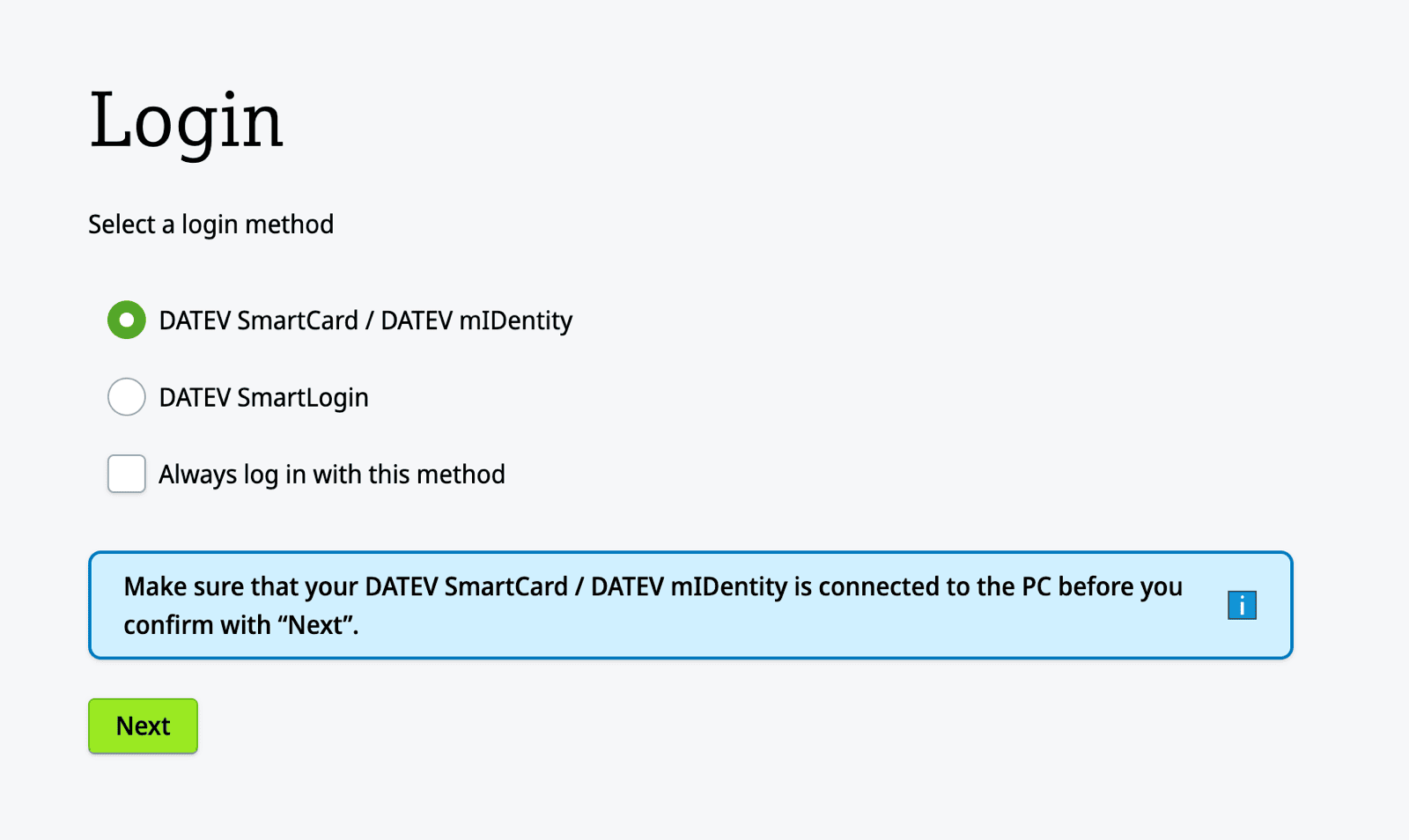
Sie werden zur Anmeldeseite von DUO weitergeleitet, um sich zu authentifizieren und die Verbindung zu autorisieren.
Sie können sich mit Ihrem SmartLogin oder Ihrer SmartCard/mIDentity anmelden.
# AUTHENTIFIZIERUNG
Sie werden zur Anmeldeseite von DUO weitergeleitet, um sich zu authentifizieren und die Verbindung zu autorisieren.
Sie können sich mit Ihrem SmartLogin oder Ihrer SmartCard/mIDentity anmelden.
 # KONFIGURIEREN
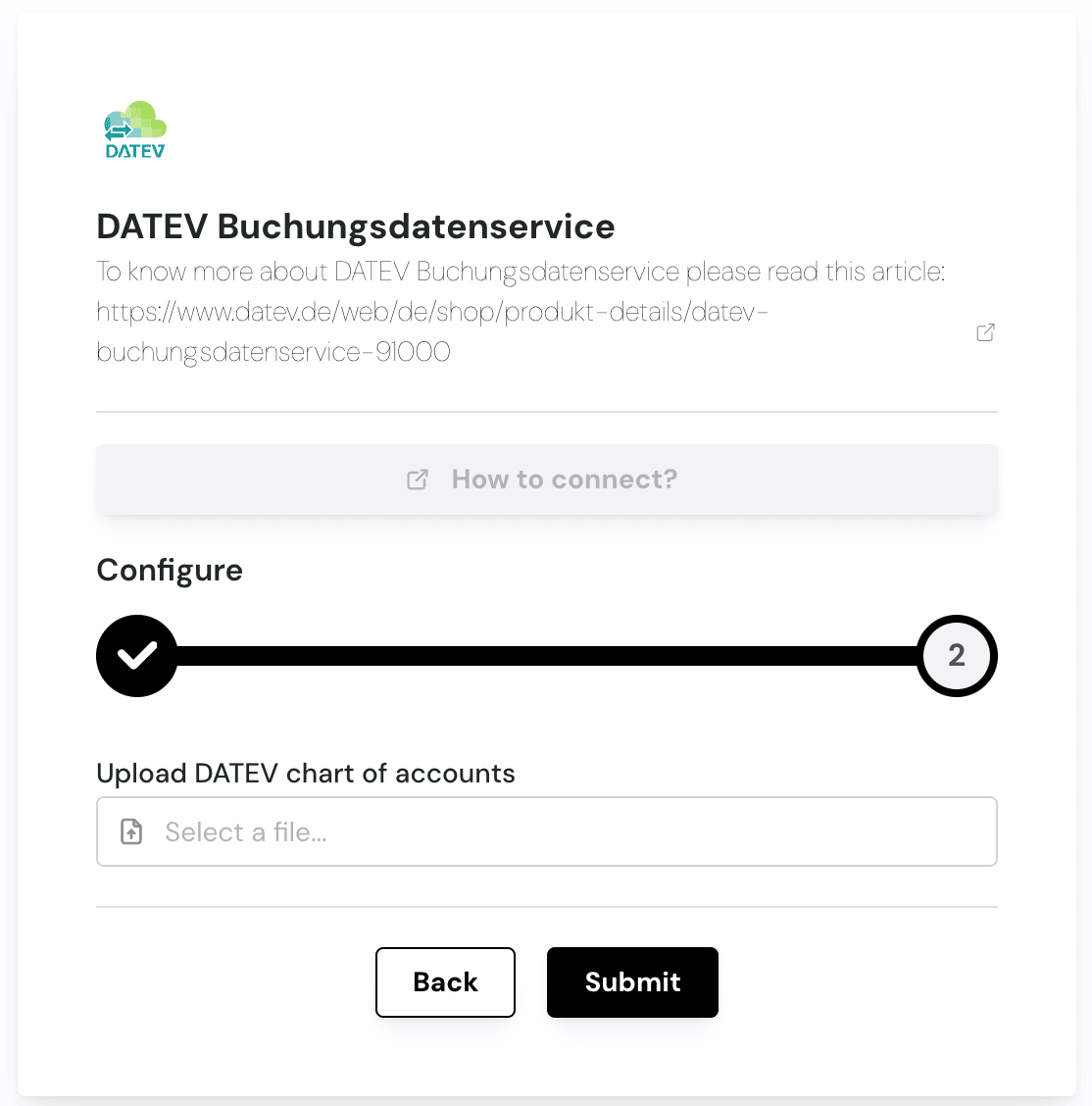 Im ersten Schritt können Sie wählen, den Kontenplan hochzuladen. Wenn Sie "Ja" auswählen, wird dieser zusätzliche Aktivierungsschritt aktiviert. In diesem Schritt können Sie die vorhandenen Sachkonten in 2 Dateiformaten hochladen:
* Excel
* CSV (DATEV-Format)
Beide Dateien müssen aus DATEV Rechnungswesen erzeugt werden.
### Excel:
Um die Excel-Datei zu erzeugen, müssen Sie diese Schritte befolgen:
1. Öffnen Sie Ihr Unternehmen in DATEV Rechnungswesen
2. Gehen Sie zum Kontenplan:
Im ersten Schritt können Sie wählen, den Kontenplan hochzuladen. Wenn Sie "Ja" auswählen, wird dieser zusätzliche Aktivierungsschritt aktiviert. In diesem Schritt können Sie die vorhandenen Sachkonten in 2 Dateiformaten hochladen:
* Excel
* CSV (DATEV-Format)
Beide Dateien müssen aus DATEV Rechnungswesen erzeugt werden.
### Excel:
Um die Excel-Datei zu erzeugen, müssen Sie diese Schritte befolgen:
1. Öffnen Sie Ihr Unternehmen in DATEV Rechnungswesen
2. Gehen Sie zum Kontenplan:
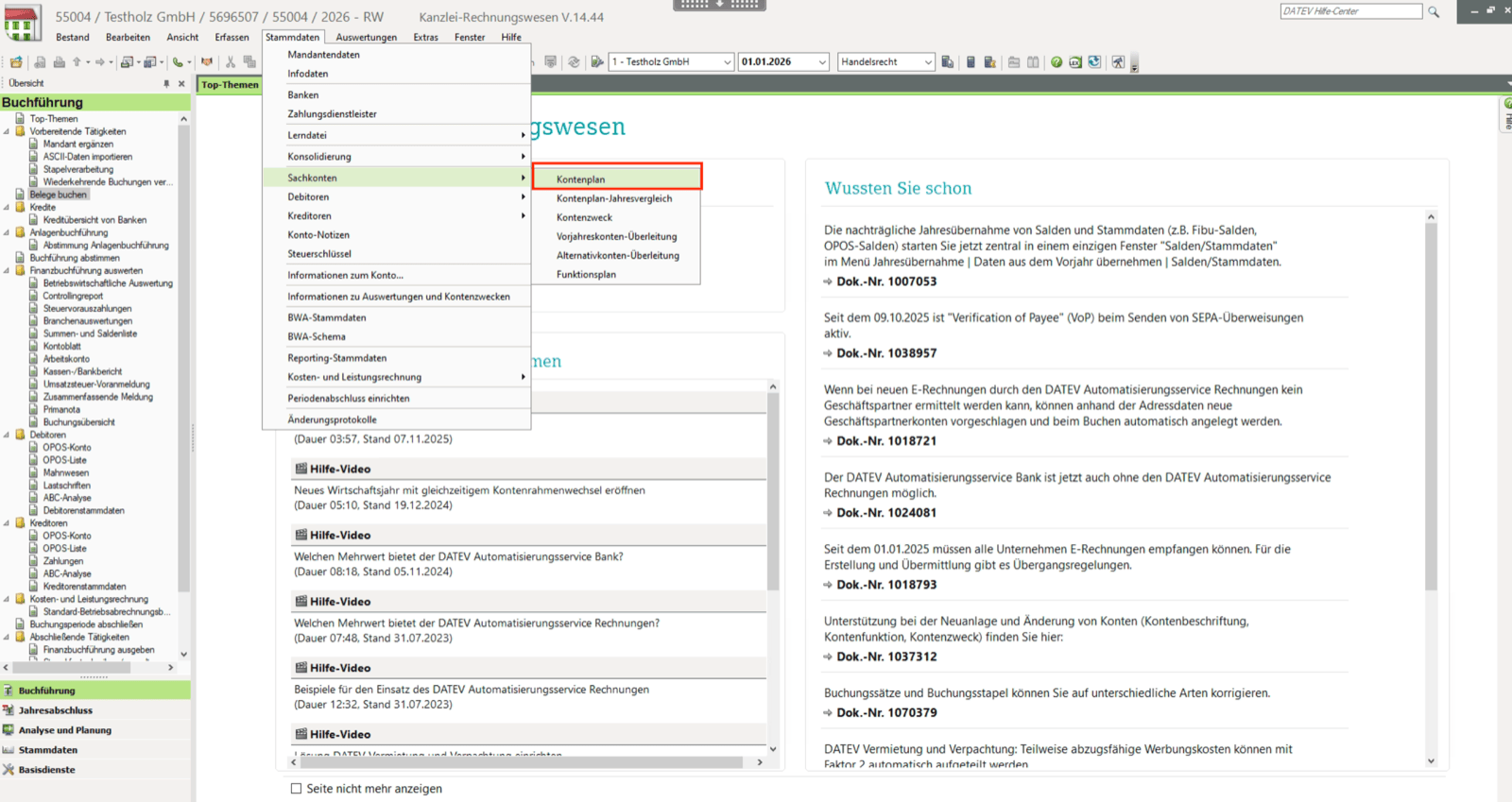 3. Wählen Sie die Ansicht "Beschriftet (Standard, Kanzlei, Ind.)", markieren Sie alle Sachkonten und öffnen Sie die Sachkonten in einer Excel-Datei:
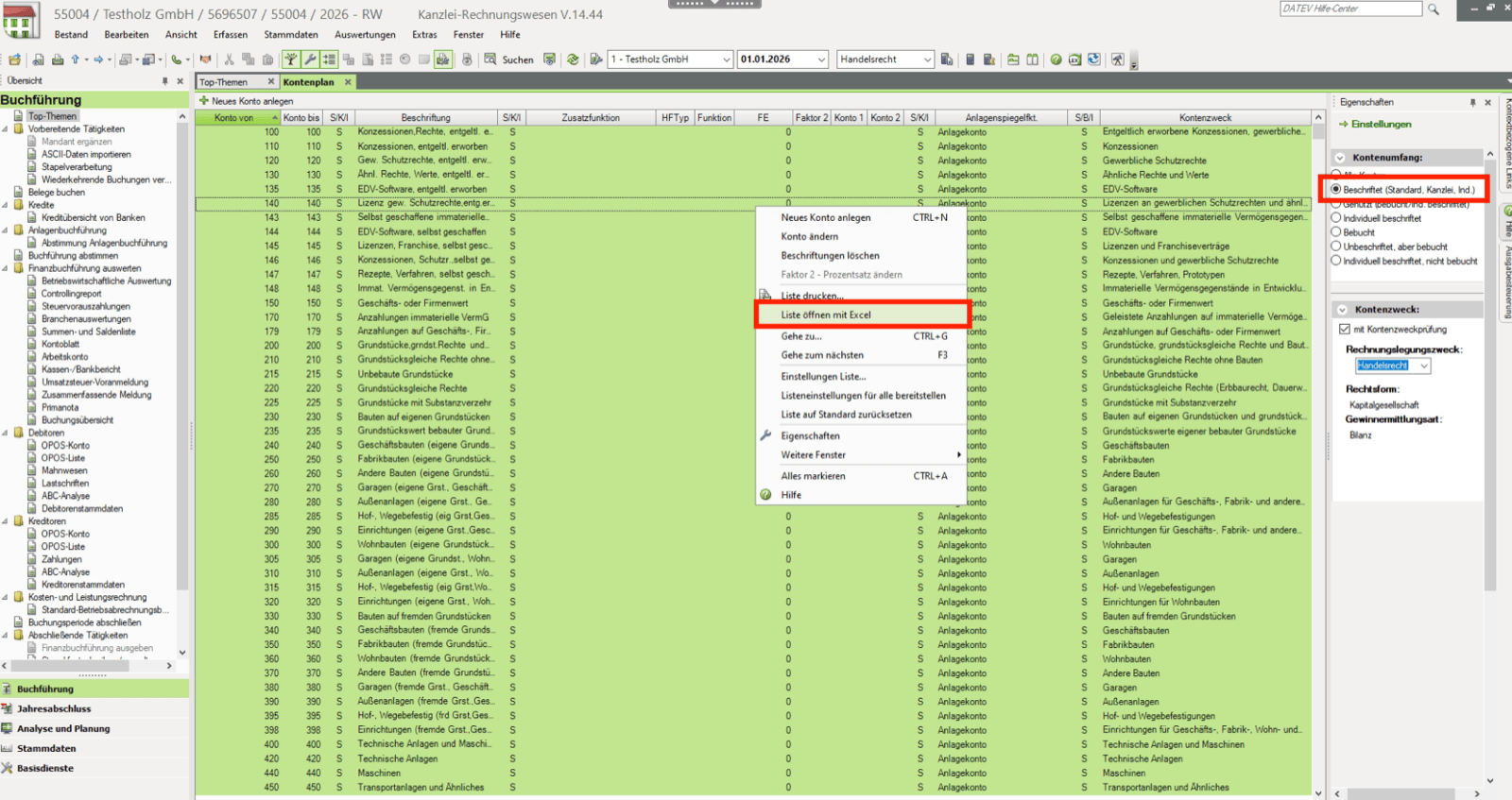 4. Speichern Sie die Datei
In diesem Format sind die folgenden Spalten **ERFORDERLICH**:
* Konto von
* Beschriftung
* HFTyp
* Funktion
* FE
### CSV DATEV-Format:
DATEV ermöglicht es Ihnen, die Sachkonten in seinem eigenen DATEV-Format zu exportieren. Sie können diese Datei wie folgt erzeugen:
1. Öffnen Sie Ihr Unternehmen in DATEV Rechnungswesen
2. Öffnen Sie das Export-Menü:
4. Speichern Sie die Datei
In diesem Format sind die folgenden Spalten **ERFORDERLICH**:
* Konto von
* Beschriftung
* HFTyp
* Funktion
* FE
### CSV DATEV-Format:
DATEV ermöglicht es Ihnen, die Sachkonten in seinem eigenen DATEV-Format zu exportieren. Sie können diese Datei wie folgt erzeugen:
1. Öffnen Sie Ihr Unternehmen in DATEV Rechnungswesen
2. Öffnen Sie das Export-Menü:
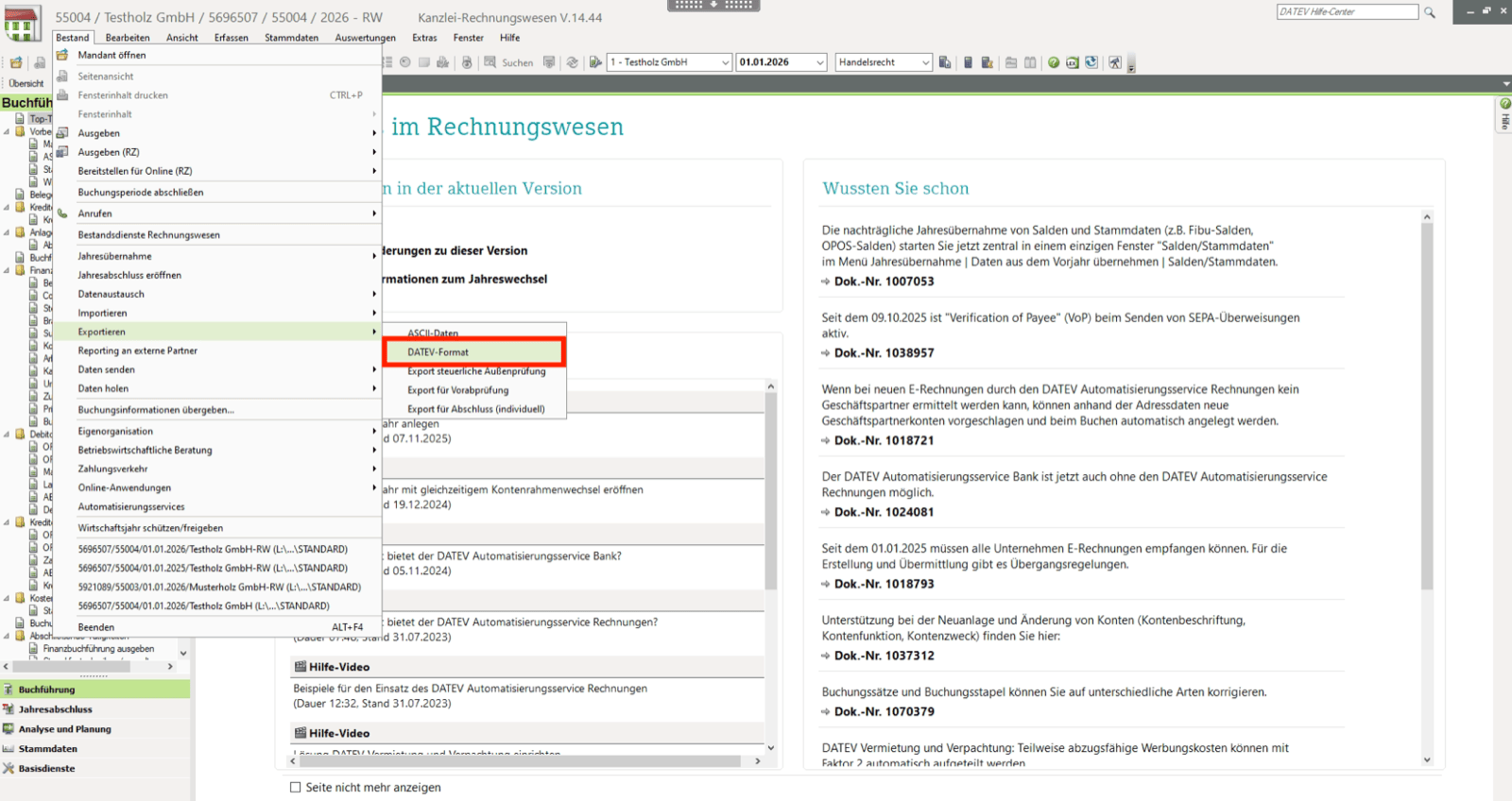 3. Wählen Sie die Kontrollkästchen für den Sachkonten-Export aus:
 4. Speichern Sie die Datei im gewünschten Ordner:
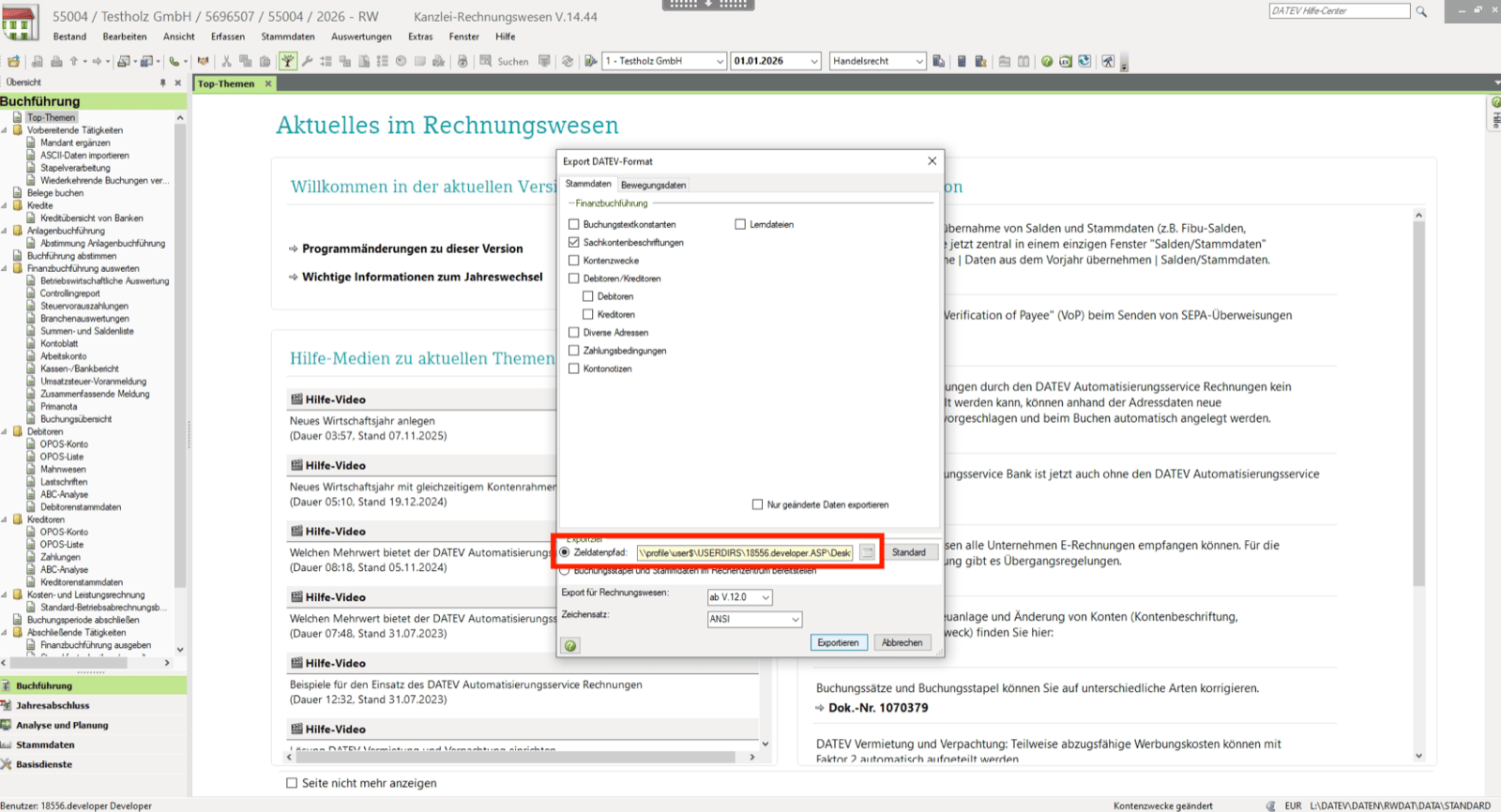 Es ist wichtig, dass Sie den Inhalt dieser Datei nicht manuell anpassen!
# Exportierte Daten in DATEV Rechnungswesen importieren
Um die exportierten Daten in DATEV Rechnungswesen zu importieren, müssen Sie diese Schritte befolgen:
1. Öffnen Sie Ihr Unternehmen in DATEV Rechnungswesen
2. Wählen Sie die Funktion "Mandant ergänzen" und laden Sie die Daten herunter:
Es ist wichtig, dass Sie den Inhalt dieser Datei nicht manuell anpassen!
# Exportierte Daten in DATEV Rechnungswesen importieren
Um die exportierten Daten in DATEV Rechnungswesen zu importieren, müssen Sie diese Schritte befolgen:
1. Öffnen Sie Ihr Unternehmen in DATEV Rechnungswesen
2. Wählen Sie die Funktion "Mandant ergänzen" und laden Sie die Daten herunter:
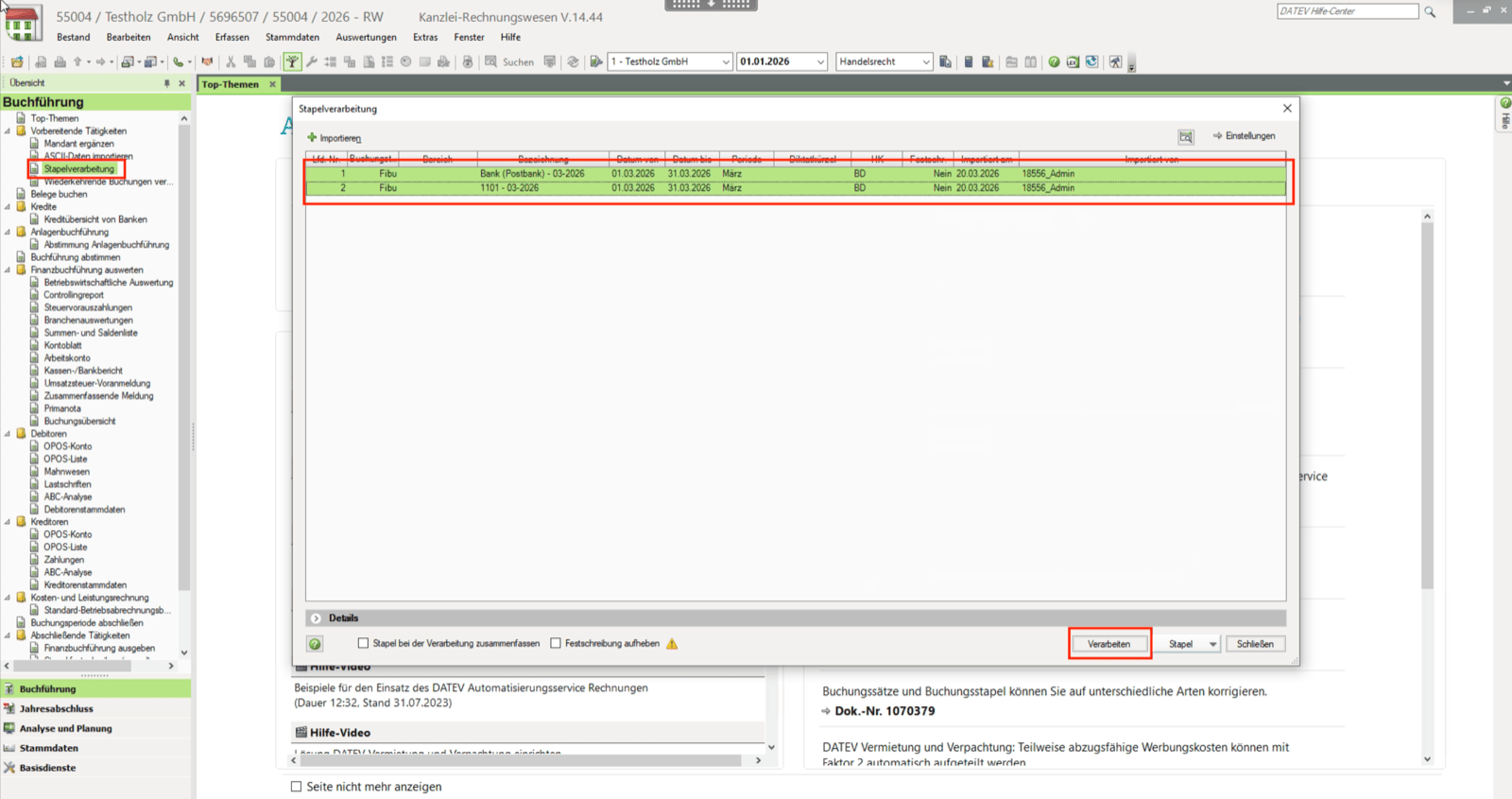
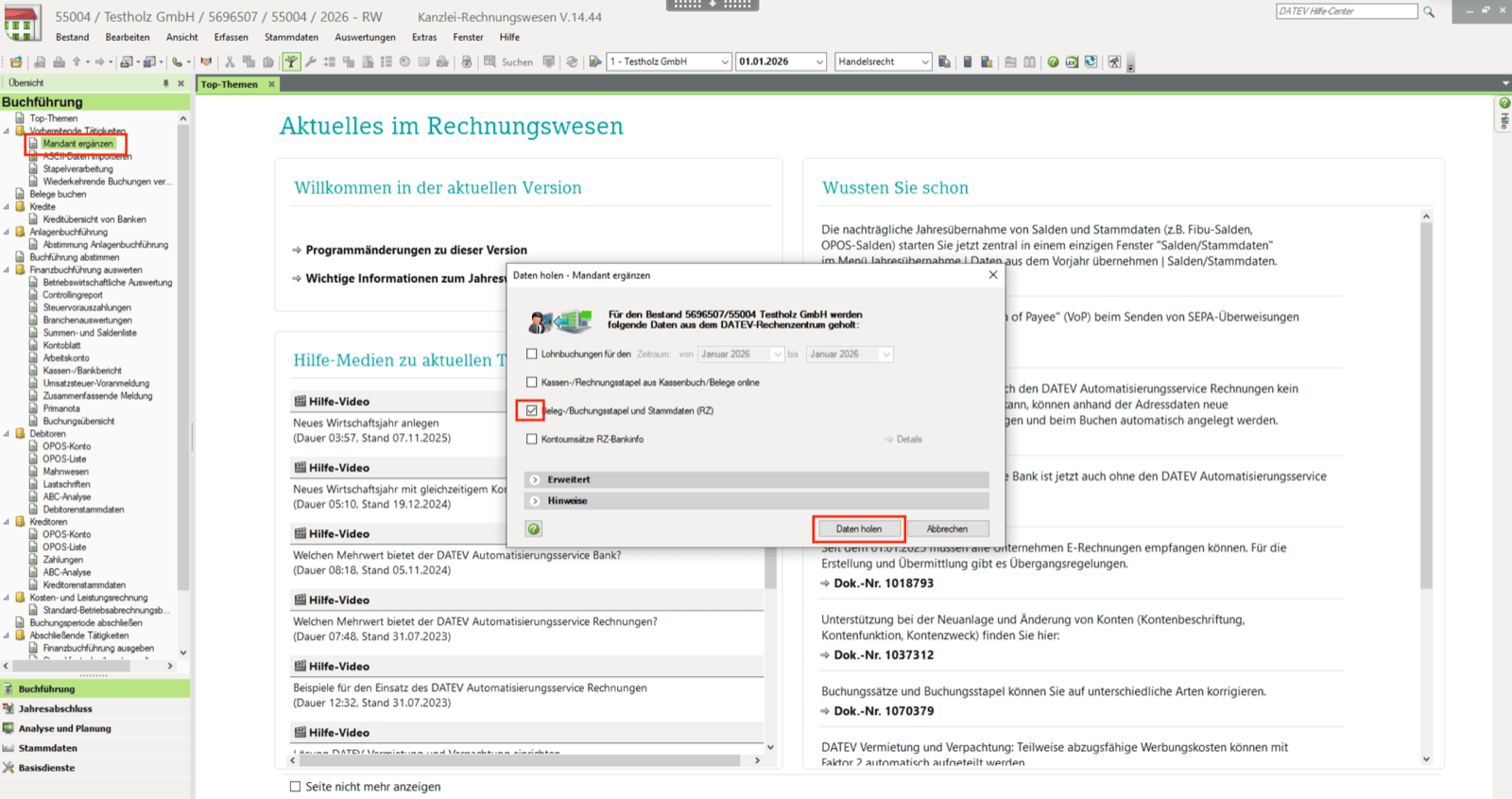 3. Gehen Sie zur Funktion "Stapelverarbeitung" und wählen Sie die Importe aus, die Sie verarbeiten möchten: